Qué es y para qué sirve#
El panel de administración es la misma aplicación que usa el empleado, con menús adicionales que solo ven algunas personas. No hay una web aparte ni un acceso distinto: entras con tu cuenta de siempre y, según tu rol, aparecen más opciones en la barra superior.
Casi todo lo que configuras aquí afecta a un proyecto: si tu empresa tiene varios, cambias de proyecto y el contenido del panel cambia con él. Lo que vale para todos (marca, módulos, puntos por conectarse, dominios e idiomas) está en Configuración de la empresa.
El menú se agrupa en tres bloques:
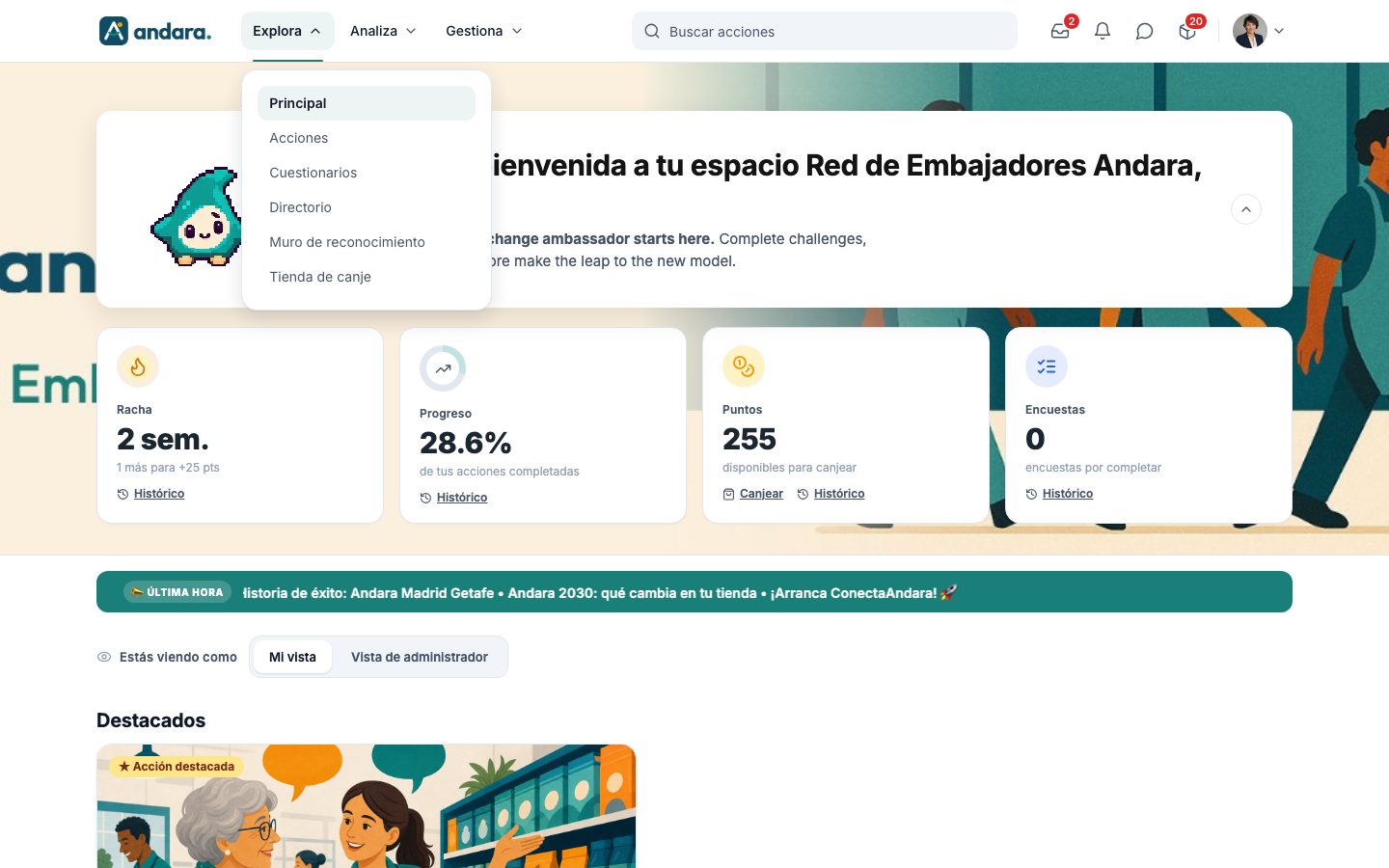
Explora
Lo que ve cualquier empleado: sus retos, la tienda, el directorio, el muro de reconocimiento.
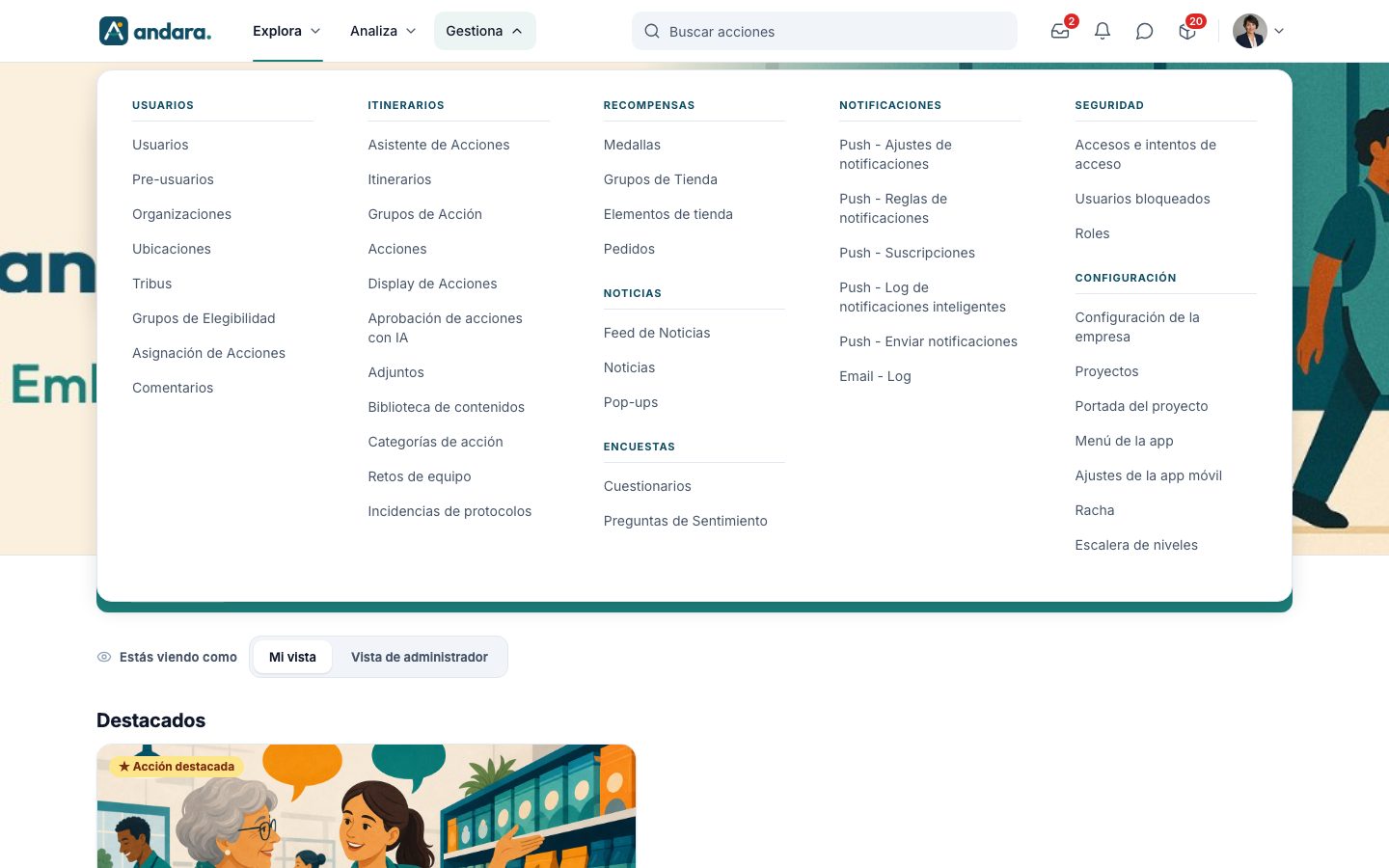
Gestiona
Donde se crea y se mantiene el contenido: personas, itinerarios, recompensas, noticias, encuestas.
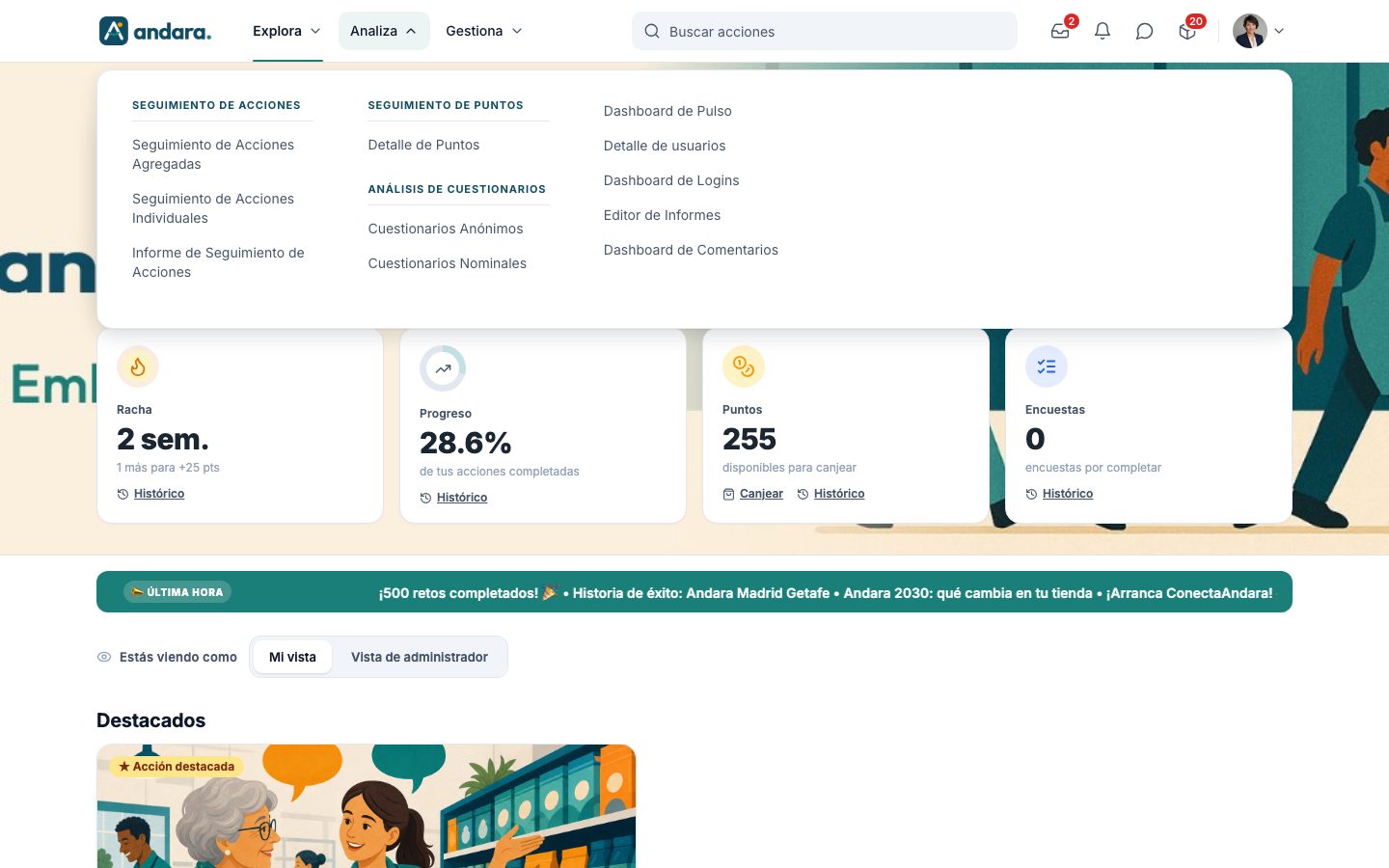
Analiza
Los cuadros de mando: participación, puntos, encuestas, comentarios, accesos.
Explora lo ve todo el mundo. Gestiona y Analiza solo aparecen si tu cuenta tiene permisos de administración. Si no los ves, tu rol no los incluye.
Cómo se configura#
Este bloque no se configura: es el mapa del panel. Lo que sí se decide es quién entra.
Quién ve cada bloque#
| Rol | Qué ve |
|---|---|
| Empleado | Solo Explora. Su muro de retos, la tienda, el directorio y el muro de reconocimiento. |
| Responsable | Lo mismo que el empleado, más la bandeja de Aprobaciones y el seguimiento de su equipo. No le aparecen los menús Gestiona ni Analiza, y lo que ve está acotado a la unidad de la que es responsable. Ver El panel del responsable. |
| Administrador | Los tres bloques completos, dentro de su proyecto. Puede dar y quitar el rol de admin a otras personas del proyecto. |
El responsable no es un administrador reducido: es otro acceso. Entra a aprobar lo de su gente y a ver cómo va su equipo, no a configurar el programa. Si necesitas que alguien cree contenido o vea la analítica de todo el proyecto, tiene que ser administrador.
El rol de administrador se da y se quita en Roles, y tiene efecto al momento. El de responsable no se asigna a mano: lo tiene quien figura como manager de una organización o de una ubicación. Ver Usuarios y accesos.
La barra superior#
Junto al buscador Buscar acciones hay cuatro iconos. Son atajos, no secciones: los cuatro abren la Bandeja de entrada como panel lateral, cada uno filtrado por un tipo de pendiente. El número rojo sobre el icono es lo que tienes pendiente de ese tipo.
| Icono | Abre la bandeja en |
|---|---|
| Aprobaciones (bandeja) | Las acciones de tu equipo que esperan que las apruebes. |
| Notificaciones (campana) | Tus avisos de los últimos 30 días. |
| Comentarios por moderar (bocadillo) | Los comentarios y reconocimientos reportados. |
| Pedidos por procesar (caja) | Los canjes de la tienda que todavía no se han gestionado. |
Dentro de la bandeja, Filtrar por tipo cambia de tipo y Todo lo enseña junto, por bloques, con un Ver solo estas en cada uno. Ver Bandeja de entrada y Aprobaciones y moderación.
Cómo se usa en el día a día#
Explora#
El panel de un empleado, tal cual. Sirve para comprobar cómo queda lo que acabas de configurar antes de que lo vea nadie más.
- Principal — la portada, con el progreso y las tarjetas de la home.
- Acciones — el muro de retos.
- Cuestionarios — encuestas y tests pendientes.
- Directorio — el listado de personas del proyecto.
- Muro de reconocimiento — los reconocimientos entre compañeros.
- Tienda de canje — el catálogo con el saldo disponible.
En la portada, el selector Estás viendo como cambia entre Mi vista (lo que ve cualquier persona) y Vista de administrador (el resumen del programa).
Gestiona#
Cada pestaña tiene su propia página en la referencia del panel, con sus capturas y todas sus opciones.
La Bandeja de entrada de la barra superior también tiene su página: Bandeja de entrada.
Analiza#
| Cuadro de mando | Qué responde |
|---|---|
| Seguimiento de Acciones | Qué acciones funcionan y cuáles se atascan: Seguimiento de Acciones Agregadas, Seguimiento de Acciones Individuales e Informe de Seguimiento de Acciones. |
| Seguimiento de Puntos | Cuántos puntos se reparten y en qué se gastan: Detalle de Puntos. |
| Análisis de Cuestionarios | Resultados de los cuestionarios: Cuestionarios Anónimos y Cuestionarios Nominales. |
| Dashboard de Pulso | El clima: cómo se siente el equipo a lo largo del tiempo. |
| Detalle de usuarios | Ficha por ficha, qué ha hecho cada persona. |
| Dashboard de Logins | Quién entra, con qué frecuencia y quién no ha entrado nunca. |
| Editor de Informes | Informes a medida que puedes guardar y exportar. |
| Dashboard de Comentarios | Qué se está diciendo en los comentarios de las acciones. |
Además, la portada tiene una Vista de administrador con el resumen del programa.
Preguntas frecuentes#
No veo Gestiona ni Analiza. ¿Está roto?
No. Esos menús solo aparecen si tienes el rol de admin en el proyecto en el que estás. Pídeselo a otro administrador: te lo da en Roles.
¿Los administradores ven todos los proyectos de la empresa?
No. Un administrador trabaja sobre el proyecto en el que está. Si gestionas varios, tienes que cambiar de proyecto para ver el contenido del otro.
¿Puedo ver la app exactamente como la ve un empleado?
Con Explora ves las mismas pantallas, pero con tus datos y tu segmentación. Para comprobar qué le llega a una persona concreta, mira su ficha en Detalle de usuarios.
¿Por qué a un compañero le salen pestañas distintas en la app?
Las pestañas que ve la gente en la app las decides tú en Menú de la app, y cada una tiene su Quién la ve. Los menús Gestiona y Analiza dependen solo del rol de admin, que es por proyecto: alguien puede ser admin en un proyecto y no en otro.
¿Dónde se cambian los colores y el logo?
En el bloque Marca de Configuración de la empresa (Gestiona › Configuración). La marca es de la empresa: vale para todos los proyectos. Ver Branding.
Límites y avisos#
- Los cambios se guardan con el botón Guardar de cada ficha o bloque. En las pantallas con varios bloques, como Configuración de la empresa, cada uno tiene el suyo: guardar uno no guarda los demás.
- Todo lo que haces aquí es sobre datos reales de personas. No hay entorno de pruebas dentro del panel: lo que publicas, se ve.
- Los cuadros de mando de Analiza son de solo lectura. Para cambiar algo hay que ir al módulo correspondiente en Gestiona.