Para qué sirve#
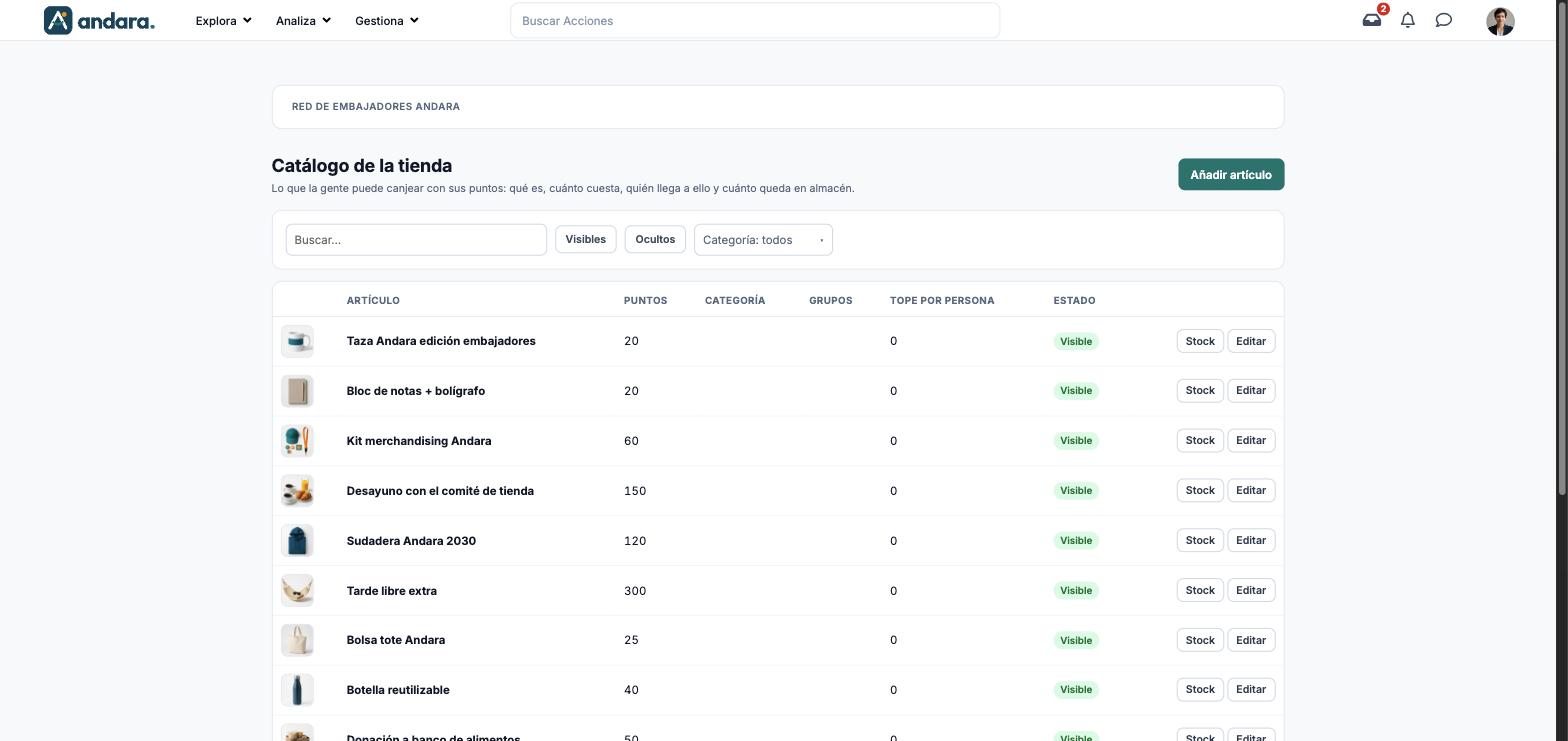
Aquí se mantiene el catálogo de premios que las personas canjean con sus puntos: qué es cada artículo, cuánto cuesta, a quién llega y cuántas unidades quedan. La pantalla se titula Catálogo de la tienda.
Cada artículo tiene además un almacén propio, con entradas y salidas de unidades, que se lleva desde el botón Stock.
Dónde está: Gestiona › Recompensas › Elementos de tienda.
Qué ves en pantalla#
Arriba sale el nombre del proyecto en el que estás.
| Elemento | Qué muestra |
|---|---|
| Buscar… | Filtra la lista mientras escribes. |
| Visibles / Ocultos | Deja solo los artículos que se pueden canjear o solo los retirados. |
| Categoría: todos | Deja solo los artículos de una categoría. Las categorías salen en inglés: Corporate gifts, Fashion, Food & Beverages, Gaming, Charities, Education, Miscelanea y Leisure & Travels. |
| Imagen | La imagen del artículo. |
| Artículo | El nombre del artículo. |
| Puntos | Su precio en puntos. |
| Categoría | Su categoría, si la tiene. |
| Grupos | Los grupos de tienda que tiene marcados. |
| Tope por persona | Cuántas veces puede canjearlo una misma persona. 0 es sin tope. |
| Estado | Visible u oculto. |
| Stock | Abre el almacén del artículo. |
| Editar | Abre la ficha del artículo. |
| Añadir artículo | Abre una ficha en blanco. |
Opciones de configuración#
Datos del artículo#
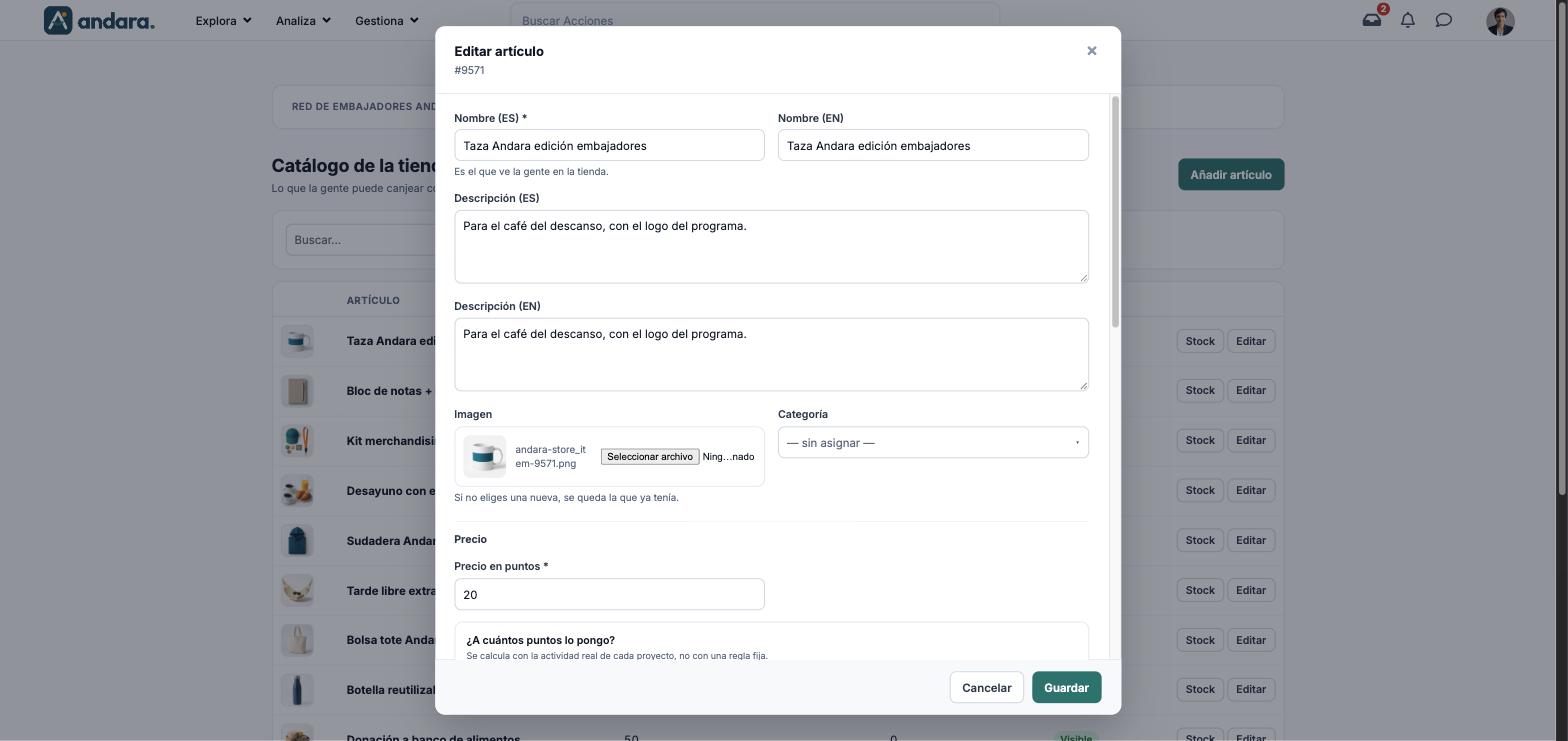
La ficha es la misma para crear (Nuevo artículo) y para editar (Editar artículo, con su número debajo del título).
| Campo | Qué hace | Valores |
|---|---|---|
| Nombre (ES) | El nombre que ve la gente en la tienda. | Texto. Obligatorio. |
| Nombre (EN) | El nombre en inglés. | Texto. |
| Descripción (ES) | Qué es el premio, en castellano. | Texto libre. |
| Descripción (EN) | La misma descripción en inglés. | Texto libre. |
| Imagen | La foto del artículo en la tienda. Si no eliges una nueva, se queda la que ya tenía. | Imagen. |
| Categoría | Agrupa el artículo en la tienda y en el filtro de esta pantalla. | Desplegable: — sin asignar —, Corporate gifts, Fashion, Food & Beverages, Gaming, Charities, Education, Miscelanea, Leisure & Travels. |
Precio#
| Campo | Qué hace | Valores |
|---|---|---|
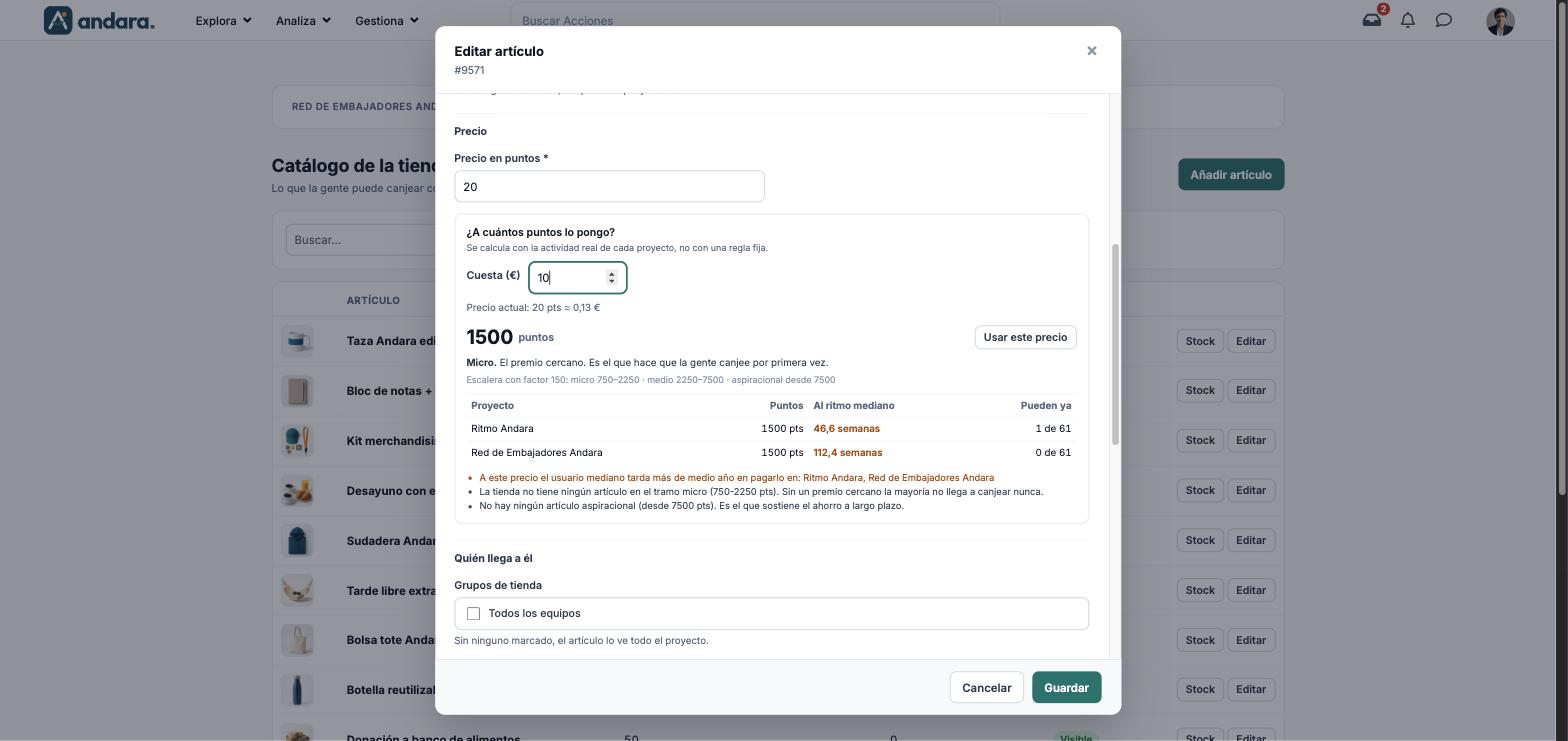
| Precio en puntos | Lo que cuesta canjearlo. | Número. Obligatorio. |
| ¿A cuántos puntos lo pongo? › Cuesta (€) | Calculador de ayuda. Escribes lo que cuesta el premio y propone un precio en puntos calculado con la actividad real de cada proyecto, no con una regla fija. Muestra el precio actual en euros, el tramo en el que cae (micro, medio o aspiracional), cuántas semanas tardaría en pagarlo la persona mediana en cada proyecto, cuántas personas pueden pagarlo ya y avisos sobre el equilibrio del catálogo. Usar este precio copia la propuesta en Precio en puntos. | Número en euros. Solo ayuda: no se guarda. |
Quién llega a él#
| Campo | Qué hace | Valores |
|---|---|---|
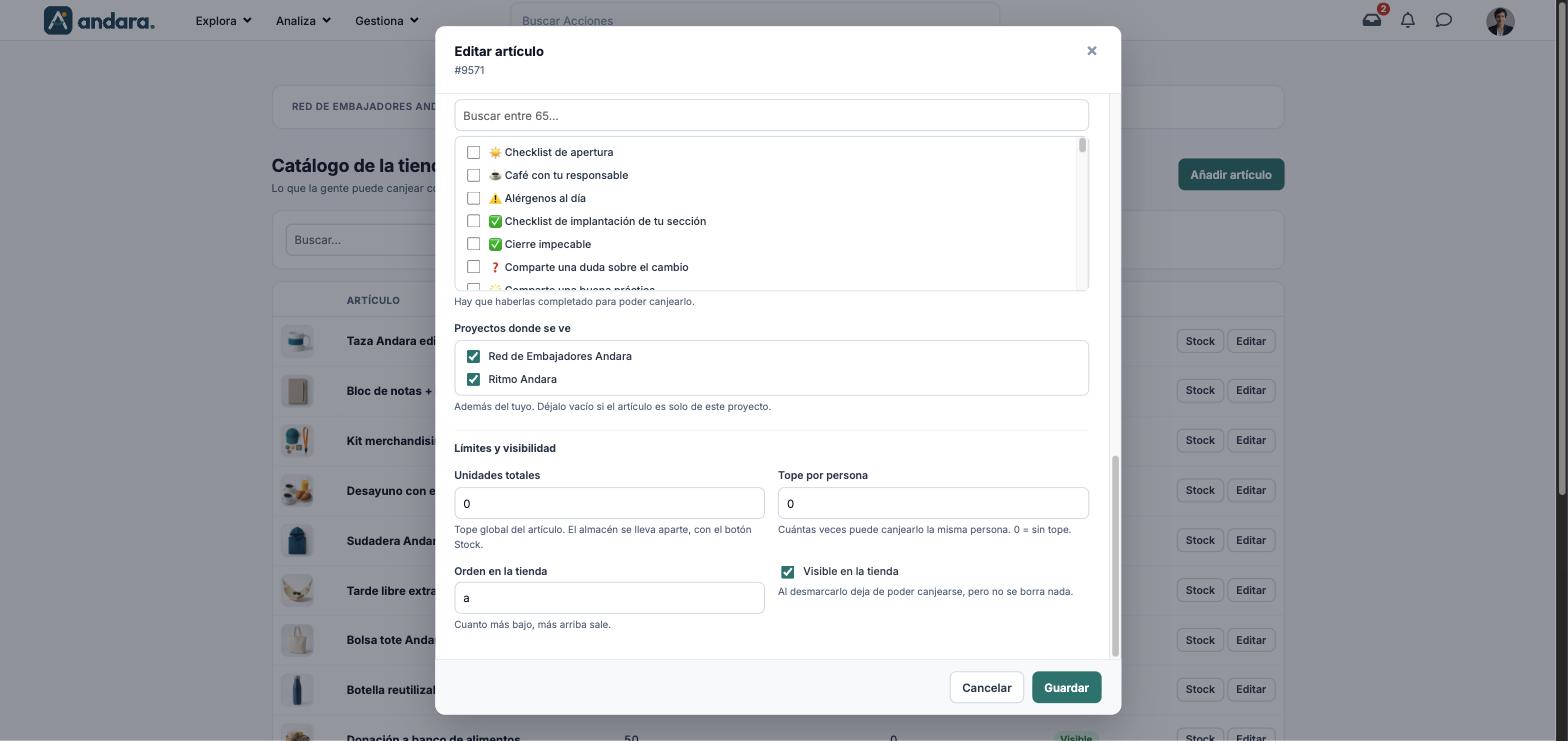
| Grupos de tienda | Los grupos que pueden ver el artículo. Sin ninguno marcado, según la ficha lo ve todo el proyecto. | Casillas con los grupos de Grupos de Tienda. |
| Acciones necesarias | Acciones que la persona tiene que haber completado para poder canjearlo. | Casillas con las acciones del proyecto, con buscador. Varias o ninguna. |
| Proyectos donde se ve | Otros proyectos en los que también sale el artículo, además del tuyo. Vacío si es solo de este proyecto. | Casillas con los proyectos de tu empresa. |
Límites y visibilidad#
| Campo | Qué hace | Valores |
|---|---|---|
| Unidades totales | Tope global del artículo. El almacén se lleva aparte, con el botón Stock. | Número. |
| Tope por persona | Cuántas veces puede canjearlo la misma persona. | Número. 0 = sin tope. |
| Orden en la tienda | Su posición en la tienda: cuanto más bajo, más arriba sale. | Texto corto (en la demo, una letra). |
| Visible en la tienda | Al desmarcarlo deja de poder canjearse, pero no se borra nada. | Casilla. Marcada por defecto. |
Almacén (Stock)#
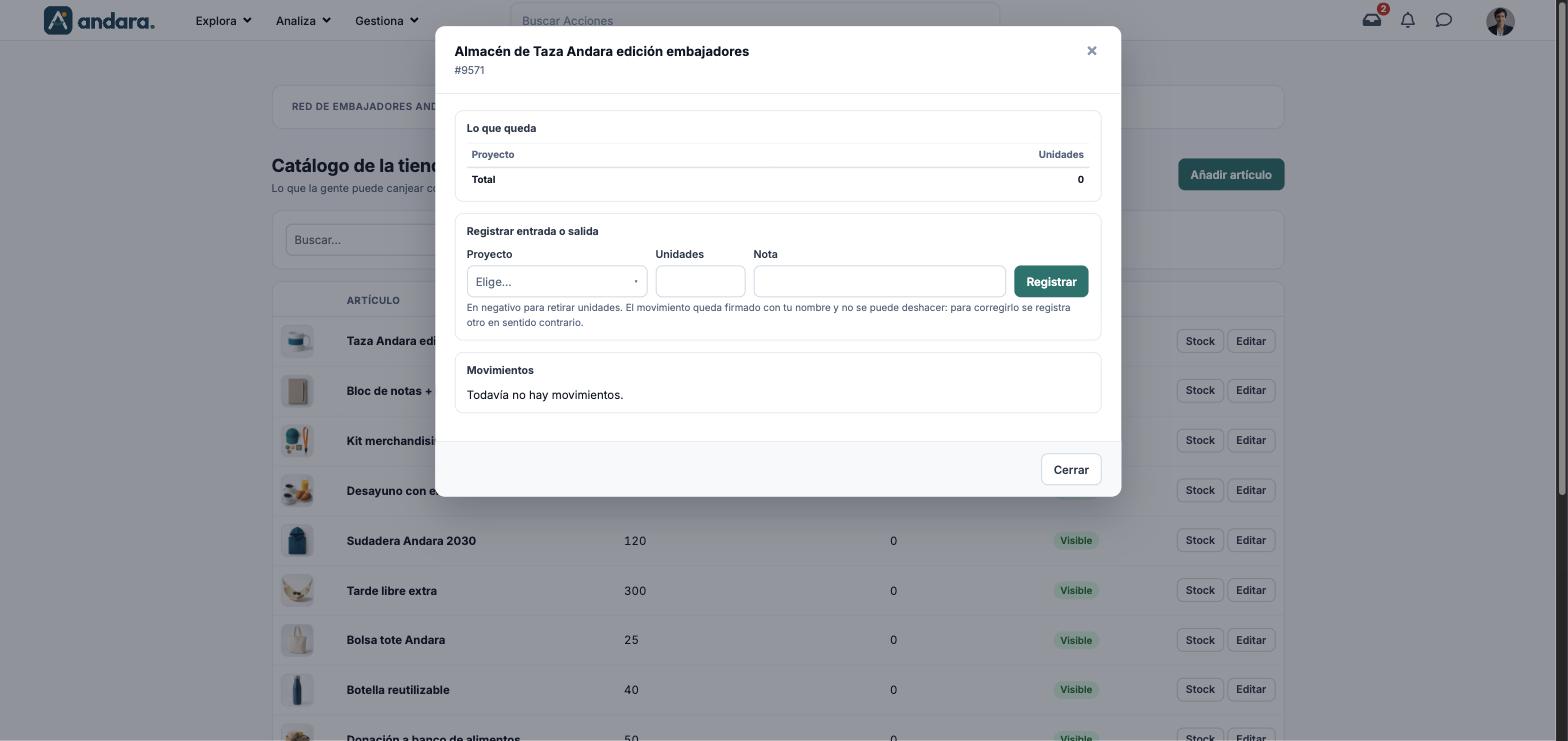
El botón Stock abre Almacén de «artículo», con tres bloques:
| Campo | Qué hace | Valores |
|---|---|---|
| Lo que queda | Unidades que quedan por proyecto y el Total. | Solo lectura. |
| Proyecto | En qué proyecto entra o sale la mercancía. | Desplegable con los proyectos del artículo. Por defecto Elige…. |
| Unidades | Cuántas unidades entran. En negativo, retira unidades. | Número. |
| Nota | Motivo del movimiento. | Texto libre. |
| Registrar | Apunta el movimiento. Queda firmado con tu nombre y no se puede deshacer: para corregirlo se registra otro en sentido contrario. | Botón. |
| Movimientos | El histórico de entradas y salidas del artículo. | Solo lectura. |
Cómo se hace#
Dar de alta un premio#
- 1
Abre una ficha nueva
Pulsa Añadir artículo.
- 2
Describe el premio
Escribe el Nombre (ES), su versión en inglés, la descripción y elige la Imagen y la Categoría.
- 3
Pon el precio
Escribe lo que cuesta en Cuesta (€) para ver la propuesta y, si te sirve, pulsa Usar este precio. Si no, escribe tú el Precio en puntos.
- 4
Decide quién llega
Marca los Grupos de tienda, las Acciones necesarias si las hay y los Proyectos donde se ve.
- 5
Pon los límites y guarda
Ajusta Unidades totales, Tope por persona y Orden en la tienda, y pulsa Guardar.
- 6
Mete unidades en el almacén
Pulsa Stock, elige el Proyecto, escribe las Unidades y pulsa Registrar.
Corregir el almacén#
- 1
Abre el almacén
Pulsa Stock en la fila del artículo.
- 2
Registra el movimiento contrario
Elige el Proyecto, escribe las Unidades en negativo (o en positivo, si faltaban), explica el motivo en Nota y pulsa Registrar.
Retirar un artículo#
- 1
Ábrelo
Pulsa Editar en su fila.
- 2
Ocúltalo
Desmarca Visible en la tienda y pulsa Guardar. Deja de poder canjearse y no se borra nada.
Avisos#
Los movimientos de almacén no se pueden deshacer. Un error se corrige con otro movimiento en sentido contrario, que también queda firmado.
- Unidades totales y almacén son cosas distintas. Las unidades totales son el tope del artículo; lo que hay en almacén se lleva con Stock.
- En esta pantalla no hay botón de borrar: un artículo se retira desmarcando Visible en la tienda.
- El calculador de precio solo propone. Lo que se guarda es lo que haya en Precio en puntos.
- Artículos sin grupo: la ficha dice que un artículo sin grupos marcados lo ve todo el proyecto, pero Grupos de Tienda los cuenta como artículos que no llegan a la tienda. Si quieres estar seguro de que se ve, márcale un grupo.
Relacionado#
- Tienda y canjes: cómo se construye un catálogo que motive.
- Grupos de Tienda: quién ve cada parte del catálogo.
- Pedidos: lo que la gente ha canjeado y su envío.
- Ajustes de puntos y canjes.