Para qué sirve#
Aquí se encienden las notificaciones inteligentes del proyecto: avisos al móvil que la app redacta sola, con inteligencia artificial, para cada persona según lo que le pasa (lleva días sin entrar, tiene acciones pendientes, su racha está en riesgo…). Qué situaciones cuentan se decide en Push - Reglas de notificaciones.
A la derecha tienes una vista previa para ver cómo suena un aviso con un tono y un enfoque concretos antes de encender nada.
Dónde está: Gestiona › Notificaciones › Push - Ajustes de notificaciones.
Qué ves en pantalla#
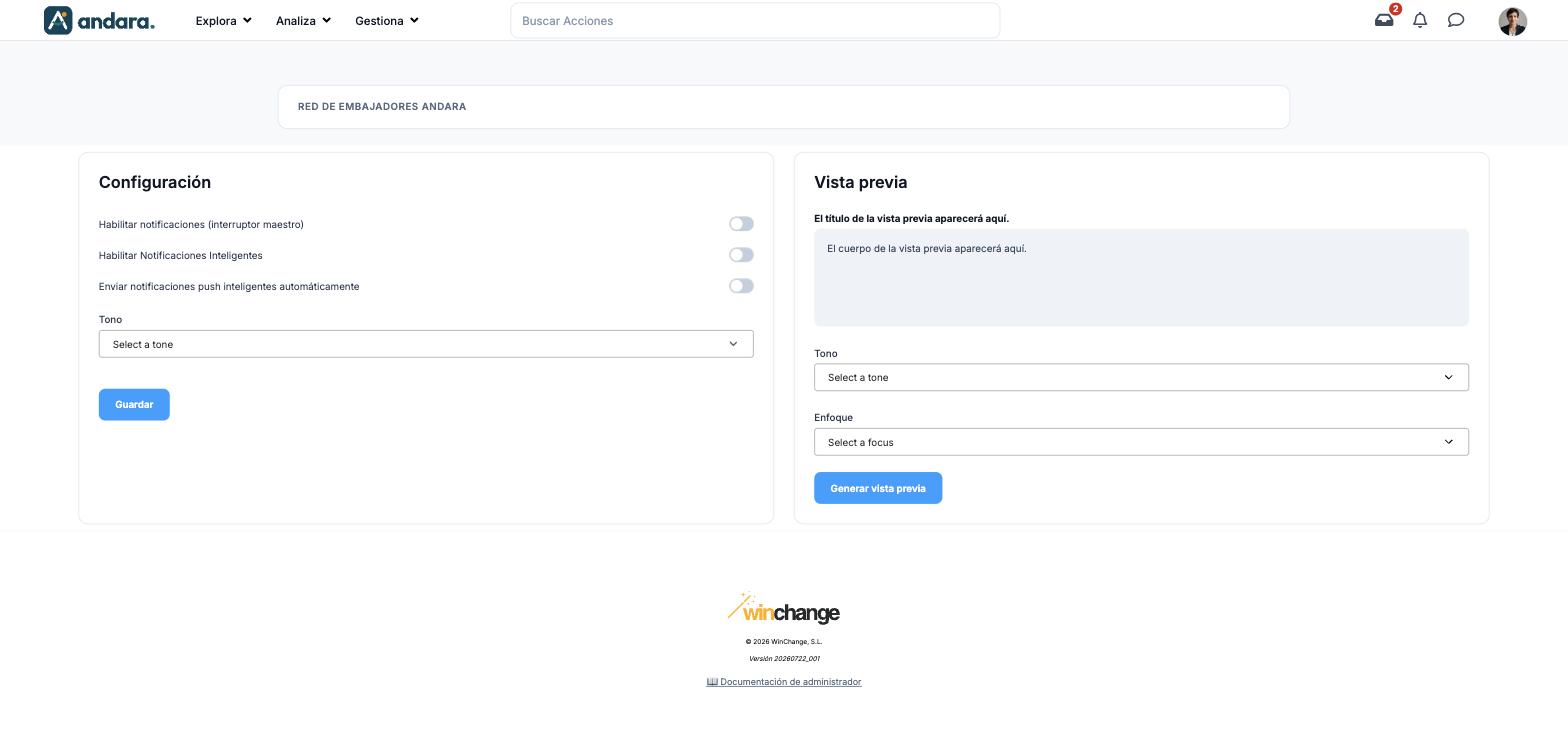
Arriba sale el nombre del proyecto en el que estás: los ajustes son de ese proyecto.
| Elemento | Qué muestra |
|---|---|
| Configuración | Los tres interruptores y el tono con el que se escriben los avisos. |
| Vista previa | Un ejemplo de aviso: título en negrita y cuerpo debajo. Hasta que no generas uno, dice El título de la vista previa aparecerá aquí. |
Opciones de configuración#
Configuración#
| Campo | Qué hace | Valores |
|---|---|---|
| Habilitar notificaciones (interruptor maestro) | Apagado, no se genera ni se envía ninguna notificación inteligente en este proyecto, digan lo que digan los otros dos. | Interruptor. En la demo, apagado. |
| Habilitar Notificaciones Inteligentes | Que la app redacte los avisos para las personas que cumplen alguna regla. Encendido sin el tercer interruptor, los avisos se preparan pero no salen: quedan en el log como no enviados. | Interruptor. En la demo, apagado. |
| Enviar notificaciones push inteligentes automáticamente | Que los avisos redactados se manden de verdad al móvil de quien tenga la app con permiso de notificaciones. | Interruptor. En la demo, apagado. |
| Tono | El estilo con el que se escriben los avisos. | Serio, Motivador o Jovial. Sin valor: Select a tone. |
Los cambios de este bloque se guardan con Guardar.
Vista previa#
| Campo | Qué hace | Valores |
|---|---|---|
| Tono | El tono con el que escribir el ejemplo. | Serio, Motivador o Jovial. |
| Enfoque | El tema del aviso de ejemplo. | Acciones pendientes, Ranking, Racha, Feedback o Encuestas. |
Generar vista previa escribe un aviso de ejemplo en el recuadro de arriba. Sirve para elegir el tono; no manda nada a nadie.
Cómo se hace#
Probar un tono antes de activarlo#
- 1
Elige tono y enfoque
En Vista previa, elige un Tono y un Enfoque.
- 2
Genera el ejemplo
Pulsa Generar vista previa y lee el título y el cuerpo que salen. Repite con otro tono si no te convence.
Encender las notificaciones inteligentes por fases#
- 1
Revisa las reglas
En Push - Reglas de notificaciones, activa solo las señales que quieras usar.
- 2
Enciende la redacción sin envío
Marca Habilitar notificaciones (interruptor maestro) y Habilitar Notificaciones Inteligentes, elige el Tono y pulsa Guardar.
- 3
Revisa lo que habría salido
En Push - Log de notificaciones inteligentes verás los avisos preparados y por qué no se enviaron.
- 4
Activa el envío
Cuando te convenza lo que se escribe, marca Enviar notificaciones push inteligentes automáticamente y pulsa Guardar.
Avisos#
- Sin el interruptor maestro no sale nada, aunque los otros dos estén encendidos.
- El envío solo llega a quien tiene la app con permiso de notificaciones. Quién está en esa situación lo ves en Push - Suscripciones.
- Los textos los escribe una IA, persona a persona. No hay un texto fijo que revisar de antemano: la vista previa y el log son la forma de controlarlo.
- Las opciones de Tono y Enfoque salen en castellano también con la interfaz en inglés.
Relacionado#
- Notificaciones y correo: los distintos caminos para avisar a la gente.
- Push - Reglas de notificaciones: qué situaciones disparan un aviso.
- Push - Log de notificaciones inteligentes: lo que se ha preparado y enviado.