Para qué sirve#
Aquí mandas un aviso puntual al móvil: eliges a las personas en la tabla, escribes un título y un mensaje, y sale en ese momento. Sirve para lo que no puede esperar a que alguien abra la app, como un cambio de última hora.
La tabla solo enseña a quien puede recibir avisos, es decir, a quien tiene la app con el permiso de notificaciones activo.
Dónde está: Gestiona › Notificaciones › Push - Enviar notificaciones.
Qué ves en pantalla#
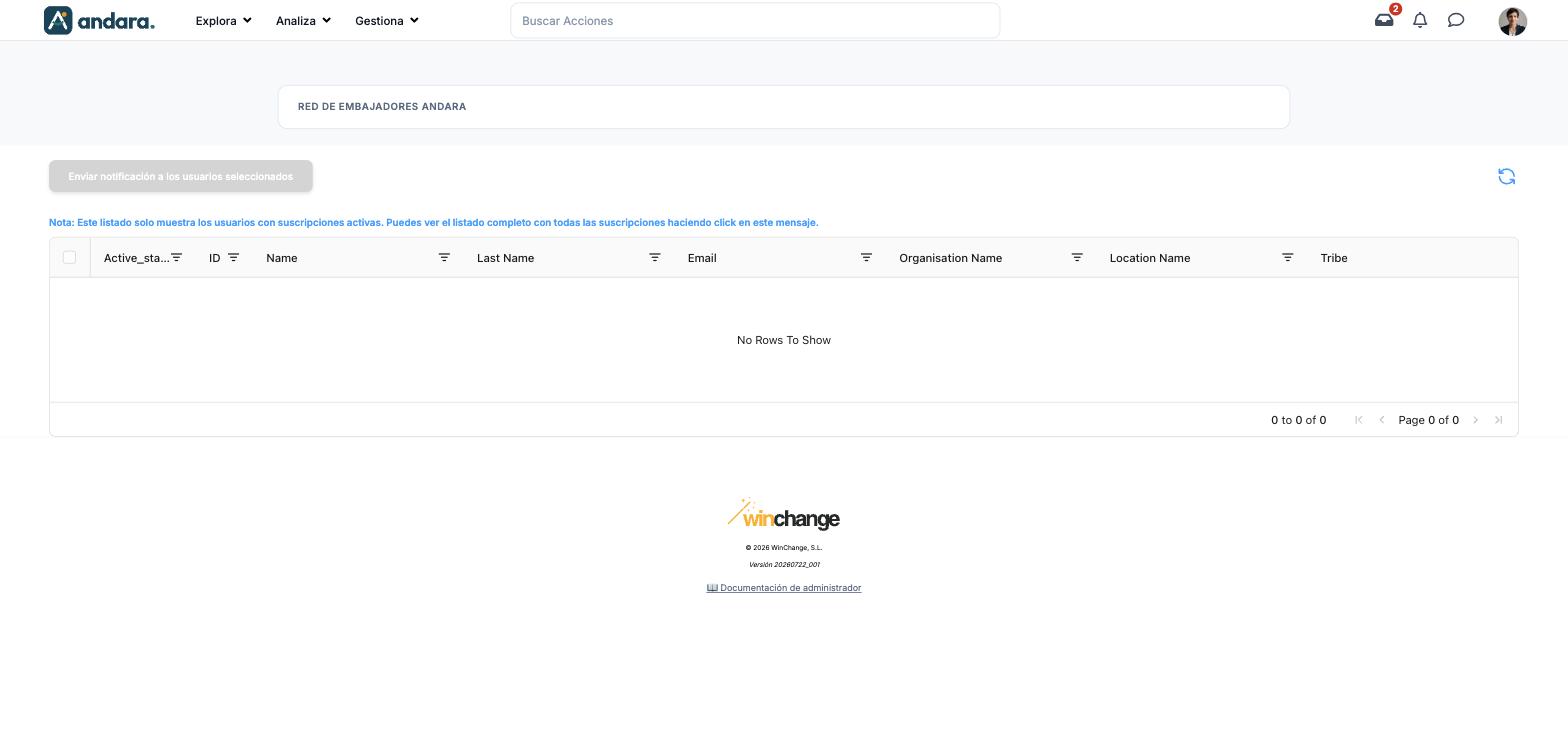
Arriba sale el nombre del proyecto en el que estás. Los títulos de las columnas salen en inglés.
| Elemento | Qué muestra |
|---|---|
| Enviar notificación a los usuarios seleccionados | Abre el formulario de envío. Está desactivado mientras no haya nadie seleccionado. |
| Icono de refrescar | Arriba a la derecha: vuelve a cargar la lista. |
| Nota: Este listado solo muestra los usuarios con suscripciones activas… | Al pulsarla te lleva al listado completo de suscripciones. |
| Casilla | Selecciona a la persona. La casilla del encabezado selecciona todas las filas. |
| Active_status | Si la persona está activa en la app. |
| ID | Su número interno. |
| Name / Last Name | Nombre y apellidos. |
| Su correo. | |
| Organisation Name | Su unidad de la estructura. |
| Location Name | Su centro. |
| Tribe | Su tribu. |
| Filtro de columna | El icono junto a cada título filtra por esa columna, por ejemplo para quedarte con un centro. |
En la demo la tabla está vacía (No Rows To Show): nadie tiene la app con notificaciones activas, así que el botón de envío no se puede usar.
Opciones de configuración#
Enviar notificación#
El formulario se abre con Enviar notificación a los usuarios seleccionados. No hay captura porque en la demo no hay nadie a quien seleccionar.
| Campo | Qué hace | Valores |
|---|---|---|
| Título | El titular del aviso, lo primero que se lee en la pantalla del móvil. | Texto. |
| Mensaje | El cuerpo del aviso. | Texto largo. |
| Enviar | Manda el aviso a todas las personas seleccionadas en ese momento. | Botón. |
El formulario se cierra con la × de la cabecera sin mandar nada.
Cómo se hace#
Mandar un aviso a un grupo#
- 1
Filtra la lista
Usa el filtro de Location Name, Organisation Name o Tribe para quedarte con el grupo.
- 2
Selecciona
Marca las personas una a una o usa la casilla del encabezado para marcar todas las que quedan.
- 3
Escribe
Pulsa Enviar notificación a los usuarios seleccionados y rellena Título y Mensaje.
- 4
Envía
Revisa el texto y pulsa Enviar. Sale al momento.
Avisos#
Un aviso enviado no se puede retirar ni corregir. No hay borrador ni vista previa: revisa el Título y el Mensaje antes de pulsar Enviar.
- Filtrar por centro o tribu no te da el centro entero, solo la parte que tiene la app con notificaciones. Para algo que tiene que llegar a todo el mundo, este canal no basta.
- Los envíos salen en el momento: no se pueden programar.
- Estos envíos no aparecen en el log de notificaciones inteligentes.
- Los títulos de las columnas salen en inglés, y Active_status con el nombre técnico.
Relacionado#
- Notificaciones y correo: cuándo usar cada canal.
- Push - Suscripciones: por qué alguien no sale en la lista.
- Push - Ajustes de notificaciones: los avisos que se mandan solos.