Para qué sirve#
Un reto de equipo convierte una acción individual en un objetivo colectivo: el equipo lo consigue cuando completa la acción todo el equipo, un porcentaje de él o, en la modalidad más sencilla, una sola persona. Si lo consigue, quien la completó cobra un bonus sobre los puntos de la acción.
El reto no sustituye a la acción: va encima de una que ya existe y que cada persona completa como siempre (test, foto, firma…). Cada persona del equipo ve el nombre del reto en la Home y en la propia acción.
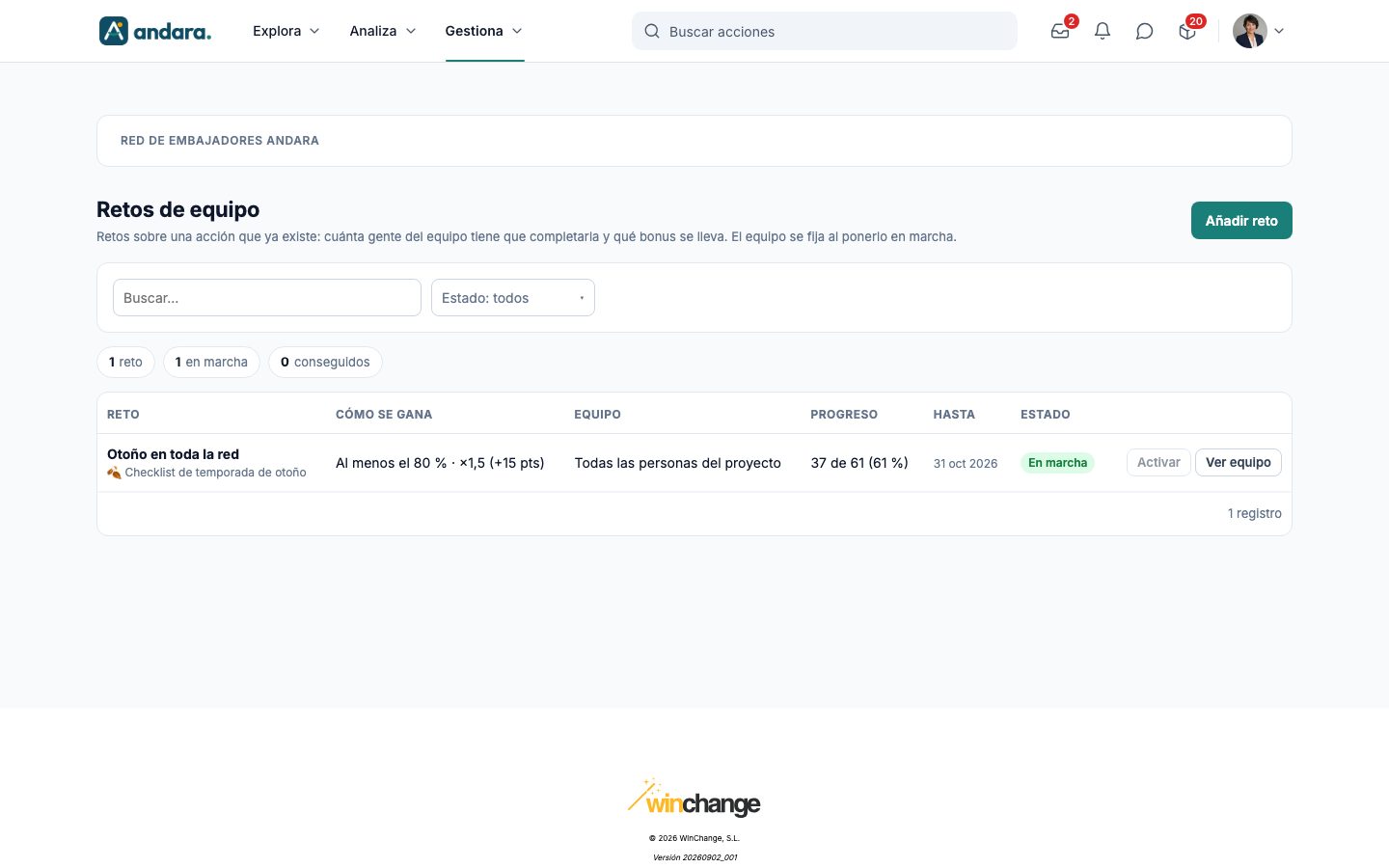
Dónde está: Gestiona › Itinerarios › Retos de equipo.
Qué ves en pantalla#
| Elemento | Qué muestra |
|---|---|
| Añadir reto | Abre la ficha para crear un reto. |
| Buscar… | Filtra por el nombre del reto, el de la acción o el equipo. |
| Estado: todos | Deja solo los retos en un estado: Borrador, En marcha, Conseguido, No conseguido o Cancelado. |
| N retos / en marcha / conseguidos | Cuántos retos hay con los filtros actuales, cuántos están corriendo y cuántos se han conseguido. |
| Reto | El nombre del reto y, debajo, la acción sobre la que va. |
| Cómo se gana | La modalidad (Todo el equipo, Al menos el N % o Uno por todos) y, si hay bonus, el multiplicador y los puntos de más que supone por persona (por ejemplo, ×1,5 (+15 pts)). |
| Equipo | A quién alcanza: todo el proyecto, los criterios elegidos o cuántas personas se eligieron a mano. |
| Progreso | Cuántas personas del equipo han completado la acción, de cuántas, y el porcentaje. En un borrador, Sin empezar. |
| Hasta | La fecha límite. Vacío si no caduca. |
| Estado | Borrador, En marcha, Conseguido, No conseguido o Cancelado. |
| Activar | Pone en marcha un borrador. En los demás estados sale en gris. |
| Ver equipo | Abre el detalle del reto. |
Opciones de configuración#
Nuevo reto#
Los retos no se editan: una vez guardados, para cambiar algo hay que cancelarlo y crear otro. La ficha tiene tres bloques.
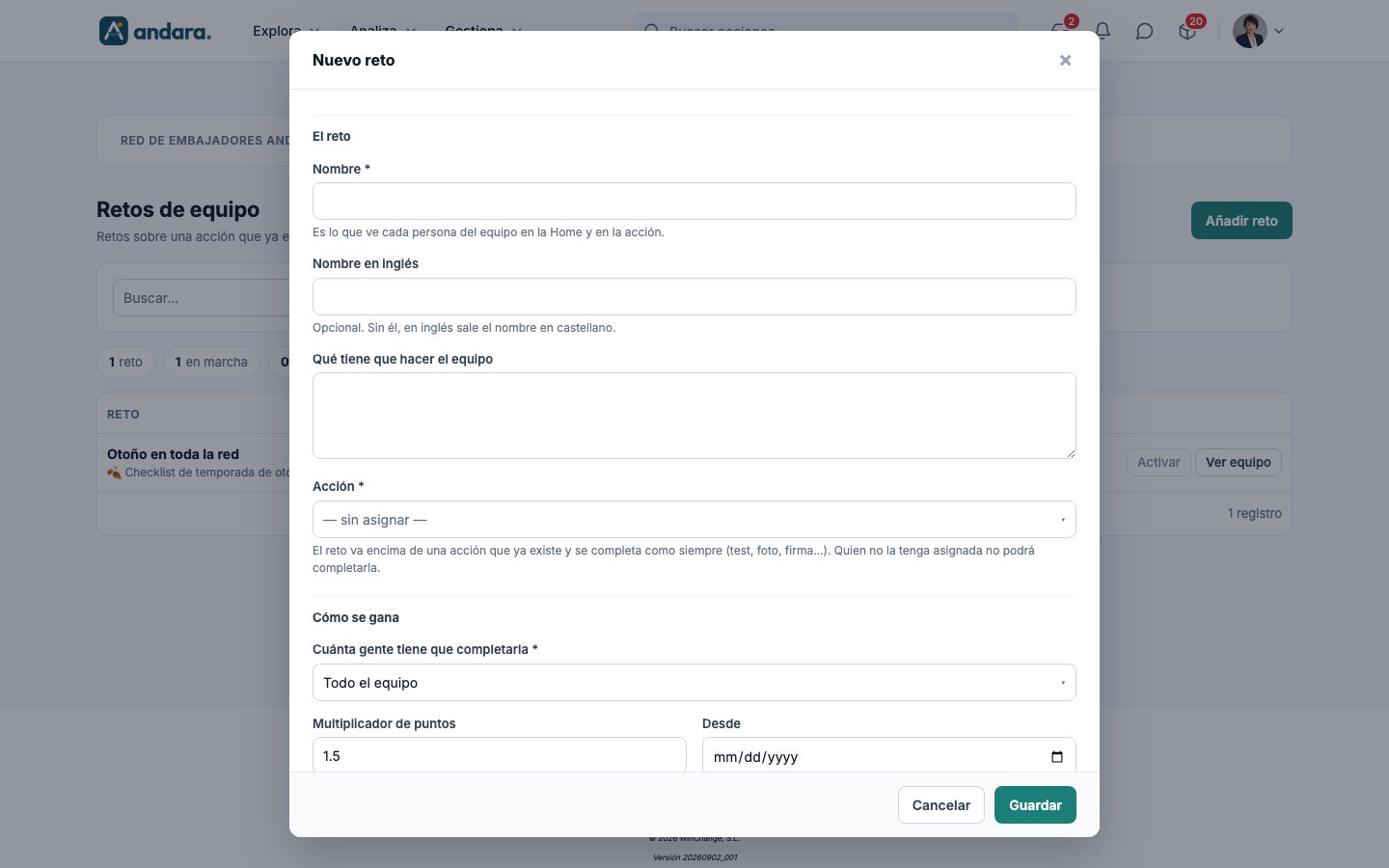
El reto
| Campo | Qué hace | Valores |
|---|---|---|
| Nombre | Lo que ve cada persona del equipo en la Home y en la acción. | Texto. Obligatorio. |
| Nombre en inglés | El nombre con la app en inglés. Sin él, sale el nombre en castellano. | Texto. Opcional. |
| Qué tiene que hacer el equipo | La explicación del reto. Se ve en su detalle. | Texto libre. |
| Acción | La acción sobre la que va el reto. Se completa como siempre; quien no la tenga asignada no podrá completarla. | Una de las acciones del proyecto, con sus puntos (las apagadas salen marcadas (apagada)). Obligatorio. |
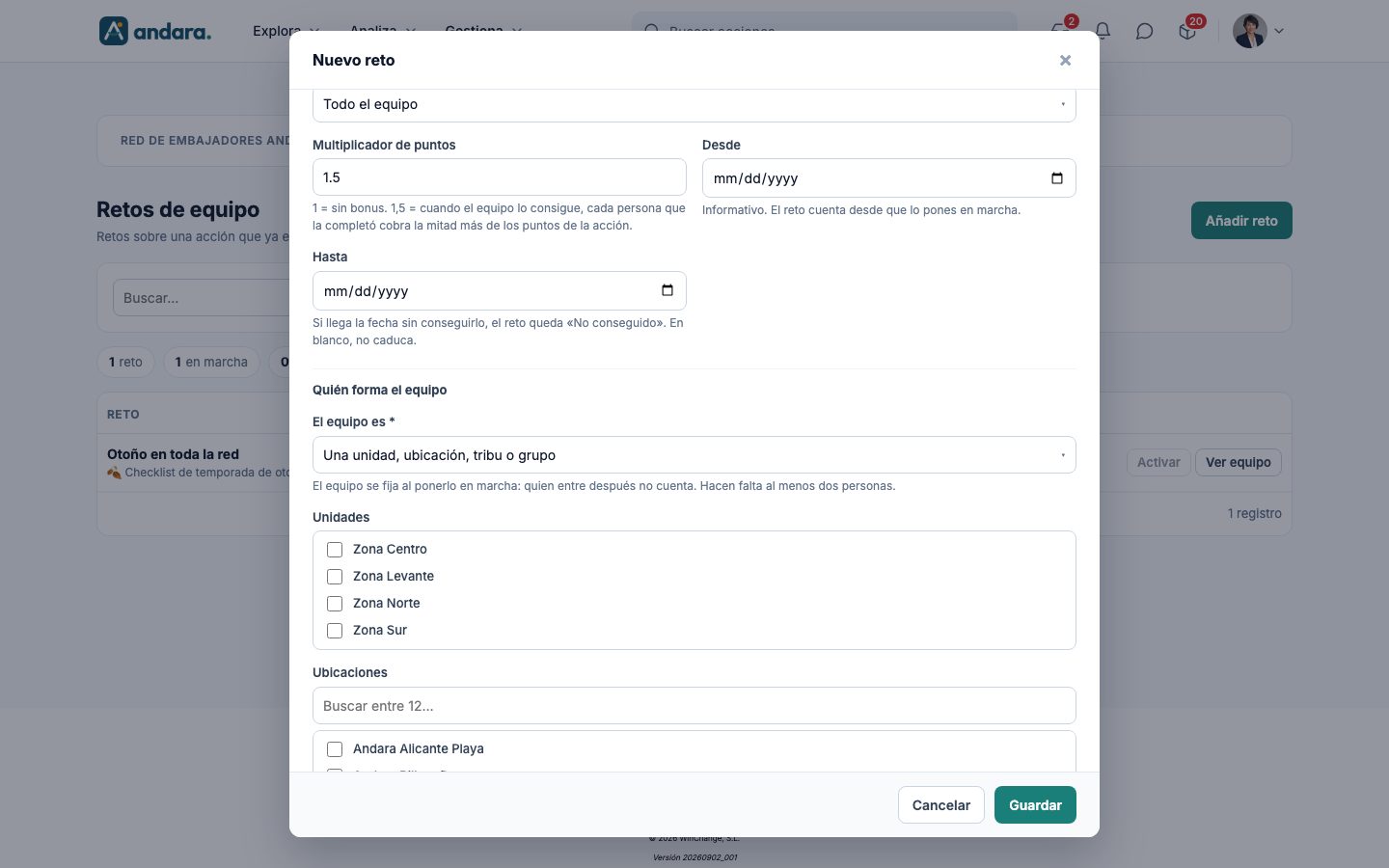
Cómo se gana
| Campo | Qué hace | Valores |
|---|---|---|
| Cuánta gente tiene que completarla | La condición para conseguir el reto. Con Basta con una persona, en cuanto alguien la completa la acción queda completada para todo el equipo, con sus puntos, y no hay bonus. | Todo el equipo (por defecto), Un porcentaje del equipo, Basta con una persona (cuenta para todos). Obligatorio. |
| Porcentaje del equipo | Solo con Un porcentaje del equipo. Con 80, en un equipo de 10 tienen que completarla 8. | Número entre 1 y 100. Por defecto: 80. |
| Multiplicador de puntos | El bonus. Cuando el equipo lo consigue, cada persona que completó la acción cobra los puntos de la acción multiplicados: con 1,5, la mitad más. Al elegir la acción, la ficha calcula los puntos de bonus por persona. No sale con Basta con una persona. | Número. 1 = sin bonus. Por defecto: 1,5. |
| Desde | Fecha de inicio, informativa: el reto cuenta desde que se pone en marcha. | Fecha. |
| Hasta | Si llega esta fecha sin conseguirlo, el reto queda No conseguido. | Fecha. En blanco, no caduca. |
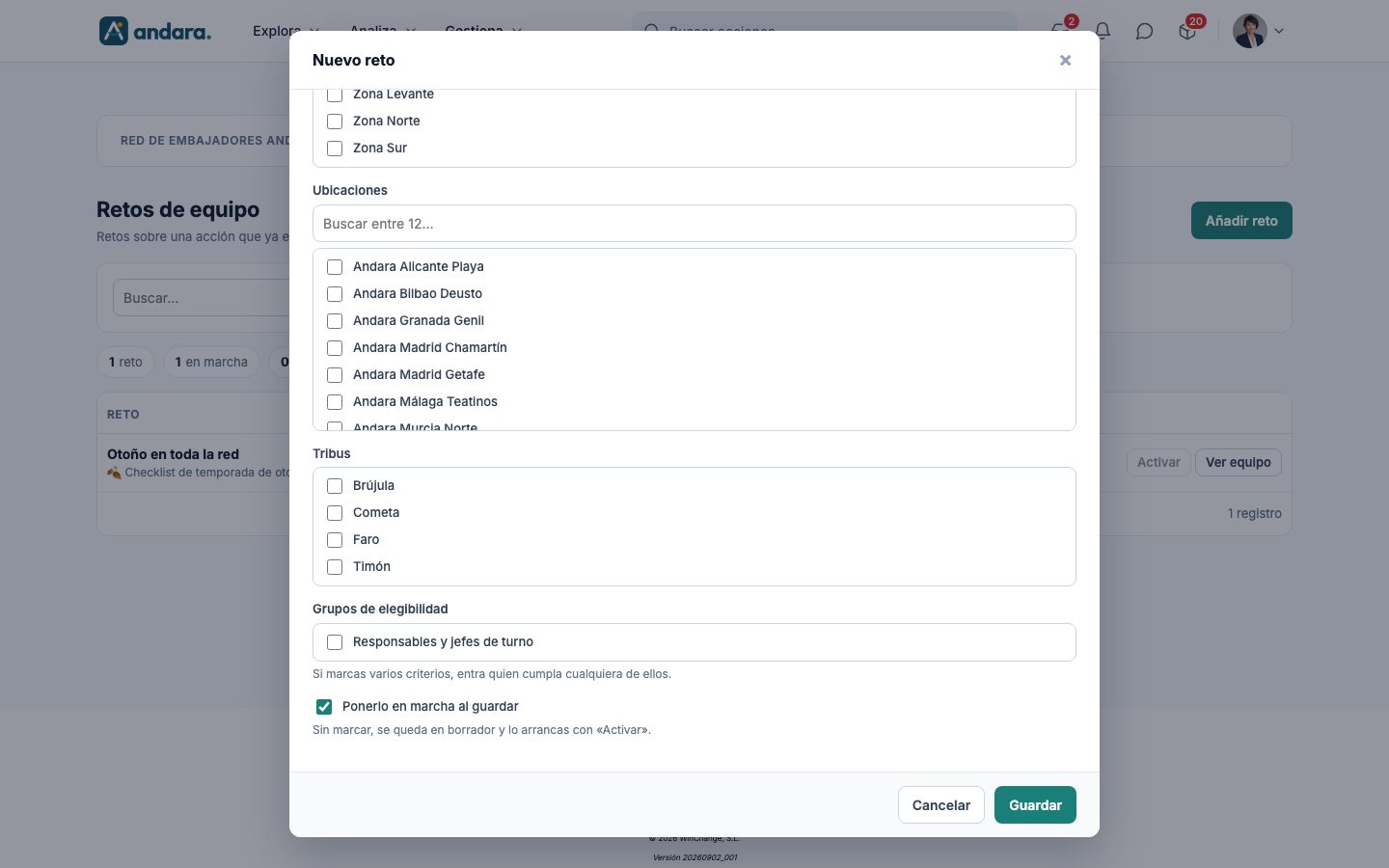
Quién forma el equipo
| Campo | Qué hace | Valores |
|---|---|---|
| El equipo es | Cómo se elige a la gente del reto. El equipo se fija al ponerlo en marcha: quien entre después no cuenta. Hacen falta al menos dos personas. | Una unidad, ubicación, tribu o grupo (por defecto), Personas que elijo una a una, Todo el proyecto. Obligatorio. |
| Unidades, Ubicaciones, Tribus, Grupos de elegibilidad | Solo con Una unidad, ubicación, tribu o grupo. Si marcas varios criterios, entra quien cumpla cualquiera de ellos. | Casillas. Hay que marcar al menos una. |
| Personas | Solo con Personas que elijo una a una. | Casillas, con buscador por nombre. Hay que marcar al menos una. |
| Ponerlo en marcha al guardar | Crea el reto y lo arranca en el mismo paso. Sin marcar, se queda en borrador y lo arrancas con Activar. Si no se puede arrancar (por ejemplo, porque el equipo sale de una sola persona), se guarda en borrador y la app lo dice. | Casilla. Marcada por defecto. |
Ver equipo#
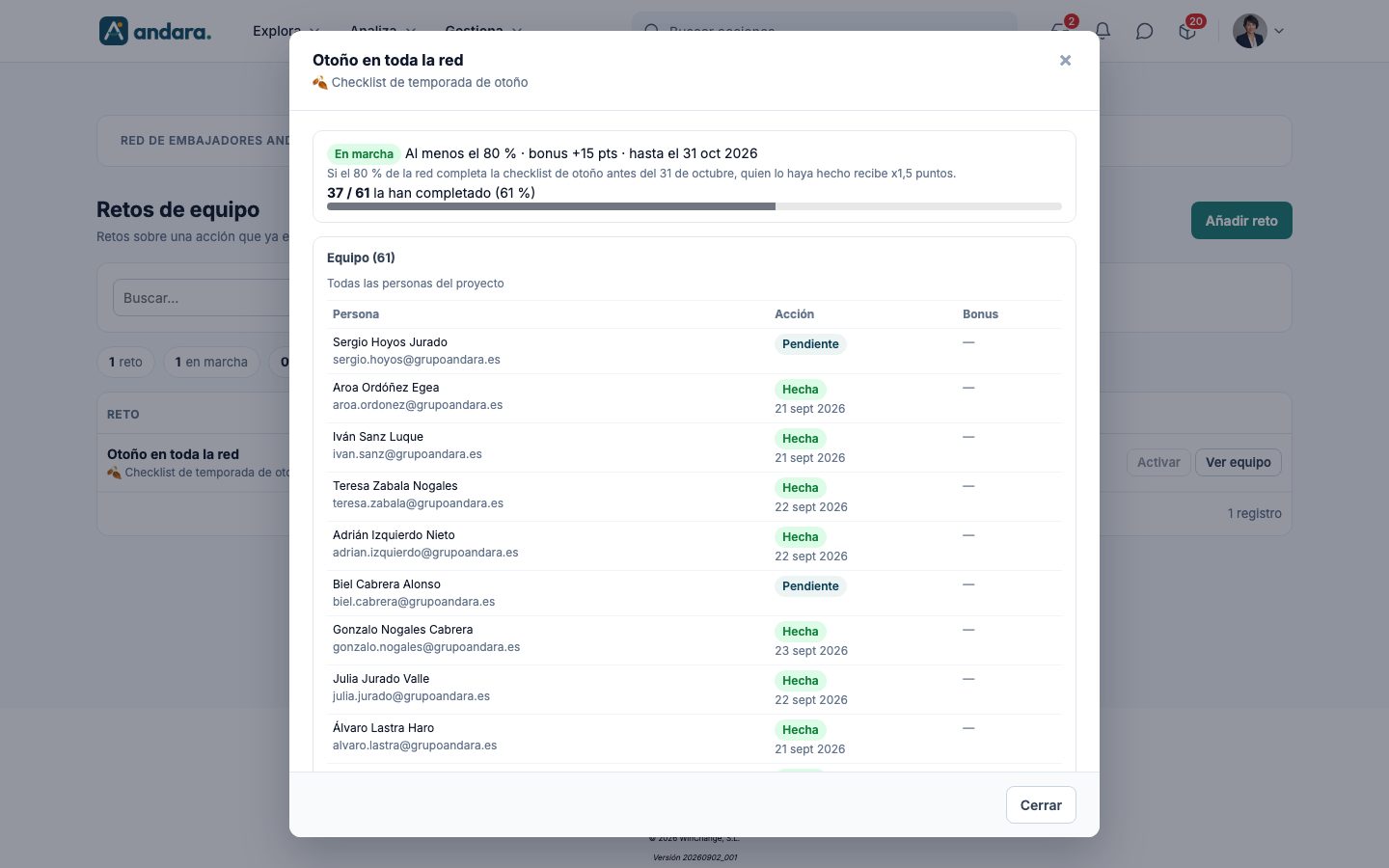
El detalle de un reto muestra su estado, la condición, el bonus y la fecha límite, la explicación y una barra con cuántas personas la han completado. Debajo, el Equipo con cada persona, si su acción está Hecha (con la fecha) o Pendiente, y el bonus que ha cobrado.
En un borrador todavía no hay equipo fijado: la lista dice Si lo activas ahora, entran N personas y enseña quiénes serían.
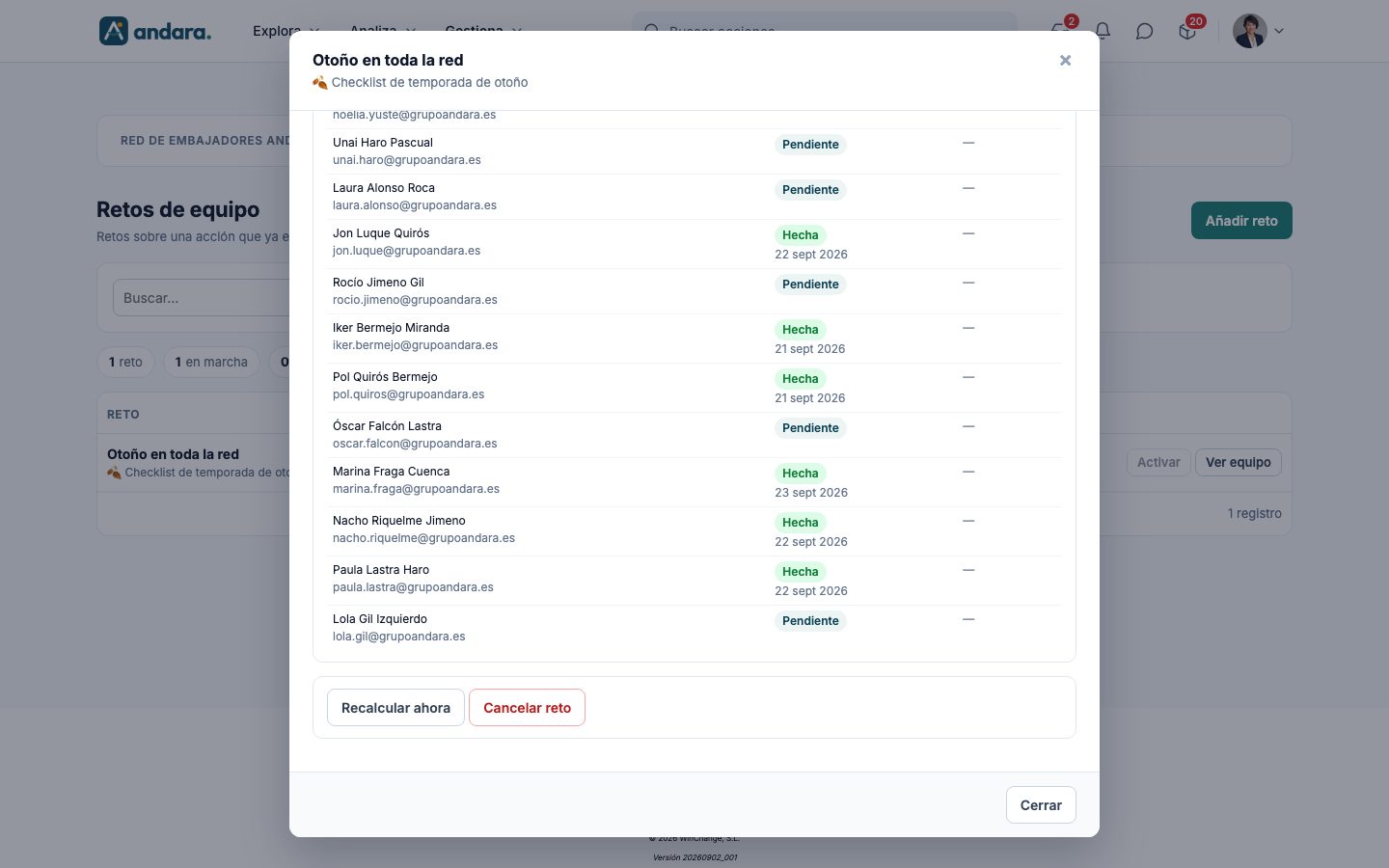
| Botón | Qué hace |
|---|---|
| Activar ahora | En un borrador: lo pone en marcha y fija el equipo. |
| Recalcular ahora | En un reto en marcha o conseguido: vuelve a contar quién ha completado la acción y, si el equipo ya cumple la condición, reparte el bonus. |
| Cancelar reto | Pide confirmación. Un borrador desaparece de la lista; un reto en marcha deja de contar y desaparece de la app del equipo, pero los puntos y bonus ya ganados se quedan. |
Cómo se hace#
Crear un reto y ponerlo en marcha#
- 1
Abre la ficha
Pulsa Añadir reto.
- 2
Describe el reto
Escribe el Nombre, explica Qué tiene que hacer el equipo y elige la Acción.
- 3
Pon la condición y el premio
Elige Cuánta gente tiene que completarla, el Multiplicador de puntos y, si quieres, una fecha Hasta.
- 4
Elige el equipo
En El equipo es, elige cómo se forma y marca los criterios o las personas.
- 5
Guarda
Deja marcada Ponerlo en marcha al guardar y pulsa Guardar. Si lo desmarcas, el reto se queda en Borrador.
Revisar un borrador antes de arrancarlo#
- 1
Abre el detalle
En la fila del borrador, pulsa Ver equipo y revisa quién entraría.
- 2
Arráncalo
Pulsa Activar ahora en el detalle, o Activar en la lista. Desde ese momento el equipo queda fijado.
Cancelar un reto#
- 1
Abre el detalle
Pulsa Ver equipo en su fila.
- 2
Cancélalo
Pulsa Cancelar reto y confirma con Sí, cancelar el reto.
Avisos#
Un reto no se edita. Si te has equivocado en la condición, el bonus o el equipo, cancélalo y crea otro. Cancelar un reto en marcha no retira los puntos ni los bonus que ya se hayan pagado.
- El equipo se congela al arrancar: quien entre después en la unidad, el centro o el grupo no cuenta para ese reto.
- Un reto necesita al menos dos personas. Si el equipo sale de una sola, la app no deja activarlo: «Un reto de equipo necesita al menos dos personas».
- Quien no tenga la acción asignada no puede completarla, aunque esté en el equipo. Antes de arrancar el reto, comprueba que la acción llega a todo el equipo.
Relacionado#
- Acciones: la acción sobre la que va el reto.
- Journeys y acciones: cómo encajan las acciones en el recorrido.
- Grupos de Elegibilidad, Organizaciones, Ubicaciones y Tribus: los criterios con los que se forma el equipo.