Para qué sirve#
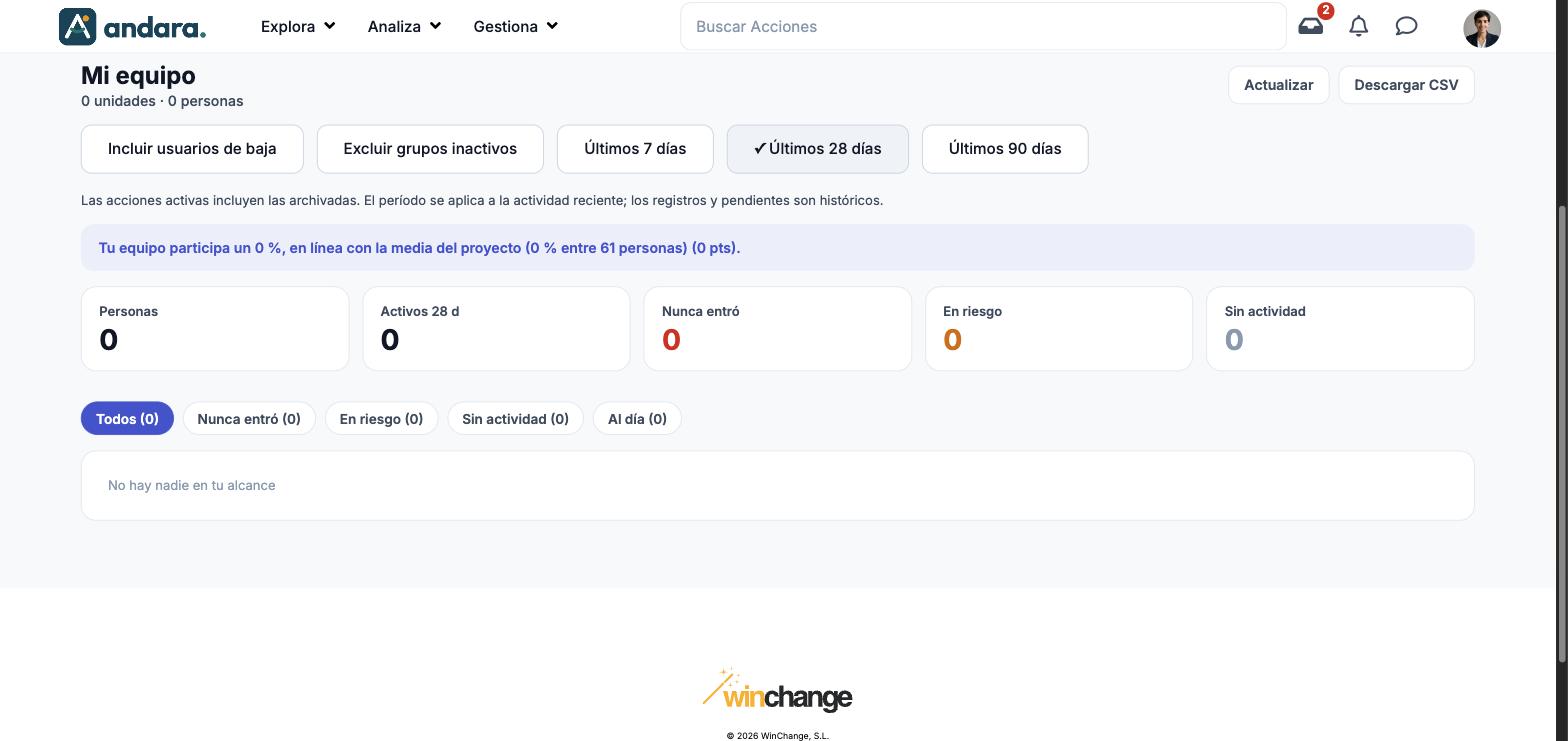
Aquí un responsable ve a su equipo persona a persona y sabe a quién tiene que llamar. La pantalla cuenta a la gente de las unidades que tienes a tu cargo y la reparte en cuatro situaciones: nunca ha entrado, está en riesgo, entra pero no hace nada, o va al día.
El alcance es el de tus unidades. Si no figuras como Manager de ninguna organización, la pantalla sale vacía con el aviso No hay nadie en tu alcance, aunque seas administrador: para ver todo el proyecto está Seguimiento de Acciones Agregadas.
Dónde está: Analiza › Seguimiento de Acciones › Seguimiento de Acciones Individuales.
Qué ves en pantalla#
| Elemento | Qué muestra |
|---|---|
| Mi equipo | El título, con debajo cuántas unidades tienes a tu cargo y cuántas personas hay en ellas. |
| Actualizar | Vuelve a pedir los datos con el periodo y los interruptores elegidos. |
| Descargar CSV | Descarga la lista que estás viendo, con la pestaña de estado que tengas marcada. |
| Incluir usuarios de baja, Excluir grupos inactivos | Interruptores que amplían o recortan la población (ver Filtros). |
| Últimos 7 días, Últimos 28 días, Últimos 90 días | El periodo de la actividad reciente. El marcado lleva ✓. |
| Frase de participación | Compara la participación de tu equipo con la media del proyecto: por ejemplo «Tu equipo participa un 0 %, en línea con la media del proyecto (0 % entre 61 personas)». |
| Tarjetas | Personas, Activos 28 d, Nunca entró, En riesgo y Sin actividad (ver Indicadores). |
| Pestañas de estado | Todos, Nunca entró, En riesgo, Sin actividad y Al día, cada una con su número entre paréntesis. Filtran el censo de debajo. |
| Censo | La lista de personas de tu equipo. Sin unidades a tu cargo muestra No hay nadie en tu alcance. |
Indicadores#
| Indicador | Qué mide | Cómo se calcula |
|---|---|---|
| Personas | El tamaño de tu equipo. | Personas asignadas a las unidades de las que eres responsable. |
| Activos 28 d | Cuánta gente de tu equipo ha tenido actividad reciente. | Personas con actividad en los últimos 28 días. |
| Nunca entró | Quién no ha abierto la app ni una vez. | Personas sin ningún acceso. |
| En riesgo | Quién entraba y ha dejado de hacerlo. | Personas que ya habían entrado y no tienen accesos recientes. |
| Sin actividad | Quién entra pero no completa nada. | Personas con accesos y sin acciones en el periodo. |
| Al día | El resto: quien entra y hace. | Solo como pestaña del censo. |
| Frase de participación | Si tu equipo va por encima, en línea o por debajo del proyecto. | Porcentaje de participación del equipo frente al del proyecto, con el número de personas del proyecto entre paréntesis. |
Cada persona cae en una sola pestaña, así que Nunca entró, En riesgo, Sin actividad y Al día suman Todos.
Filtros#
| Filtro | Qué hace | Valores |
|---|---|---|
| Incluir usuarios de baja | Mete en las cuentas a las personas de tu equipo que ya no pueden entrar en la app. | Interruptor. Por defecto: apagado. |
| Excluir grupos inactivos | Saca las acciones de los grupos de acción desactivados. | Interruptor. Por defecto: apagado. |
| Últimos 7 días / 28 días / 90 días | La ventana de la actividad reciente. Los registros y los pendientes son históricos, como dice la nota bajo los interruptores. | Por defecto: Últimos 28 días. |
| Pestañas de estado | Se quedan con las personas de una situación. | Todos, Nunca entró, En riesgo, Sin actividad, Al día. Por defecto: Todos. |
Cómo se hace#
Preparar la lista de personas a las que llamar#
- 1
Carga tu equipo
Pulsa Actualizar y espera a que se rellenen las tarjetas.
- 2
Elige la situación
Pulsa la pestaña que te interese, por ejemplo Nunca entró o En riesgo. El censo se queda solo con esas personas.
- 3
Llévatela
Pulsa Descargar CSV. El fichero trae la misma selección que ves en pantalla.
Avisos#
- El alcance es el de las unidades de las que eres responsable. Ser administrador no amplía esta pantalla: si no llevas ninguna unidad, sale 0 unidades · 0 personas. Quién lleva cada unidad se decide en el campo Manager de Organizaciones.
- El periodo solo mueve la actividad reciente. Los registros y los pendientes son históricos.
- Las capturas de esta página son de una cuenta de administración sin unidades a su cargo: por eso salen vacías.
Relacionado#
- El panel del responsable: cómo se usa esta pantalla en el día a día.
- Seguimiento de Acciones Agregadas y Informe de Seguimiento de Acciones.
- Organizaciones: dónde se elige el Manager de cada unidad.