Para qué sirve#
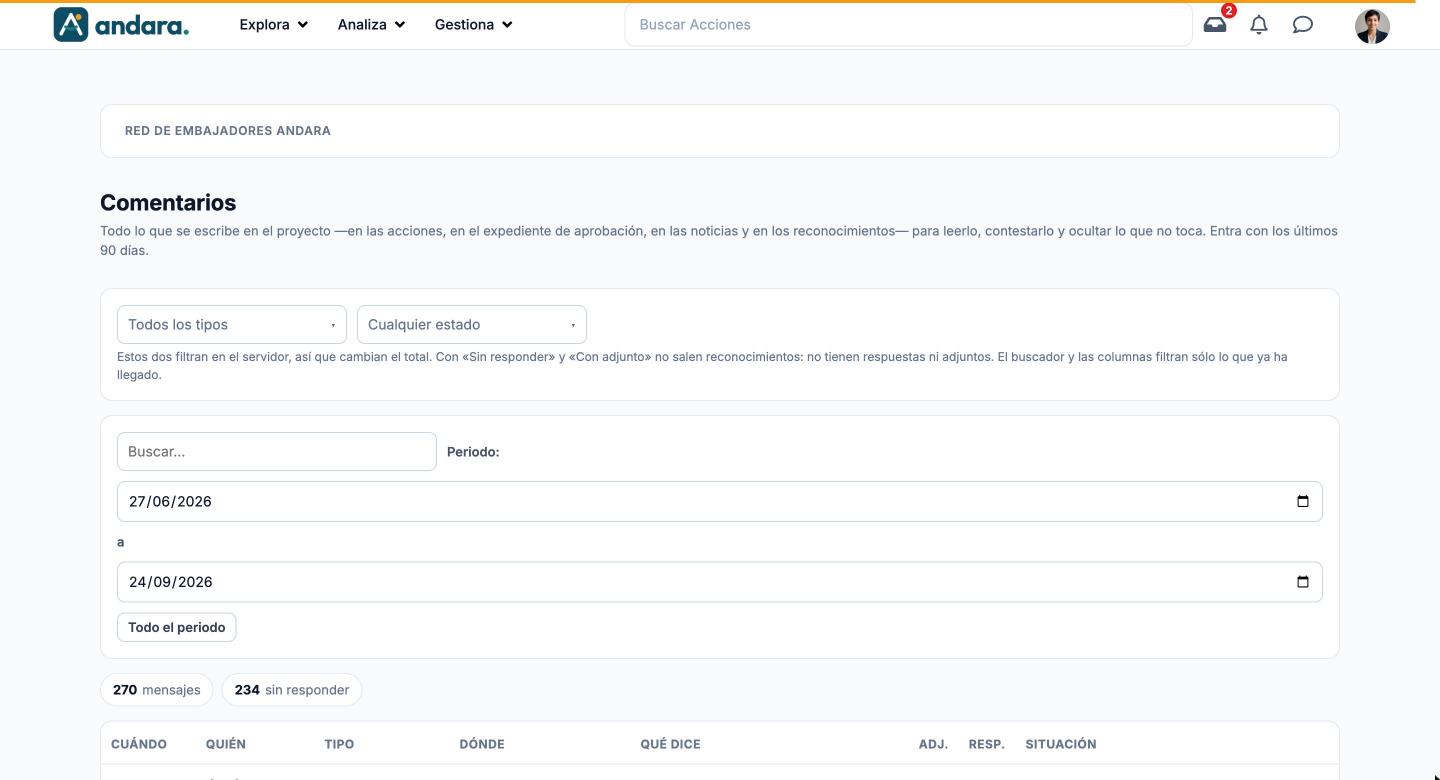
Aquí tienes todo lo que se escribe en el proyecto: los comentarios en las acciones, los del expediente de aprobación, los de las noticias y los reconocimientos del muro. Desde esta pestaña los lees, los contestas y ocultas lo que no debe verse.
Al entrar muestra los últimos 90 días.
Dónde está: Gestiona › Usuarios › Comentarios.
Qué ves en pantalla#
| Elemento | Qué muestra |
|---|---|
| Todos los tipos | Filtra por dónde se escribió: Acción / Usuario (comentarios públicos en una acción), Acción / Aprobación (el expediente de aprobación de una acción), Noticia o Reconocimiento. |
| Cualquier estado | Filtra por situación: Sin responder, Pendientes de revisar, Ocultos o Con adjunto. Con Sin responder y Con adjunto no salen reconocimientos, porque no tienen respuestas ni adjuntos. |
| Buscar… | Filtra lo que ya se ha cargado mientras escribes. |
| Periodo | Fechas de inicio y fin. Por defecto, los últimos 90 días. |
| Todo el periodo | Quita el límite de fechas. |
| Contadores | Cuántos mensajes hay y cuántos están sin responder, con los filtros aplicados. |
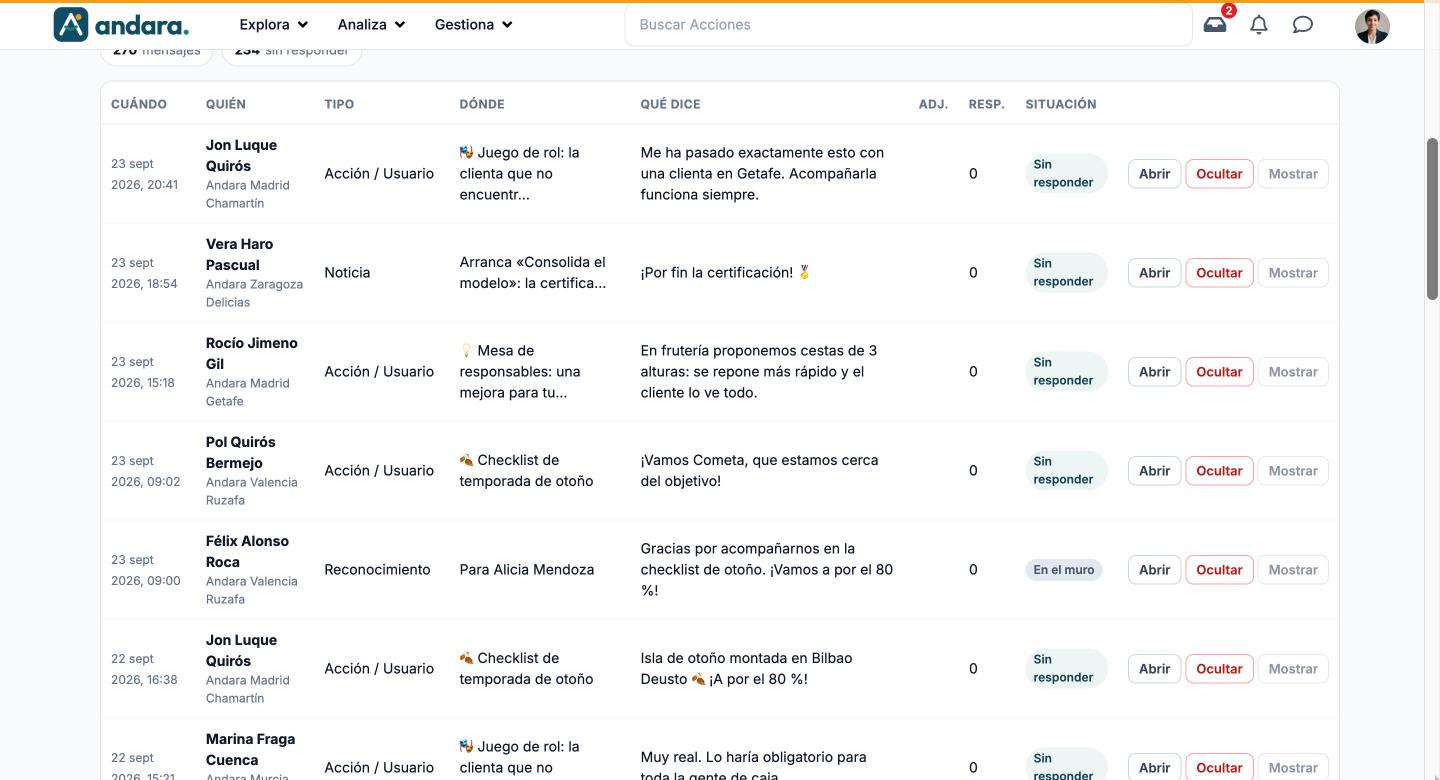
| Cuándo | Fecha y hora. |
| Quién | Autor y su centro. |
| Tipo | Dónde se escribió. |
| Dónde | La acción o la noticia, o a quién va dirigido el reconocimiento. |
| Qué dice | El texto. |
| Adj. | Si lleva adjunto. |
| Resp. | Cuántas respuestas tiene. |
| Situación | Por ejemplo Sin responder o, en los reconocimientos, En el muro. |
| Abrir | Abre el hilo para leerlo entero y contestar. |
| Ocultar / Mostrar | Retira el mensaje de la app o lo vuelve a publicar. Solo está activo el que tiene sentido: Mostrar sale apagado si el mensaje ya se ve. |
| Anterior / Siguiente | Pasan de página al final del listado. |
Opciones de configuración#
El hilo#
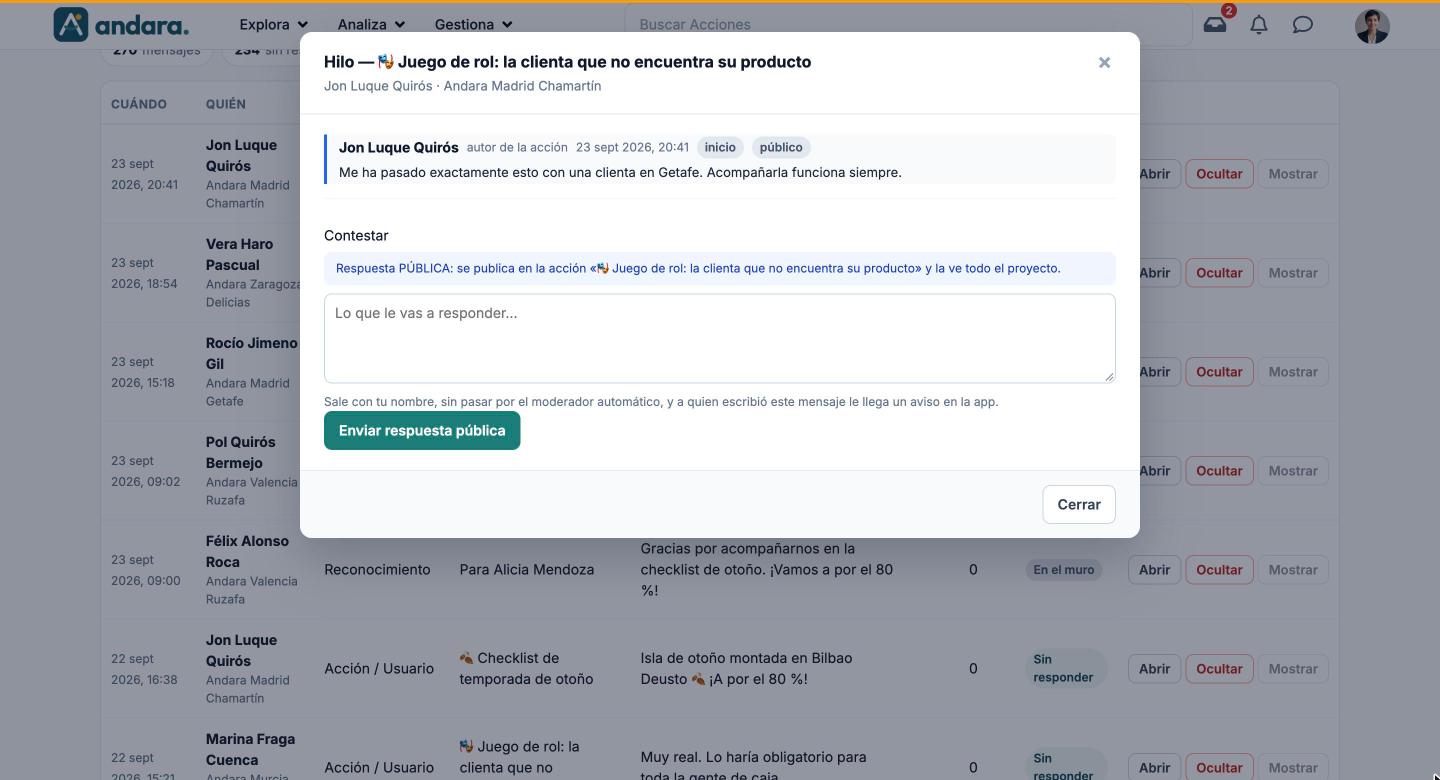
Al pulsar Abrir ves el hilo completo: cada mensaje con su autor, su papel (por ejemplo autor de la acción o aprobador), la fecha y dos etiquetas, inicio si abre el hilo y público o privado.
| Campo | Qué hace | Valores |
|---|---|---|
| Contestar | Tu respuesta. Sale con tu nombre, sin pasar por el moderador automático, y a quien escribió el mensaje le llega un aviso en la app. | Texto libre. |
| Enviar respuesta pública | En los comentarios públicos, como los de una acción, publica tu respuesta donde está el hilo y la ve todo el proyecto. | Botón. |
| Enviar respuesta privada | En los comentarios del expediente de aprobación, tu respuesta va a ese expediente: la ven quien hizo la acción y quien la aprueba, y el resto del proyecto no. | Botón. |
El aviso azul encima del cuadro te dice, antes de escribir, si tu respuesta será pública o privada.
Los reconocimientos se abren igual, pero no se pueden contestar: son públicos, salen en el muro y solo se retiran con Ocultar desde su fila.
Cómo se hace#
Contestar lo que está sin responder#
- 1
Filtra
En Cualquier estado, elige Sin responder.
- 2
Abre el hilo
Pulsa Abrir en la fila.
- 3
Comprueba quién lo verá
Lee el aviso azul: respuesta pública o privada.
- 4
Contesta
Escribe en Contestar y pulsa Enviar respuesta pública o Enviar respuesta privada.
Ocultar un mensaje que no toca#
- 1
Localízalo
Usa el buscador o los filtros de tipo y periodo.
- 2
Ocúltalo
Pulsa Ocultar en su fila. Deja de verse en la app.
- 3
Si te equivocas
Con el filtro Ocultos lo encuentras y lo vuelves a publicar con Mostrar.
Avisos#
- Tu respuesta no pasa por el moderador automático y sale con tu nombre. Relee antes de enviar.
- Los filtros de tipo y estado cambian el total; el buscador solo filtra lo que ya se ha cargado. Si buscas algo antiguo, amplía antes el periodo o pulsa Todo el periodo.
- Ocultar no borra. El mensaje sigue en esta pestaña y se puede volver a mostrar.
- Lo reportado por la gente se decide en Moderaciones, dentro de la Bandeja.
Relacionado#
- Aprobaciones y moderación: el circuito de reportes y aprobaciones.
- Dashboard de comentarios: el análisis de lo que se está diciendo.
- Reconocimiento entre iguales: cómo funcionan los reconocimientos del muro.