Para qué sirve#
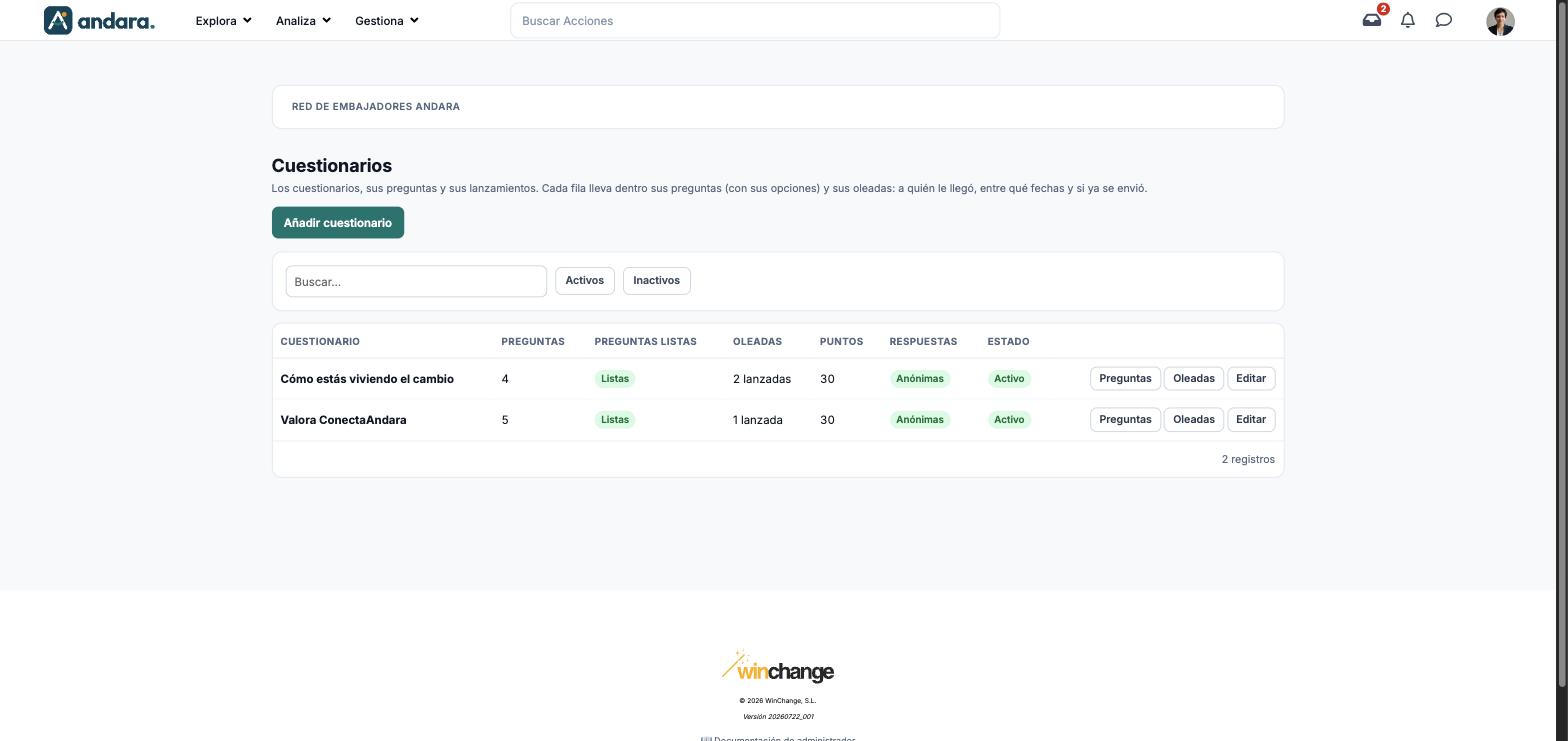
Aquí se crean los cuestionarios de opinión y se lanzan por oleadas. Cada cuestionario lleva dentro sus preguntas (con sus opciones) y sus oleadas: a quién le llegó, entre qué fechas y si ya se envió. Así puedes repetir el mismo cuestionario cada cierto tiempo y comparar.
Los tests con respuestas correctas no se hacen aquí, sino en Biblioteca de contenidos.
Dónde está: Gestiona › Encuestas › Cuestionarios.
Qué ves en pantalla#
Arriba sale el nombre del proyecto en el que estás.
| Elemento | Qué muestra |
|---|---|
| Añadir cuestionario | Abre una ficha en blanco. |
| Buscar… | Filtra la lista mientras escribes. |
| Activos / Inactivos | Deja solo los cuestionarios activos o solo los inactivos. |
| Cuestionario | El nombre del cuestionario. |
| Preguntas | Cuántas preguntas tiene. |
| Preguntas listas | Listas cuando las preguntas están preparadas para lanzar. |
| Oleadas | Cuántas oleadas se han lanzado, por ejemplo 2 lanzadas. |
| Puntos | Los puntos por contestarlo. |
| Respuestas | Anónimas o nominales. |
| Estado | Activo o inactivo. |
| Preguntas (botón) | Abre las preguntas del cuestionario y sus opciones. |
| Oleadas (botón) | Abre las oleadas del cuestionario. |
| Editar | Abre la ficha del cuestionario. |
Opciones de configuración#
Ficha del cuestionario#
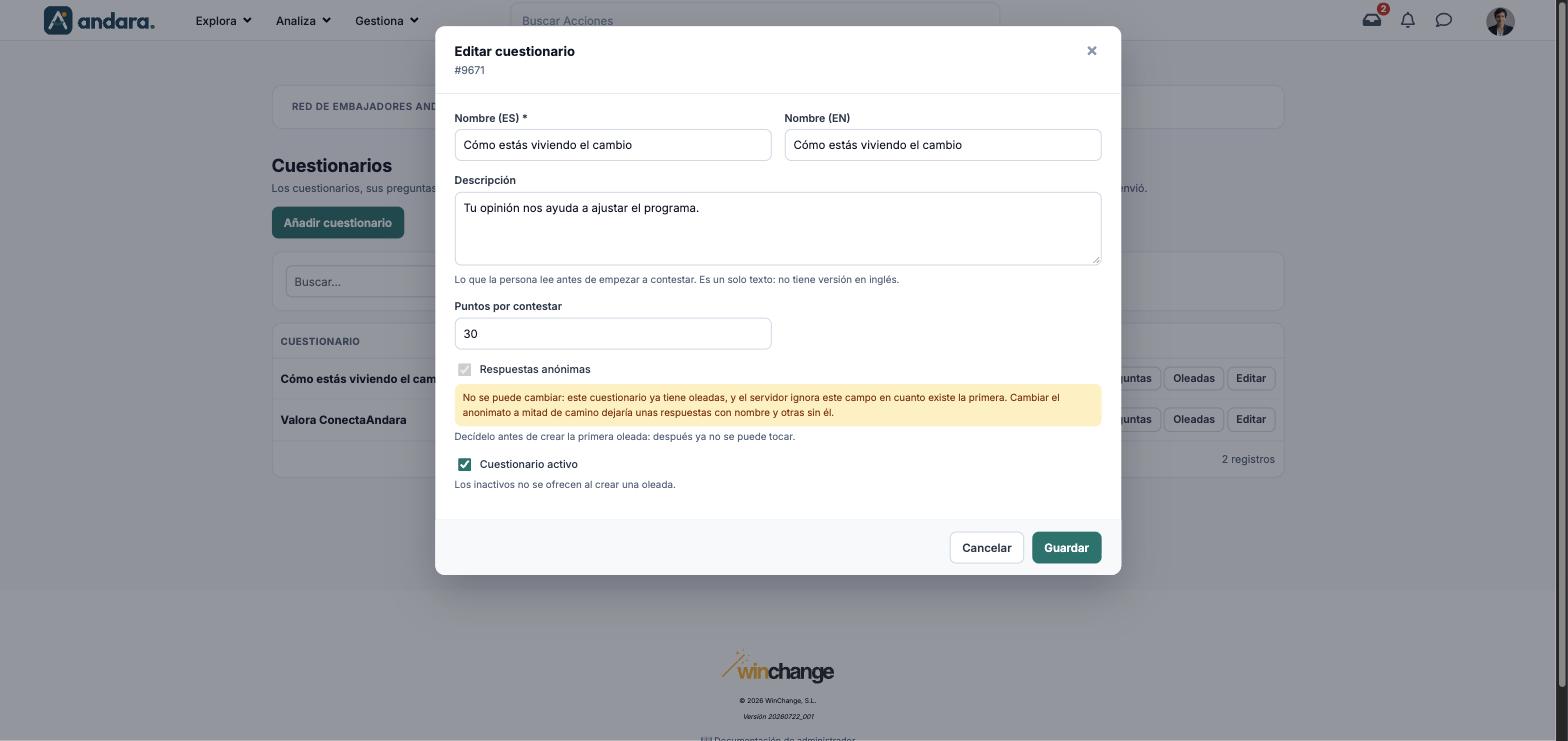
La ficha es la misma para crear (Nuevo cuestionario) y para editar (Editar cuestionario, con su número debajo del título).
| Campo | Qué hace | Valores |
|---|---|---|
| Nombre (ES) | El nombre del cuestionario en castellano. | Texto. Obligatorio. |
| Nombre (EN) | El nombre en inglés. | Texto. |
| Descripción | Lo que la persona lee antes de empezar a contestar. Es un solo texto: no tiene versión en inglés. | Texto libre. |
| Puntos por contestar | Los puntos que se lleva quien lo contesta. | Número. |
| Respuestas anónimas | Decide si las respuestas se guardan sin nombre. Se decide antes de crear la primera oleada: en cuanto existe una, la casilla se bloquea y un aviso explica que cambiar el anonimato a mitad de camino dejaría unas respuestas con nombre y otras sin él. | Casilla. Marcada por defecto. |
| Cuestionario activo | Los inactivos no se ofrecen al crear una oleada. | Casilla. Marcada por defecto. |
Preguntas#
El botón Preguntas abre Preguntas de «cuestionario». Si el cuestionario ya se ha lanzado, un aviso en rojo recuerda que las respuestas se crearon en el momento del lanzamiento, una por persona y pregunta: una pregunta nueva no aparecerá en las oleadas ya lanzadas, y cambiar el enunciado de una ya contestada lo cambia también debajo de las respuestas que se dieron al enunciado anterior.
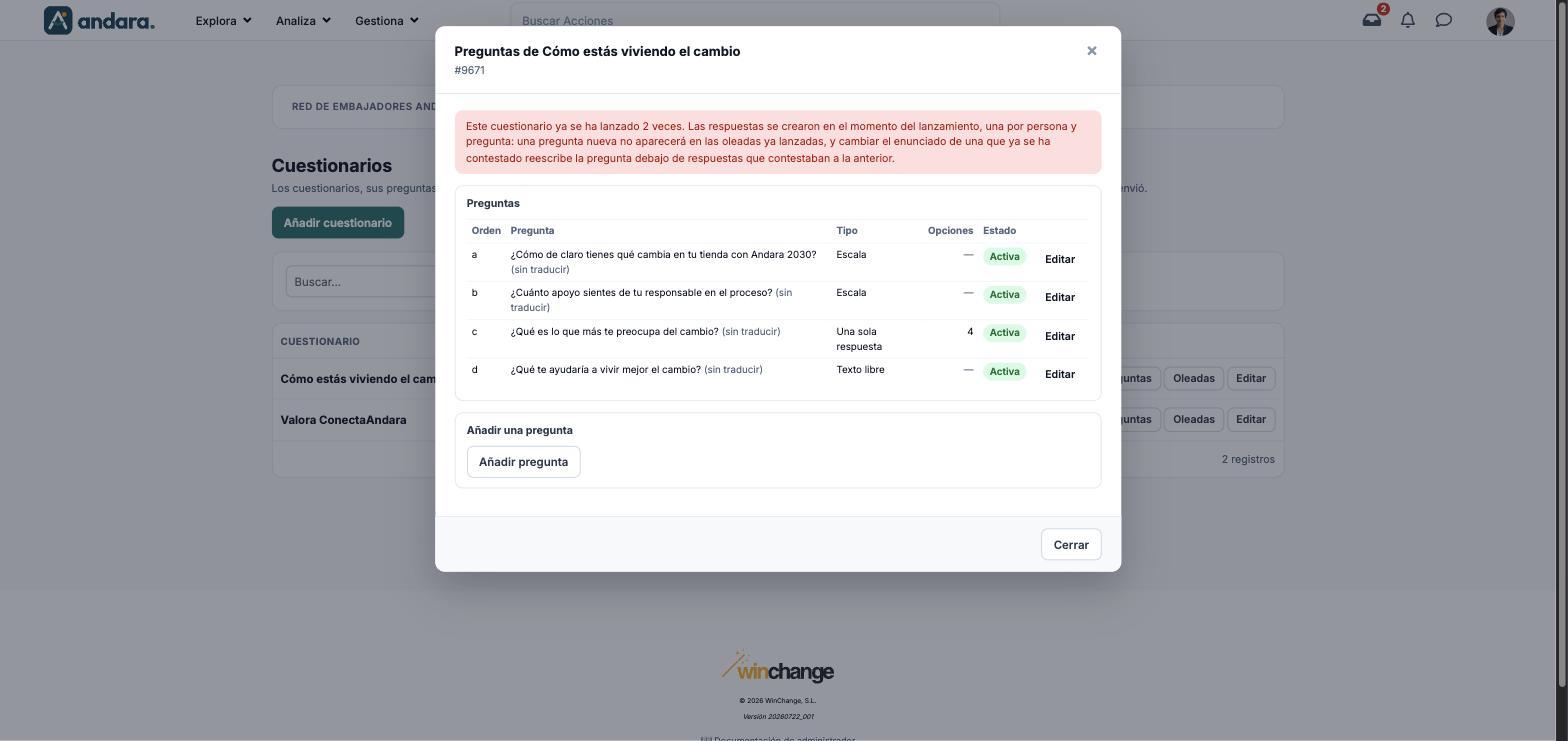
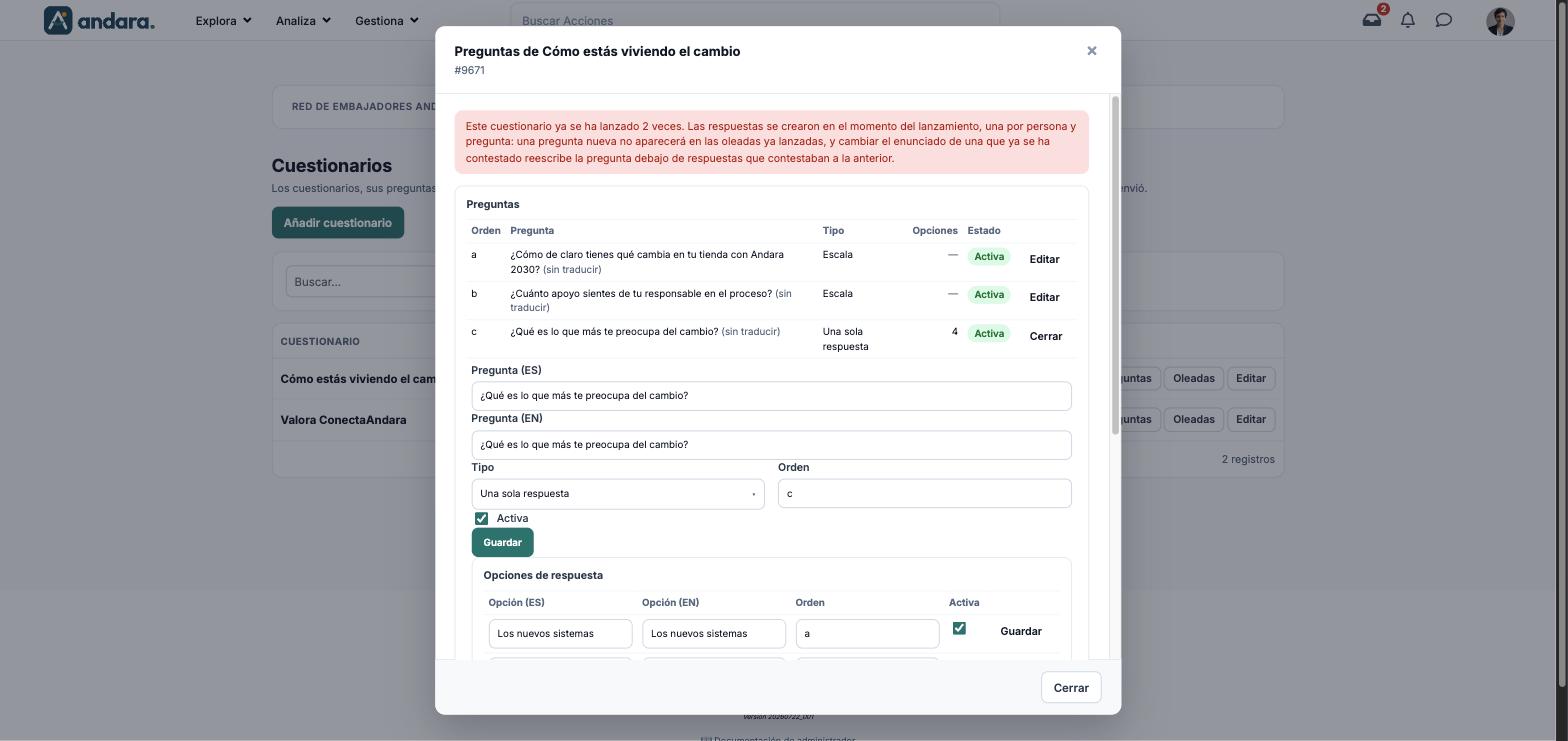
La tabla muestra Orden, Pregunta (con (sin traducir) si le falta la versión en inglés), Tipo, Opciones, Estado y Editar. Editar despliega la pregunta debajo de su fila; Cerrar la vuelve a plegar. Para añadir una, pulsa Añadir pregunta.
| Campo | Qué hace | Valores |
|---|---|---|
| Pregunta (ES) | El enunciado en castellano. | Texto. |
| Pregunta (EN) | El enunciado en inglés. | Texto. |
| Tipo | Cómo se contesta. | Desplegable: Texto libre, Una sola respuesta, Varias respuestas, Número, Escala. |
| Orden | Su posición en el cuestionario. | Una letra. |
| Activa | Si la pregunta se incluye. | Casilla. |
| Guardar | Guarda solo esta pregunta. | Botón. |
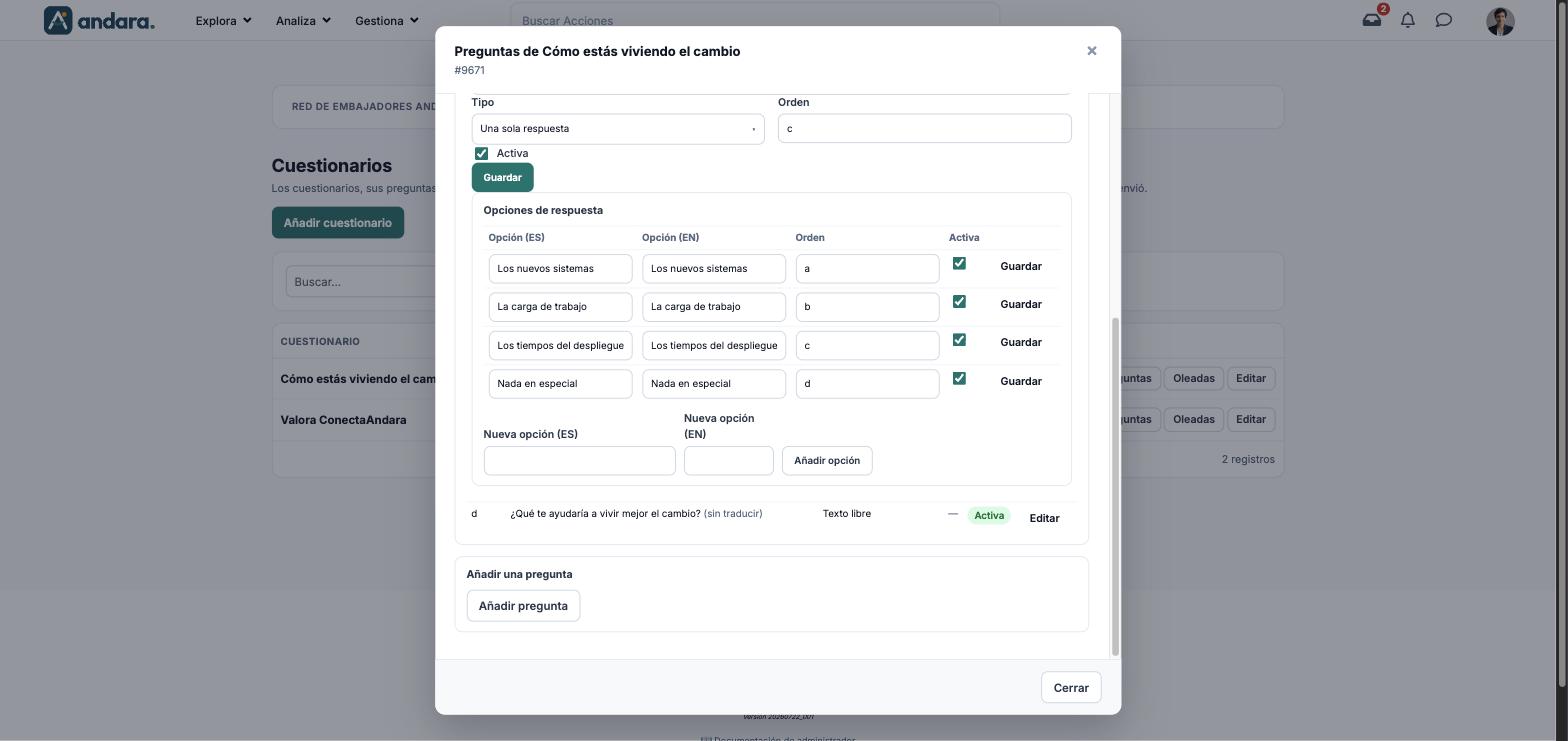
Las preguntas de respuesta cerrada tienen además el bloque Opciones de respuesta:
| Campo | Qué hace | Valores |
|---|---|---|
| Opción (ES) / Opción (EN) | El texto de cada opción en los dos idiomas. | Texto. |
| Orden | Su posición en la lista de opciones. | Una letra. |
| Activa | Si la opción se ofrece. | Casilla. |
| Guardar | Guarda solo esa opción. | Botón en cada fila. |
| Nueva opción (ES) / Nueva opción (EN) + Añadir opción | Añade una opción a la pregunta. | Texto. |
Oleadas#
El botón Oleadas abre Oleadas de «cuestionario»: la lista de lanzamientos con Oleada, Fechas, Público (por ejemplo Todo el mundo), Estado (Lanzada y su fecha) y Editar, y abajo Nueva oleada › Crear oleada.
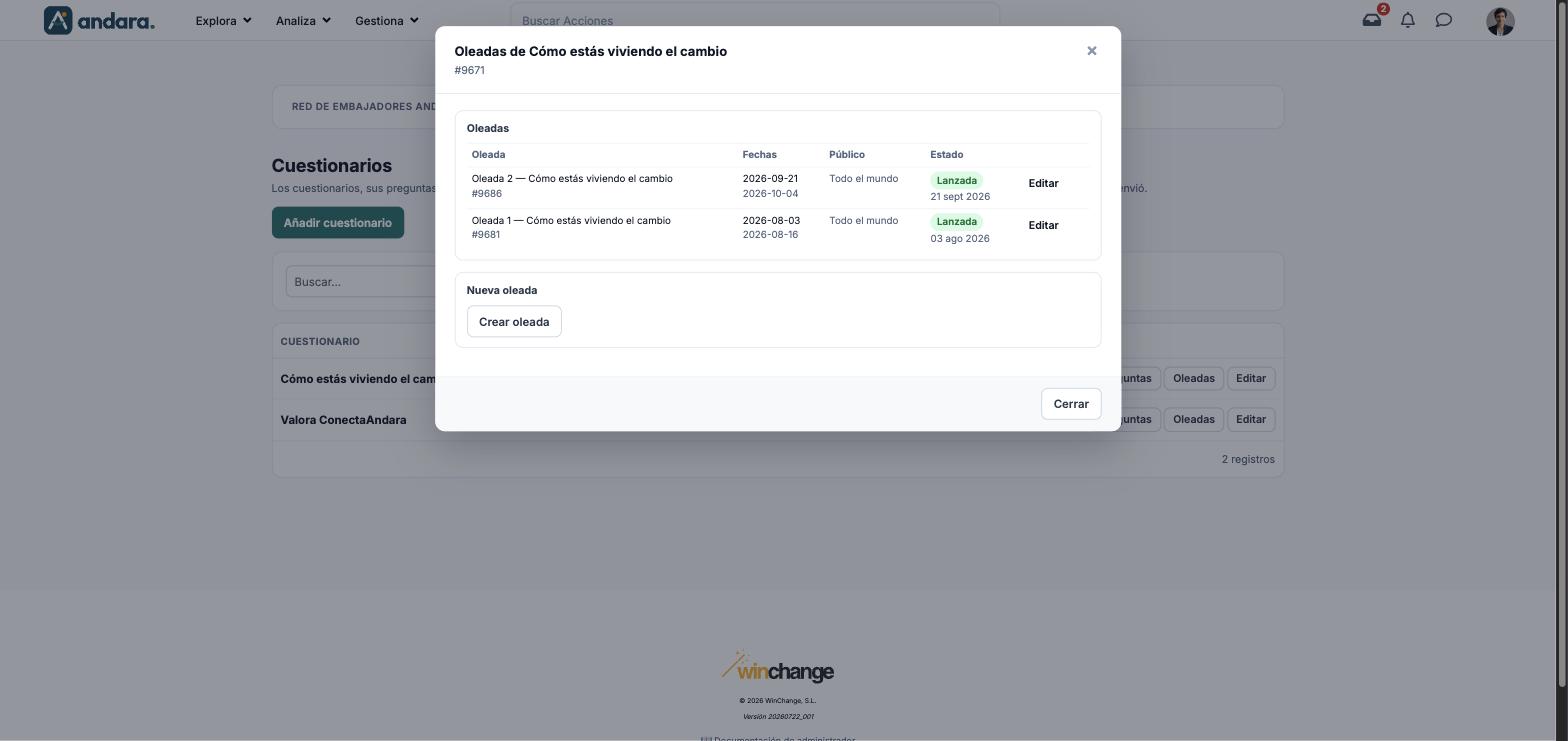
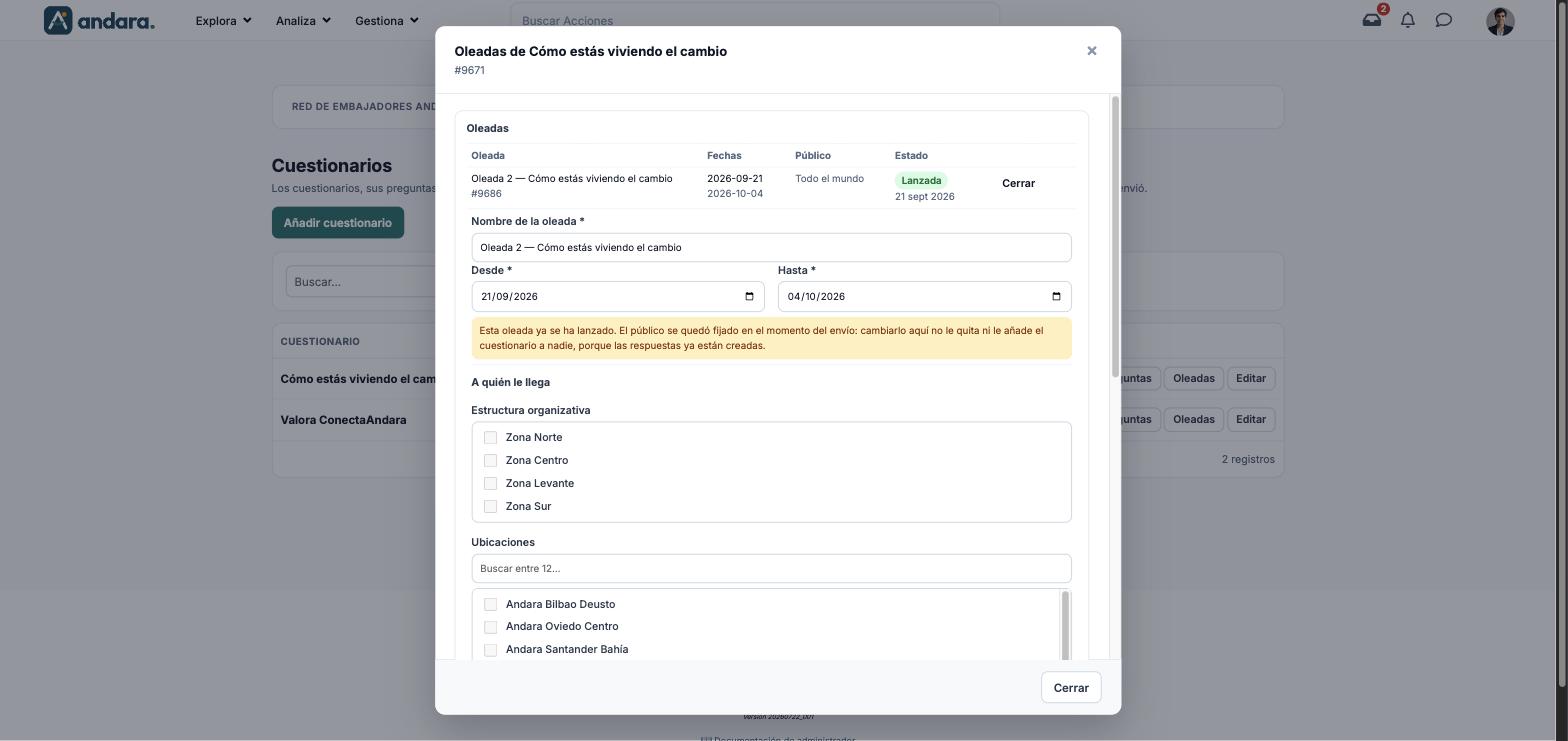
Editar despliega la oleada debajo de su fila. Si ya se ha lanzado, un aviso recuerda que el público se quedó fijado en el momento del envío: cambiarlo no le quita ni le añade el cuestionario a nadie.
| Campo | Qué hace | Valores |
|---|---|---|
| Nombre de la oleada | Identifica el lanzamiento. | Texto. Obligatorio. |
| Desde / Hasta | Entre qué fechas está abierta la oleada. | Fechas. Obligatorias. |
| Estructura organizativa | Limita la oleada a unos grupos de la organización. | Casillas. |
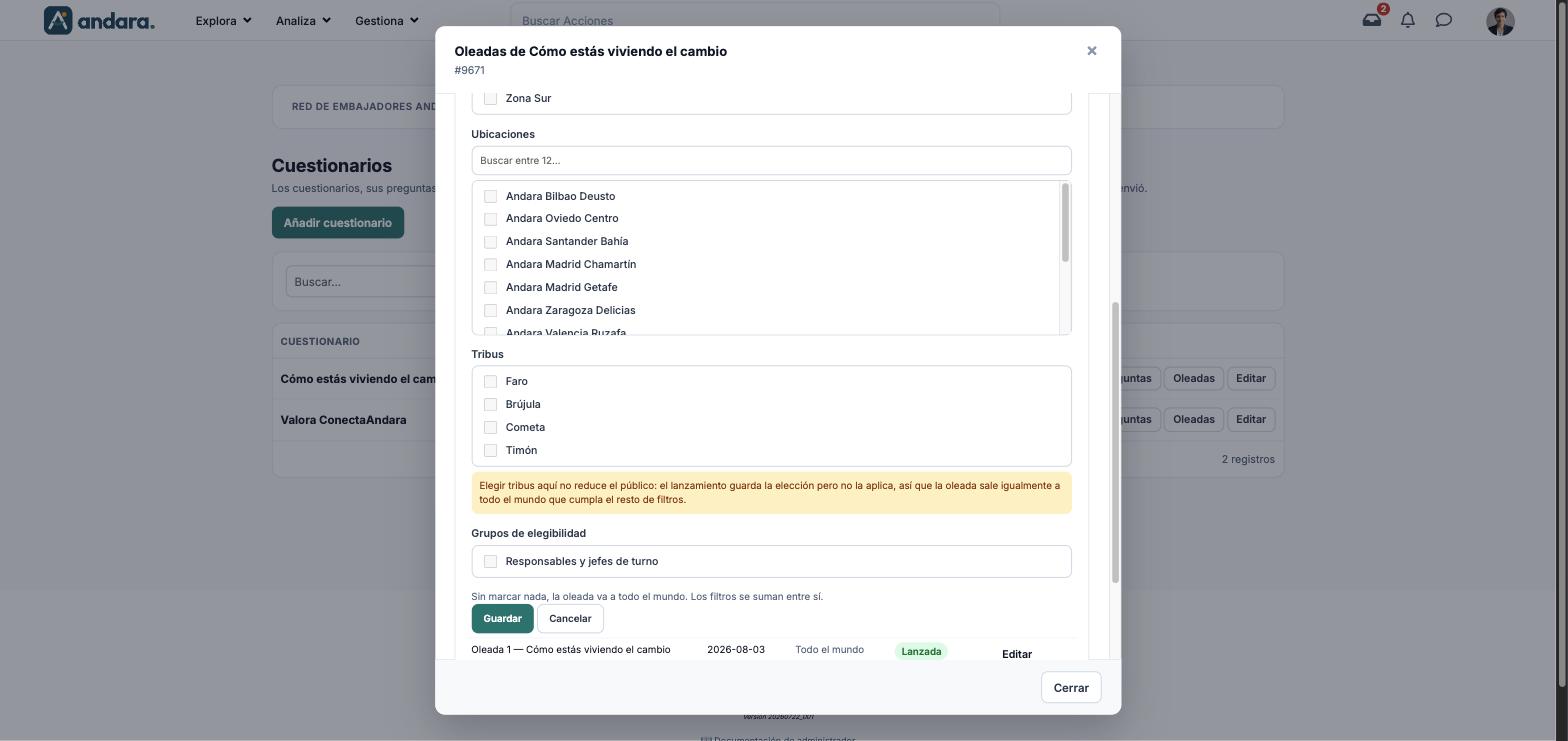
| Ubicaciones | Limita la oleada a unos centros. | Casillas, con buscador. |
| Tribus | La pantalla avisa de que elegir tribus no reduce el público: el lanzamiento guarda la elección pero no la aplica, y la oleada sale igualmente a todo el que cumpla el resto de filtros. | Casillas. |
| Grupos de elegibilidad | Limita la oleada a unos grupos de elegibilidad. | Casillas. |
Sin marcar nada, la oleada va a todo el mundo. Según la pantalla, los filtros se suman entre sí.
Cómo se hace#
Crear un cuestionario y lanzarlo#
- 1
Crea el cuestionario
Pulsa Añadir cuestionario, escribe los nombres, la Descripción y los Puntos por contestar, y decide ya si las Respuestas anónimas. Pulsa Guardar.
- 2
Añade las preguntas
Pulsa Preguntas en su fila y luego Añadir pregunta. Elige el Tipo y el Orden de cada una.
- 3
Añade las opciones
En las preguntas de respuesta cerrada, escribe cada opción en Nueva opción (ES) y (EN) y pulsa Añadir opción.
- 4
Lanza una oleada
Pulsa Oleadas en su fila, luego Crear oleada, y rellena el nombre, las fechas y a quién le llega.
Corregir la traducción de una pregunta#
- 1
Abre las preguntas
Pulsa Preguntas en la fila del cuestionario.
- 2
Despliega la pregunta
Pulsa Editar en la pregunta marcada con (sin traducir).
- 3
Escribe el inglés y guarda
Rellena Pregunta (EN) y pulsa el Guardar de esa pregunta.
Avisos#
El anonimato se decide antes de la primera oleada. Después la casilla queda bloqueada y no hay forma de cambiarlo.
- Las preguntas y el público de una oleada lanzada no cambian. Una pregunta nueva no llega a las oleadas ya lanzadas, y cambiar el público de una oleada lanzada no afecta a nadie.
- Reescribir una pregunta ya contestada cambia el enunciado de las respuestas antiguas. Si necesitas preguntar otra cosa, crea una pregunta nueva y desactiva la antigua.
- Elegir tribus en una oleada no filtra. Usa estructura, ubicaciones o grupos de elegibilidad.
- Cada pregunta y cada opción se guardan por separado, con su propio Guardar.
- La descripción del cuestionario solo tiene versión en castellano.
- En esta pantalla no hay botón de borrar: un cuestionario se retira desmarcando Cuestionario activo, y una pregunta u opción, desmarcando Activa.
Relacionado#
- Encuestas, tests y clima: cuándo usar cada instrumento.
- Resultados de encuestas: cómo leer las respuestas.
- Preguntas de Sentimiento: la pregunta diaria de pulso.
- Grupos de Elegibilidad y Tribus.