Para qué sirve#
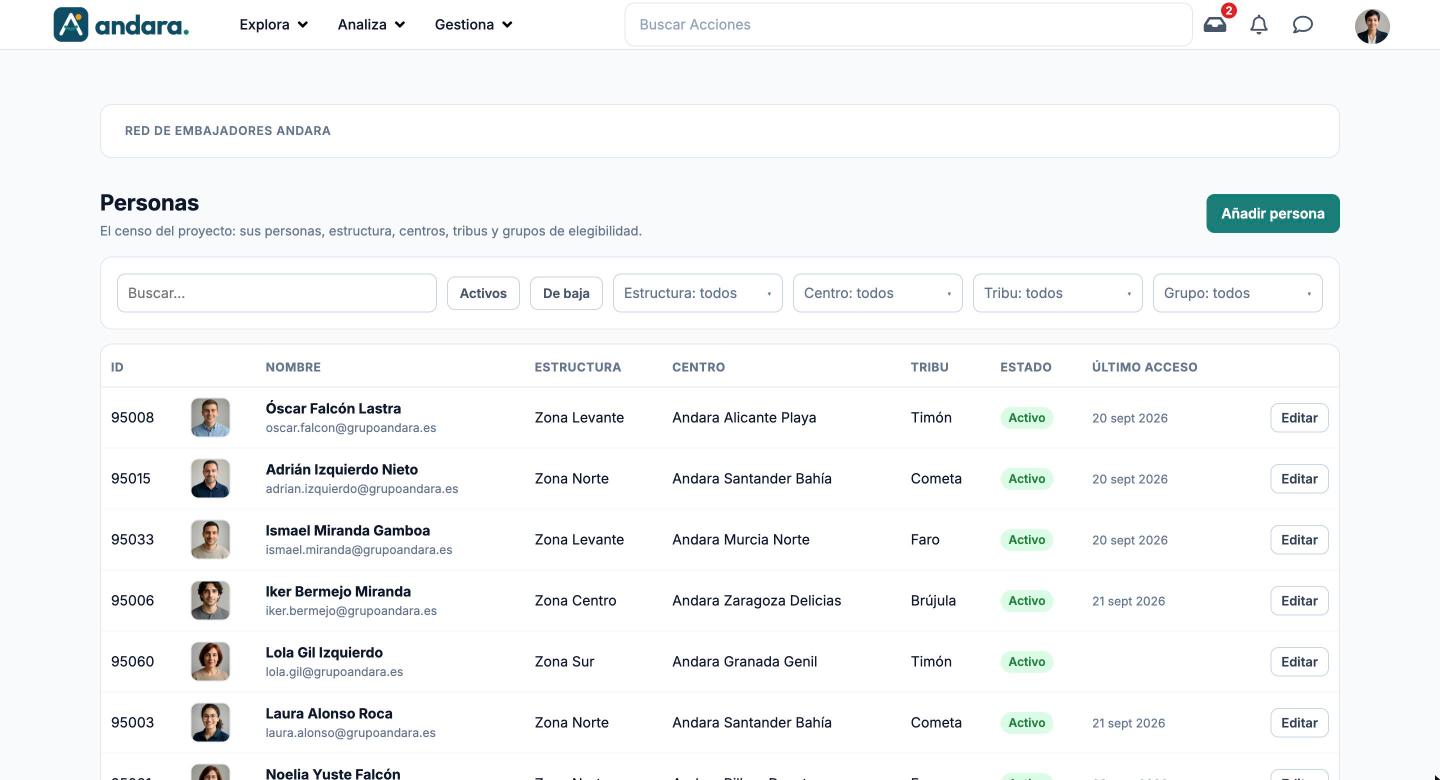
Aquí está el censo del proyecto: cada persona que puede entrar en la app, con su ficha. Desde esta pestaña das de alta a alguien, corriges sus datos, decides en qué parte de la estructura está y le quitas el acceso cuando se va.
Lo que pongas en la ficha decide qué contenido le llega: la estructura, el centro, la tribu y los grupos de elegibilidad son los que segmentan acciones y premios.
Dónde está: Gestiona › Usuarios › Usuarios.
Qué ves en pantalla#
| Elemento | Qué muestra |
|---|---|
| Buscar… | Filtra el listado por nombre o correo mientras escribes. |
| Activos / De baja | Muestra solo las personas con acceso o solo las que tienen el acceso cortado. |
| Estructura, Centro, Tribu, Grupo | Desplegables para quedarte con una parte del censo. Se combinan entre sí y con el buscador. |
| ID | El número interno de la persona en WinChange. Es el que aparece en la cabecera de su ficha. |
| Nombre | Foto, nombre completo y correo. |
| Estructura, Centro, Tribu | Dónde está ubicada. Vacío significa que no tiene asignación. |
| Estado | Activo si puede entrar en la app; De baja si no. |
| Último acceso | La última vez que entró. Vacío si no ha entrado nunca. |
| Editar | Abre su ficha. |
| Añadir persona | Abre una ficha en blanco para dar de alta a alguien. |
Opciones de configuración#
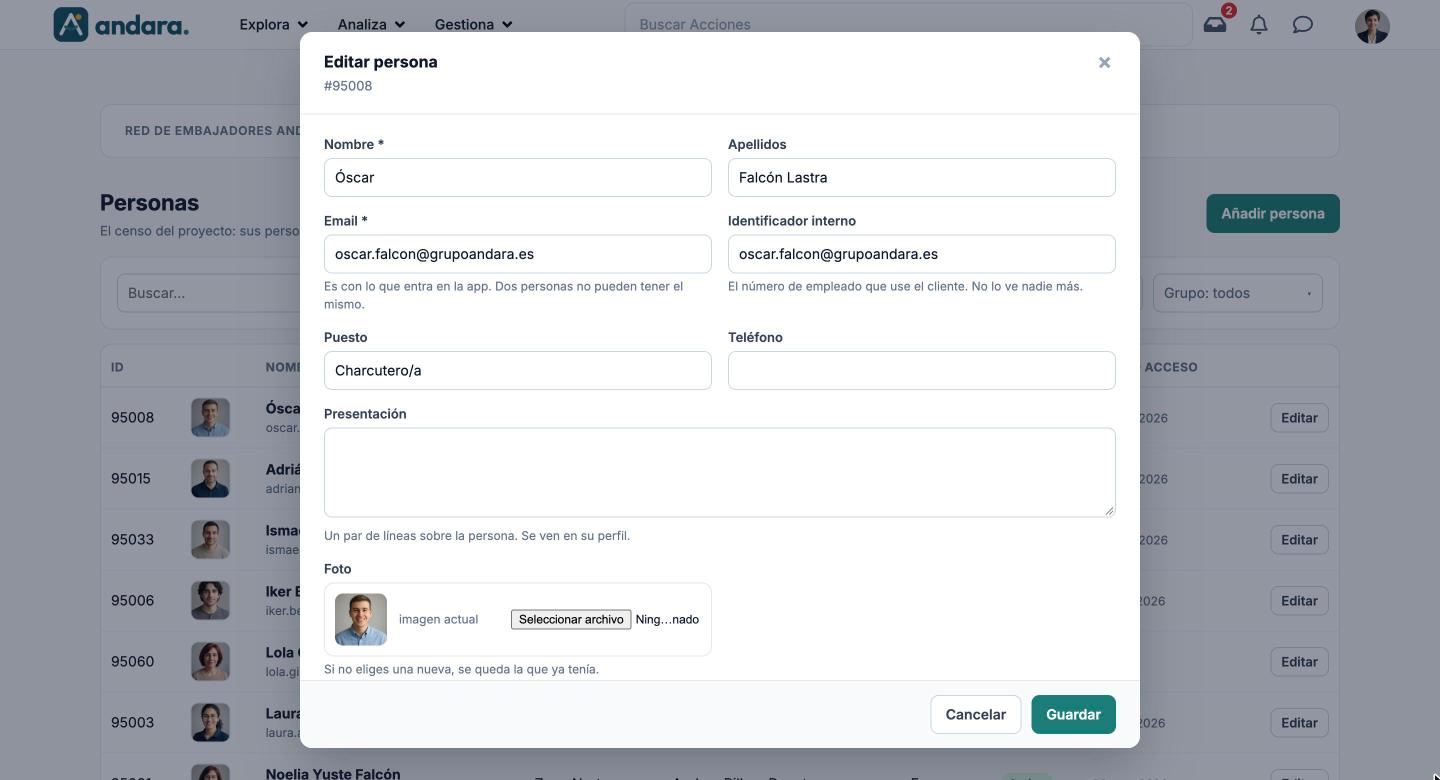
La ficha de una persona tiene tres bloques. Es la misma para dar de alta (Nueva persona) y para editar (Editar persona).
Datos de la persona#
| Campo | Qué hace | Valores |
|---|---|---|
| Nombre | Cómo la ven los demás: en el ranking, en el directorio, en los reconocimientos y en los comentarios. | Texto. Obligatorio. |
| Apellidos | Se muestran junto al nombre. | Texto. |
| Con lo que entra en la app. Dos personas no pueden tener el mismo. | Correo. Obligatorio y único. | |
| Identificador interno | El número de empleado que use tu empresa, para cuadrar con tus sistemas. No lo ve nadie más. | Texto libre. |
| Puesto | Se muestra en su perfil y en el directorio. | Texto libre. |
| Teléfono | Dato de contacto de la ficha. | Texto libre. |
| Presentación | Un par de líneas sobre la persona que se ven en su perfil. | Texto libre. |
| Foto | Su imagen de perfil. Si no eliges una nueva, se queda la que ya tenía. | Imagen. Sin foto se muestra la inicial. |
Dónde está#
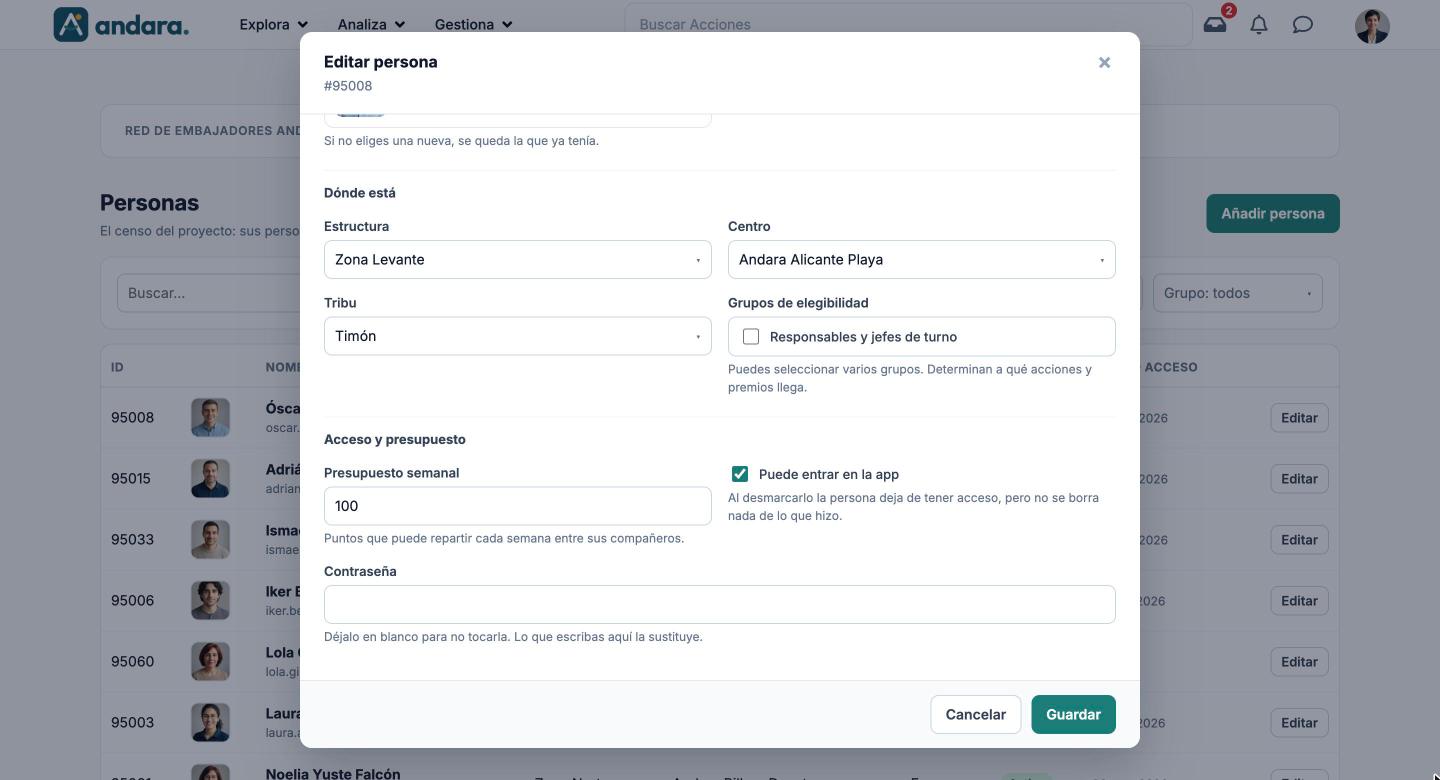
| Campo | Qué hace | Valores |
|---|---|---|
| Estructura | Su unidad dentro de la organización. Segmenta el contenido y los informes, y es lo que usan los responsables para ver a su equipo. | Una de las de Organizaciones, o — sin asignar —. |
| Centro | Su centro de trabajo. Segmenta el contenido y los informes por ubicación. | Uno de los de Ubicaciones, o — sin asignar —. |
| Tribu | La comunidad a la que pertenece dentro del programa. | Una de las de Tribus, o — sin asignar —. |
| Grupos de elegibilidad | Deciden a qué acciones y premios llega, además de su estructura y su centro. | Casillas: se pueden marcar varios grupos o ninguno. |
Acceso y presupuesto#
| Campo | Qué hace | Valores |
|---|---|---|
| Presupuesto semanal | Los puntos que puede repartir cada semana entre sus compañeros en el muro de reconocimiento. | Número de puntos. |
| Puede entrar en la app | Al desmarcarlo, la persona pierde el acceso, pero no se borra nada de lo que hizo. Pasa a De baja. | Casilla. Marcada por defecto. |
| Contraseña | Al dar de alta, es la contraseña con la que entrará la primera vez (obligatoria). Al editar, déjala en blanco para no tocarla: lo que escribas sustituye a la que tuviera. | Texto. |
Cómo se hace#
Dar de alta a una persona#
- 1
Abre una ficha nueva
Pulsa Añadir persona.
- 2
Rellena los datos
Como mínimo Nombre, Email y Contraseña.
- 3
Ubícala
Elige Estructura, Centro y Tribu, y marca sus Grupos de elegibilidad. Sin ubicación solo le llega el contenido que no está segmentado.
- 4
Guarda
Pulsa Guardar. La persona aparece en el listado como Activo y ya puede entrar.
Dar de baja a alguien que se va#
- 1
Abre su ficha
Búscala y pulsa Editar.
- 2
Corta el acceso
Desmarca Puede entrar en la app y pulsa Guardar.
- 3
Comprueba
Con el filtro De baja la verás en el listado. Su histórico, sus puntos y sus reconocimientos se conservan; si vuelve, basta con marcar la casilla otra vez.
Avisos#
- El correo es la identidad. Si lo cambias, la persona entra a partir de ese momento con el nuevo.
- Cambiar a alguien de estructura o de centro cambia lo que le llega y quién le ve como parte de su equipo. Si tenía acciones pendientes de aprobar, pasan al responsable nuevo.
- La contraseña que escribes aquí sustituye a la suya sin avisarle. Úsalo solo cuando te lo pida la persona.
- Para altas de muchas personas a la vez no uses esta pantalla: ve a Pre-usuarios y a Altas masivas y elegibilidad.
- Los roles (administrador, responsable…) no se dan aquí, sino en Roles.
Relacionado#
- Usuarios y accesos: el ciclo completo de una cuenta.
- Pre-usuarios, Organizaciones, Ubicaciones, Tribus y Grupos de Elegibilidad.
- Usuarios bloqueados: cuentas bloqueadas por intentos fallidos.