Para qué sirve#
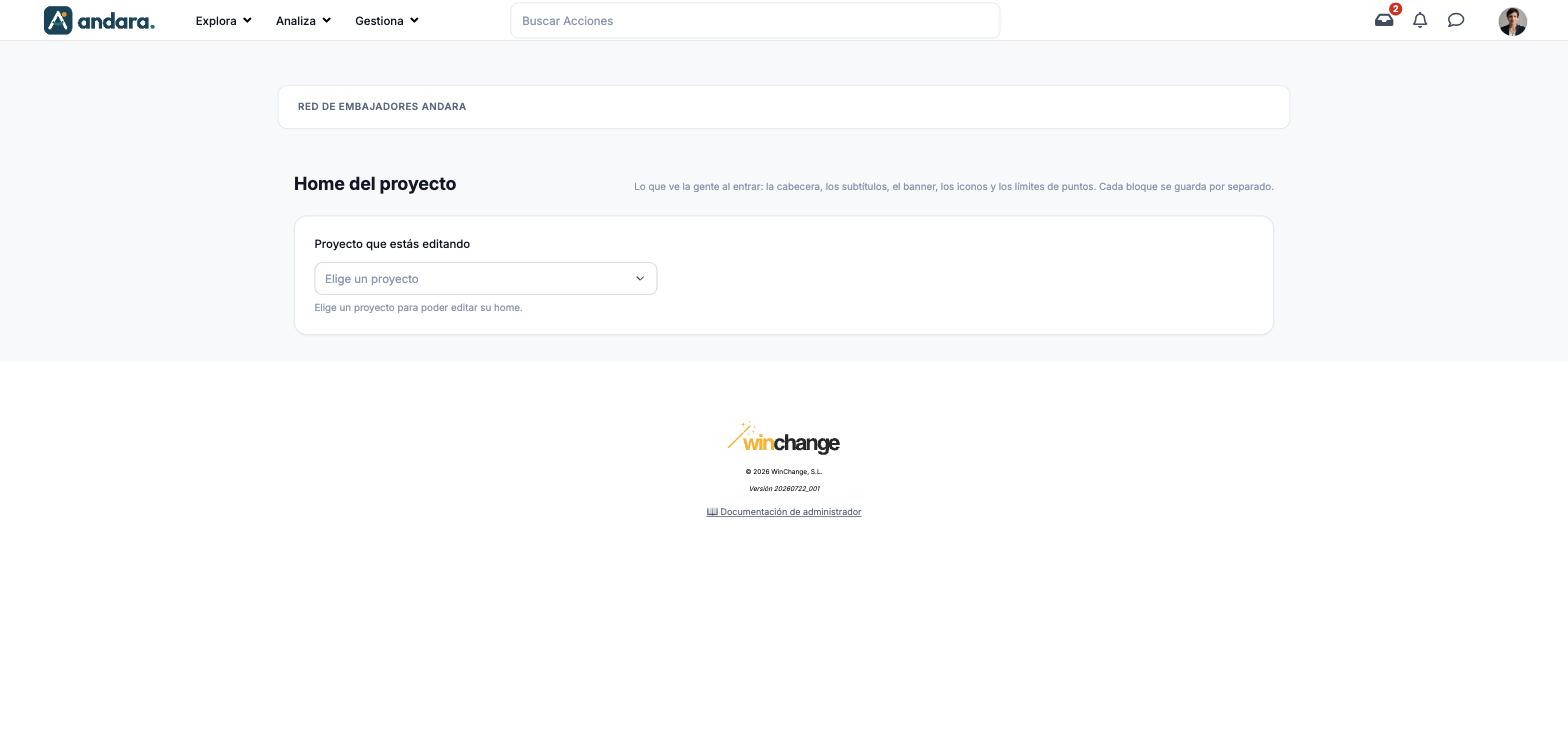
Aquí se prepara la home de cada proyecto: el titular de bienvenida, el texto que lo acompaña, la imagen ancha de cabecera, la fila de iconos y los límites de puntos. La pantalla se titula Home del proyecto.
Lo primero es elegir el proyecto que vas a editar. Después aparecen cuatro bloques y cada uno se guarda por separado con su propio botón.
Dónde está: Gestiona › Configuración › Portada del proyecto. También se llega con Editar la home desde Proyectos.
Qué ves en pantalla#
| Elemento | Qué muestra |
|---|---|
| Proyecto que estás editando | El desplegable con los proyectos de la empresa. Hasta que eliges uno, solo sale Elige un proyecto para poder editar su home. |
| Textos de la home | Cabecera y subtítulos, en castellano y en inglés. |
| Límites de puntos | Presupuesto y límite de puntos del proyecto. |
| Banner | La imagen de cabecera actual y la zona para subir otra. |
| Iconos de la home | La fila de iconos, con su imagen, título y orden. |
Opciones de configuración#
Textos de la home#
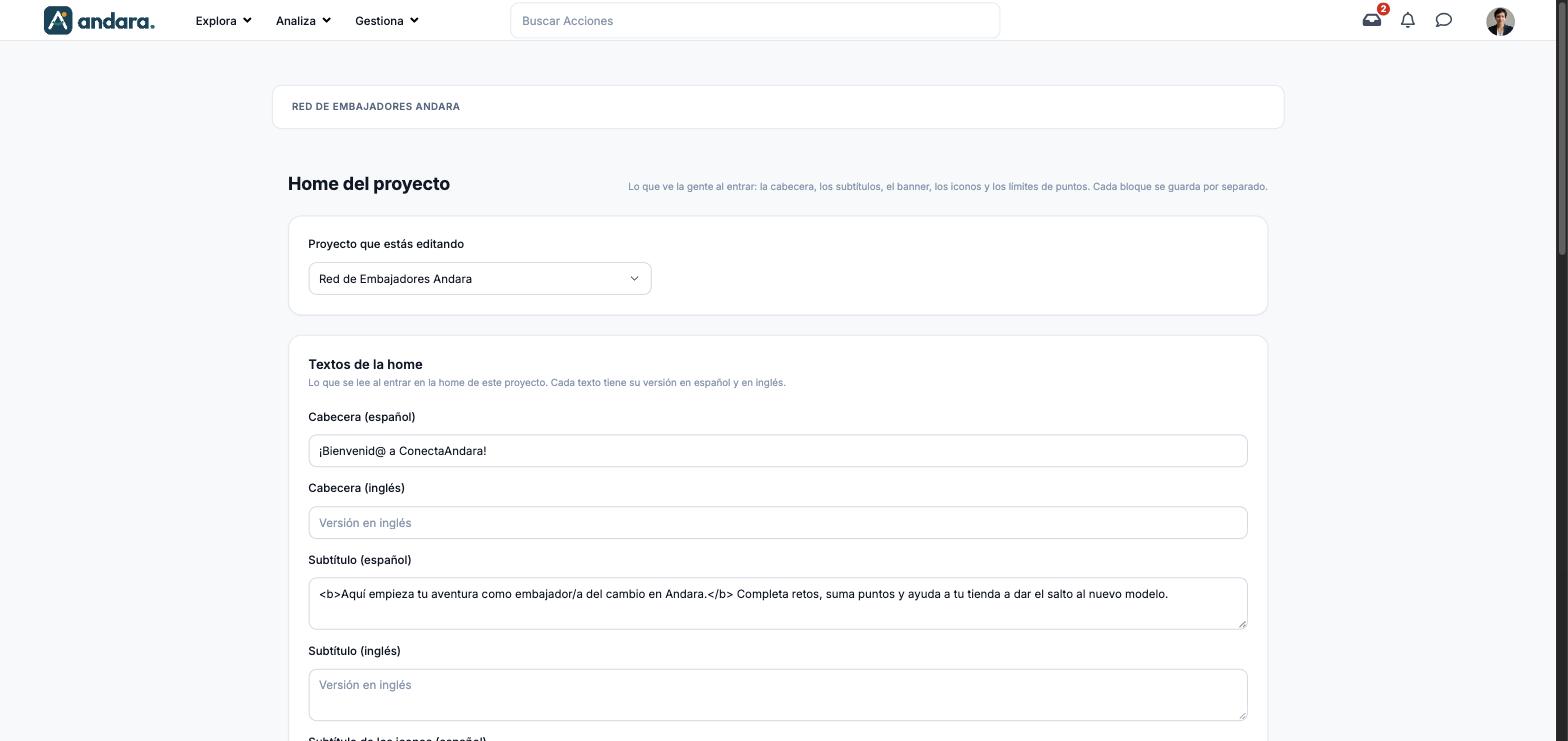
Cada texto tiene su versión en castellano y en inglés.
| Campo | Qué hace | Valores |
|---|---|---|
| Cabecera (español) | El titular de bienvenida de la home. | Texto. Ejemplo en pantalla: «Bienvenido a tu programa». |
| Cabecera (inglés) | El titular en inglés. | Texto. |
| Subtítulo (español) | Una línea que explica de qué va el programa, bajo el titular. | Texto largo. Admite negrita con <b>…</b>. |
| Subtítulo (inglés) | El subtítulo en inglés. | Texto largo. |
| Subtítulo de los iconos (español) | El texto que va encima de la fila de iconos. | Texto. |
| Subtítulo de los iconos (inglés) | Ese texto en inglés. | Texto. |
Se guarda con Guardar textos.
Límites de puntos#
| Campo | Qué hace | Valores |
|---|---|---|
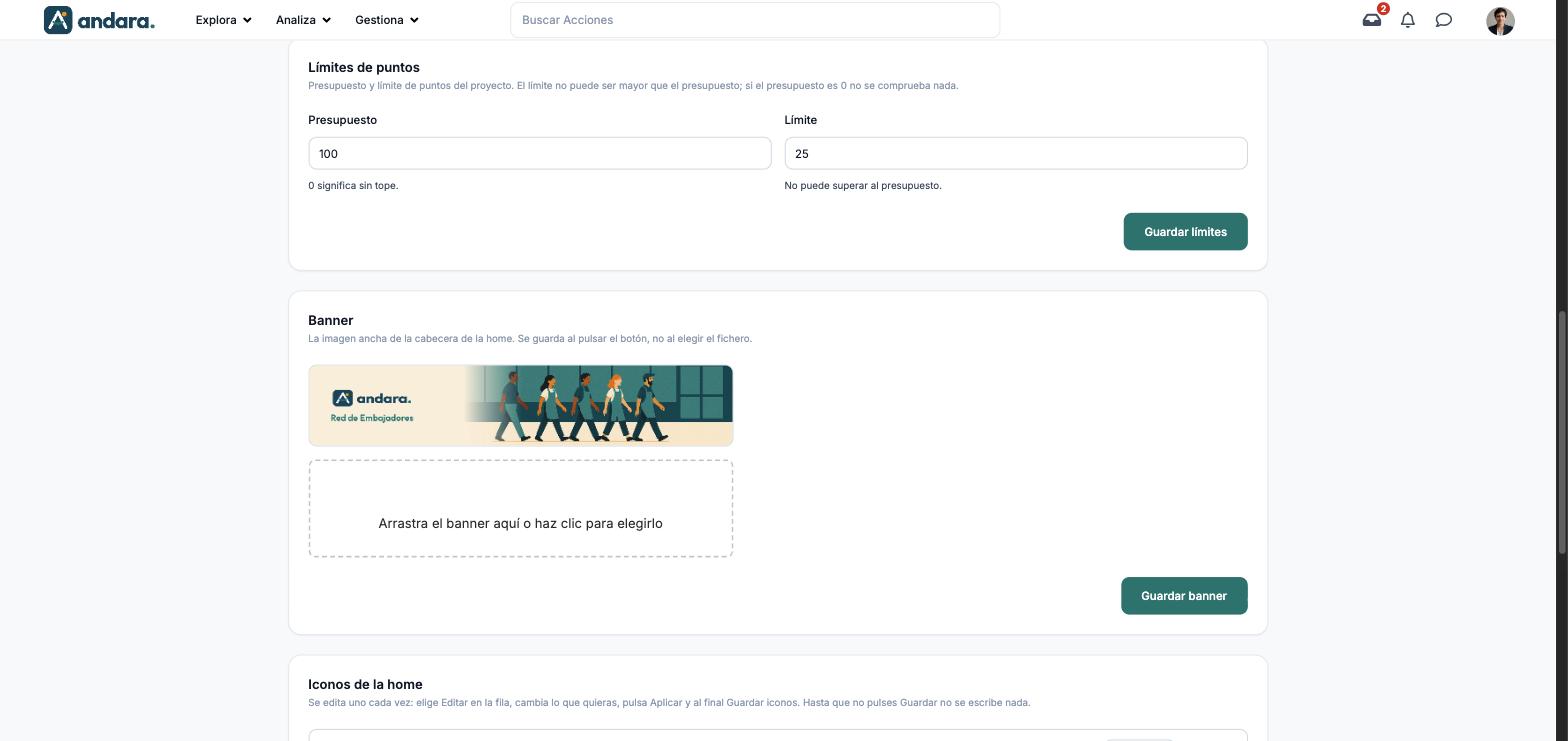
| Presupuesto | El presupuesto de puntos del proyecto. | Número. 0 significa sin tope. En la demo, 100. |
| Límite | El límite de puntos del proyecto. No puede ser mayor que el presupuesto; si el presupuesto es 0, no se comprueba nada. | Número. En la demo, 25. |
Se guarda con Guardar límites.
Banner#
| Campo | Qué hace | Valores |
|---|---|---|
| Banner | La imagen ancha de la cabecera de la home. Se ve la actual y, debajo, la zona Arrastra el banner aquí o haz clic para elegirlo. | Imagen. |
Se guarda al pulsar Guardar banner, no al elegir el fichero.
Iconos de la home#
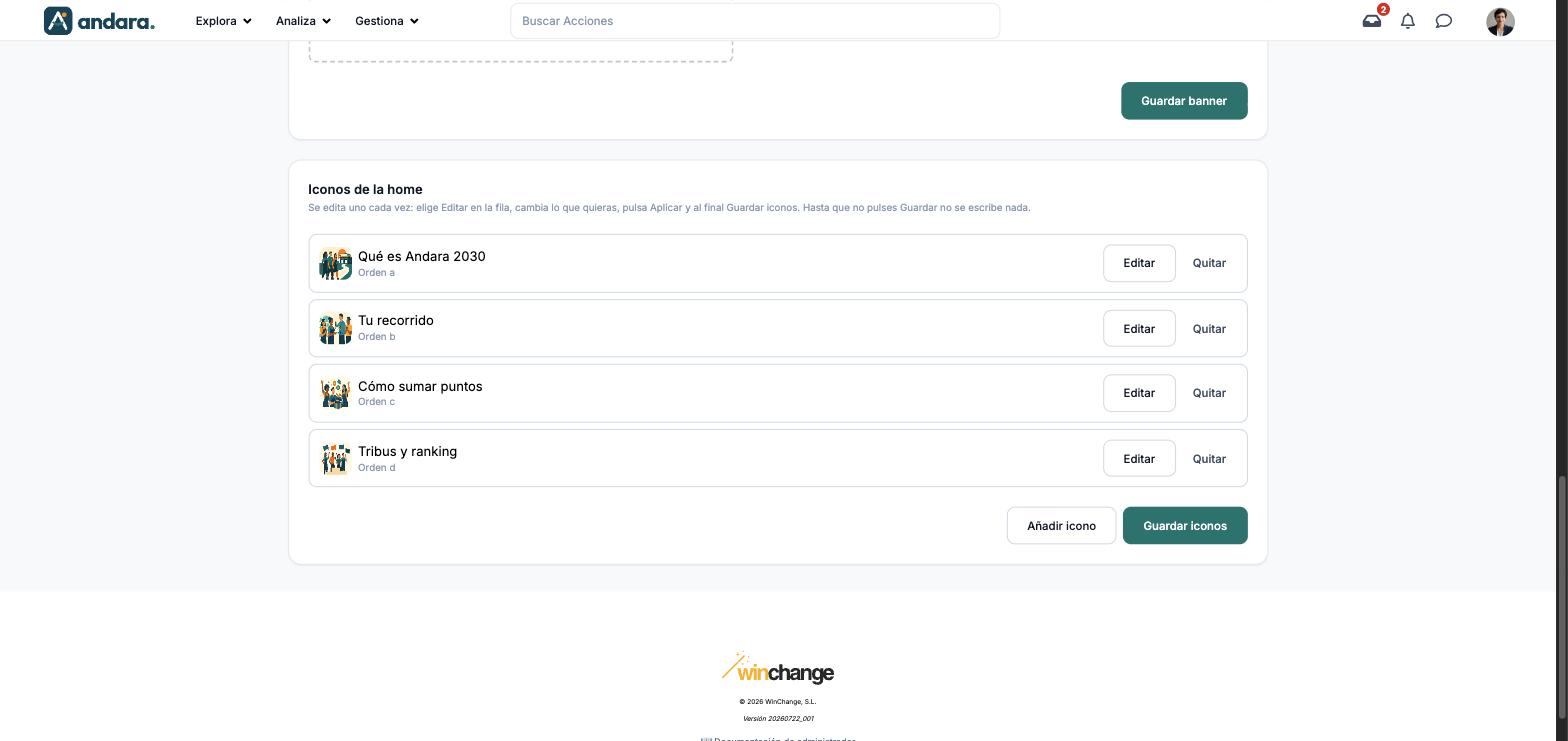
Cada fila es un icono con su imagen, su título y su Orden (una letra: a, b, c…). Editar abre su ficha debajo de la lista, Quitar lo saca de la fila y Añadir icono abre una ficha en blanco.
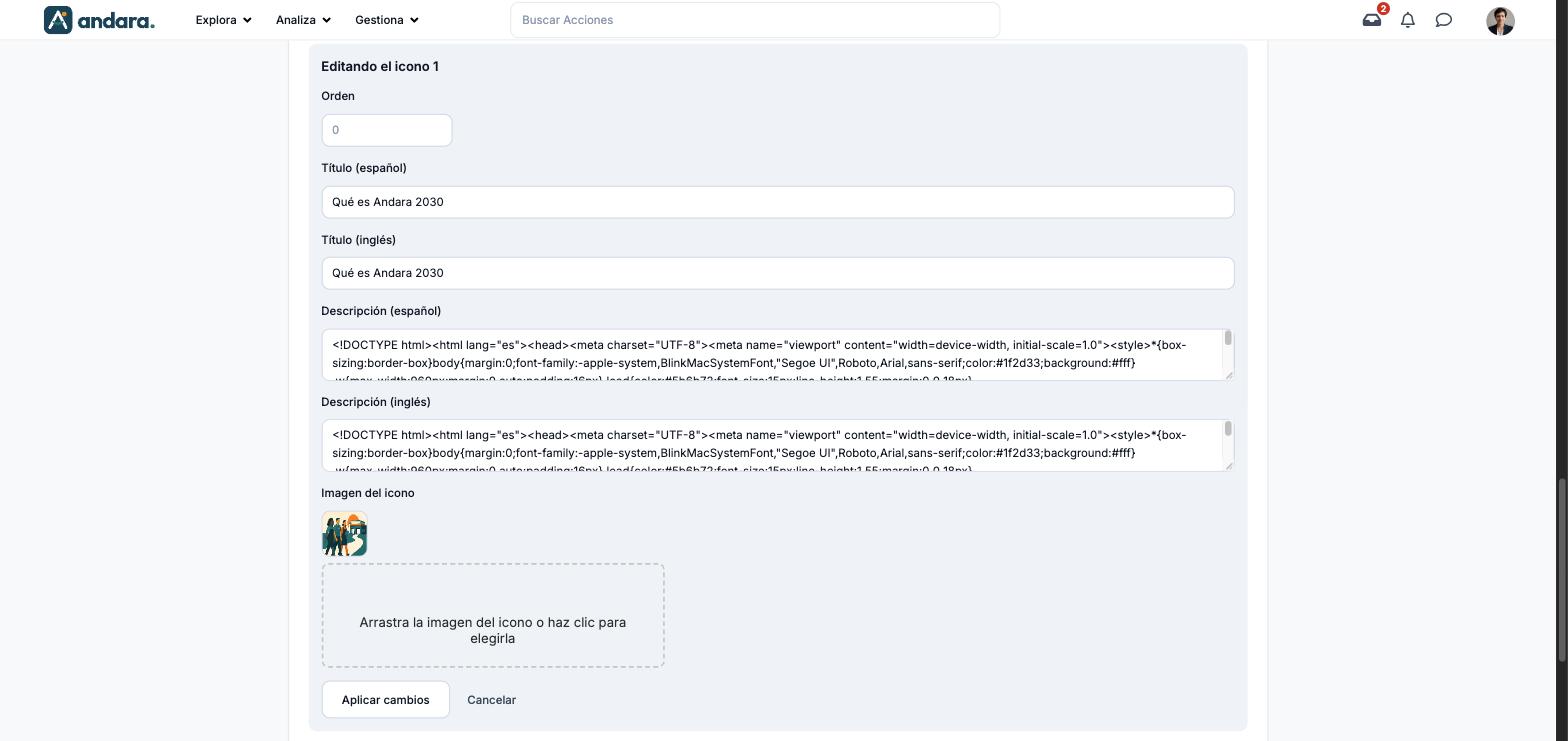
| Campo | Qué hace | Valores |
|---|---|---|
| Orden | La posición del icono en la fila. | En la lista sale como una letra; el campo de la ficha es numérico y aparece vacío. |
| Título (español) | El nombre del icono. | Texto. Ejemplo en pantalla: «Mis acciones». |
| Título (inglés) | El nombre en inglés. | Texto. |
| Descripción (español) | El texto de apoyo del icono. | Texto largo. En la demo contiene una página HTML completa. |
| Descripción (inglés) | El texto de apoyo en inglés. | Texto largo. |
| Imagen del icono | La imagen del icono. Se ve la actual y la zona para subir otra. | Imagen. |
Aplicar cambios deja el cambio en la lista y Cancelar lo descarta. Nada se escribe hasta que pulsas Guardar iconos.
Cómo se hace#
Preparar la home de un proyecto#
- 1
Elige el proyecto
En Proyecto que estás editando, escoge el proyecto.
- 2
Escribe los textos
Rellena Cabecera y Subtítulo en los dos idiomas y pulsa Guardar textos.
- 3
Sube el banner
Elige la imagen y pulsa Guardar banner.
- 4
Guarda los límites
Revisa Presupuesto y Límite y pulsa Guardar límites.
Cambiar un icono#
- 1
Ábrelo
Pulsa Editar en su fila.
- 2
Cambia lo que necesites
Título, descripción o imagen, y pulsa Aplicar cambios.
- 3
Guarda la fila
Pulsa Guardar iconos. Hasta entonces no se escribe nada.
Avisos#
En los iconos, Aplicar cambios no guarda: solo deja el cambio preparado en la lista. Si sales sin pulsar Guardar iconos, lo pierdes. Lo mismo vale para Quitar.
- Cada bloque tiene su botón de guardar. Guardar los textos no guarda el banner, y al revés.
- La versión en inglés no se rellena sola. En la demo, la cabecera y el subtítulo en inglés están vacíos.
- La pantalla no explica a qué se aplican el presupuesto y el límite. Reconocimiento entre iguales describe un presupuesto y un límite por reconocimiento con esta misma relación.
- Llegar con Editar la home no deja elegido el proyecto: hay que escogerlo en el desplegable.
Relacionado#
- Branding e idiomas: la marca de la app y la portada de cada proyecto.
- Proyectos: crear y activar proyectos.
- Menú de la app: las pestañas que ve la gente.