Qué es y para qué sirve#
Los cuadros de mando del programa responden a la pregunta de quien lo dirige: ¿cómo va esto?. Medias, porcentajes, distribuciones. Para quien lleva un equipo de quince o veinte personas esa pregunta sirve de poco: su ranking es la lista entera y su media es él mismo.
Quien lleva un equipo necesita responder a otra cosa: a quién tengo que llamar mañana. Por eso, en el panel del responsable, el listado con nombres y apellidos no es un anexo al final del informe: es el producto.
Un responsable en WinChange es la persona que figura como Manager de una organización: una zona, una tienda, un departamento. Ve a la gente de esa organización en su panel y le llegan sus entregas pendientes de aprobación.
Cómo se configura#
No hay un panel que montar. Lo único que se configura es quién es responsable de qué organización, y eso se hace en Organizaciones (Gestiona › Usuarios › Organizaciones): cada organización tiene un campo, Manager, para designar a la persona que la lleva. Los filtros Sin manager y Con manager de esa lista te dicen qué organizaciones se han quedado sin nadie.
A partir de ahí, todo lo demás se deduce solo: en cuanto alguien figura como Manager, su portada le enseña la pestaña de su equipo.
El alcance es de un solo nivel: el responsable ve a las personas asignadas a las organizaciones en las que figura como Manager, y a nadie más. No hay herencia ni organizaciones que cuelguen de otras. Si alguien tiene que ver dos zonas, hay que designarlo Manager en las dos.
Cómo se usa en el día a día#
1. Abrir el panel#
El panel del responsable está en la portada de la app. En Estás viendo como, cambia de Mi vista a Mi equipo. No está en ningún menú: un responsable que no es administrador no tiene los menús Analiza ni Gestiona, y si intenta abrir una de esas pantallas por su dirección, la app le devuelve a la portada.
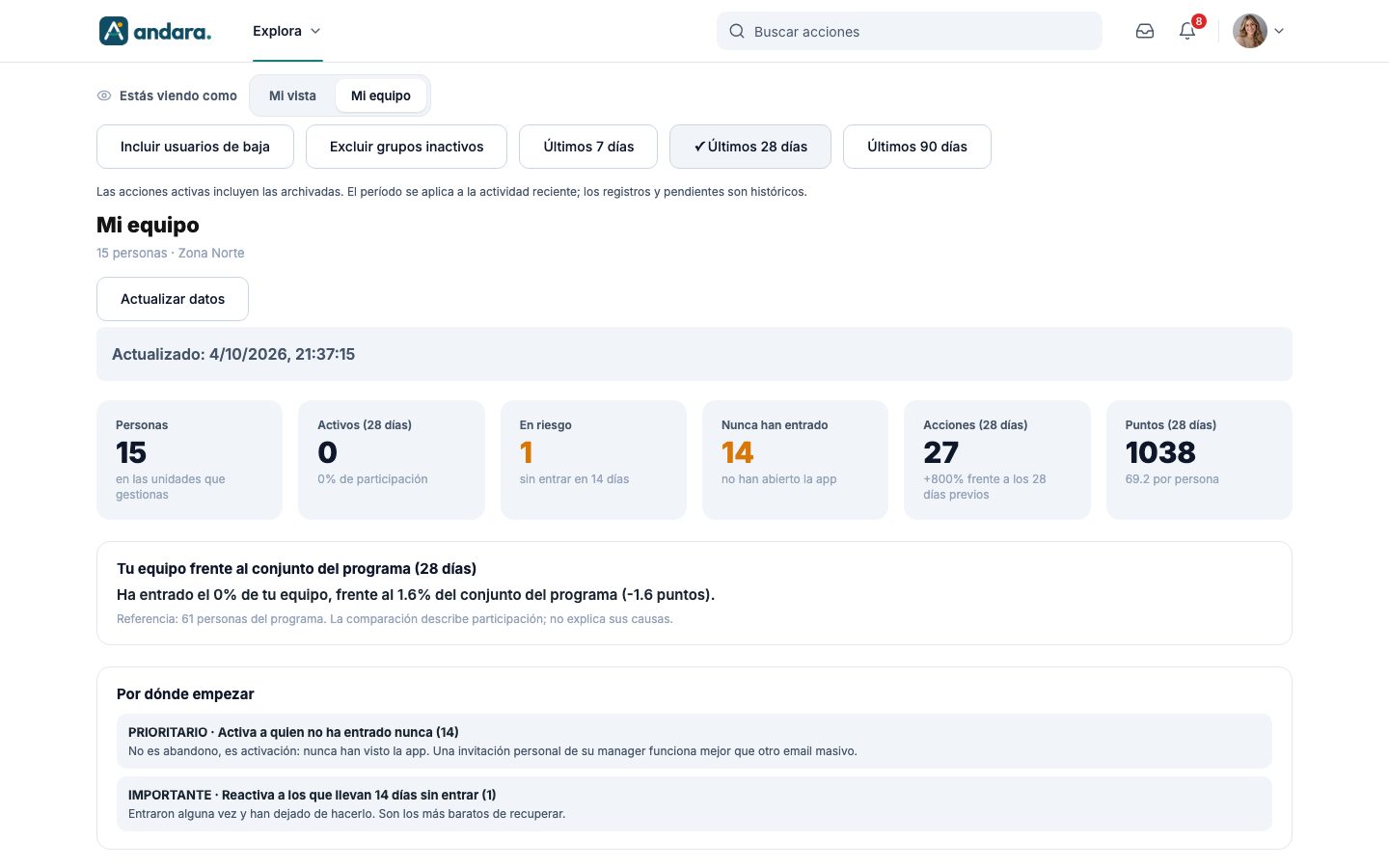
Arriba están los mismos interruptores que en el resto de paneles: Incluir usuarios de baja, Excluir grupos inactivos y el periodo (Últimos 7 días, Últimos 28 días, Últimos 90 días). Debajo del título Mi equipo sale cuánta gente tienes y de qué organización, y el botón Actualizar datos.
2. Ver cómo va tu equipo#
Seis tarjetas resumen el equipo: Personas (en las unidades que gestionas), Activos (28 días) con su porcentaje de participación, En riesgo (sin entrar en 14 días), Nunca han entrado, Acciones (28 días) frente a los 28 días previos y Puntos (28 días) con la media por persona.
Debajo, Tu equipo frente al conjunto del programa compara la participación de tu gente con la de todo el programa, y Por dónde empezar ordena las tareas por urgencia (PRIORITARIO, IMPORTANTE…): por ejemplo, activar a quien no ha entrado nunca o reactivar a quien lleva dos semanas sin entrar.
La comparación describe, no explica. Un equipo por debajo de la media del programa no es un mal equipo: puede ser una zona sin la app instalada o con turnos que no dejan tiempo. Úsala para decidir dónde preguntar, no para sacar conclusiones.
3. Elegir a quién llamar#
Tu equipo, persona a persona es el censo: Persona, Unidad, Estado, Último acceso, Acciones, Puntos y Requiere atención (acciones que ya han hecho y esperan tu visto bueno, o que siguen sin hacer con la fecha pasada). Viene ordenado de peor a mejor: primero quien nunca ha entrado, luego quien lleva más tiempo sin hacerlo.
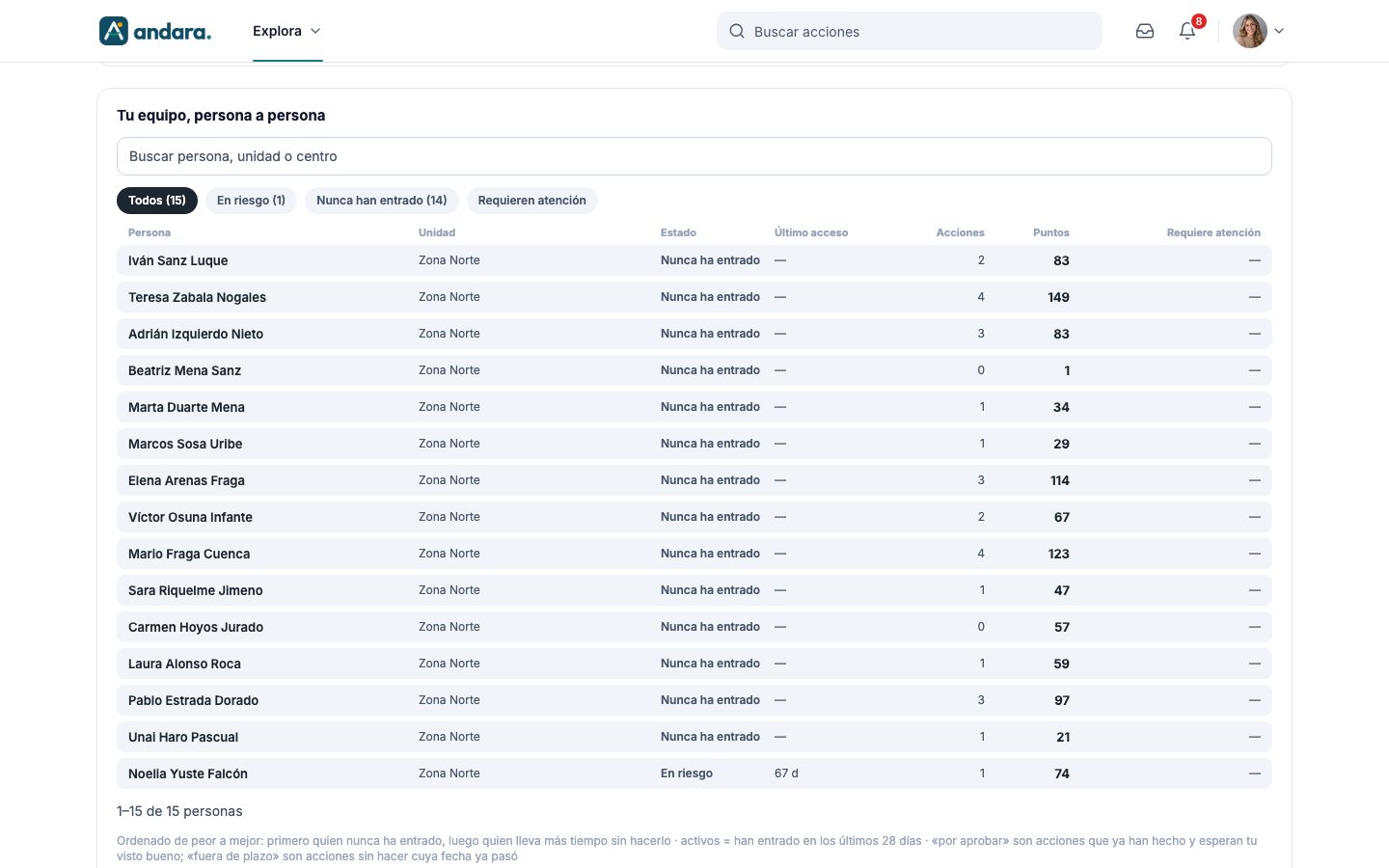
Se filtra con Buscar persona, unidad o centro y con las pestañas Todos, En riesgo, Nunca han entrado y Requieren atención, cada una con su número.
Más abajo, Qué está haciendo tu equipo (28 días) lista las acciones con sus Puntos, cuántas Veces se ha hecho, por cuántas Personas y el Alcance (qué parte del equipo la ha hecho).
Las tarjetas de este panel no se abren y no hay botones para copiar correos, descargar la lista ni mandar avisos: eso solo está en la Vista de administrador. Para contactar con tu gente, usa el canal habitual de tu equipo.
4. Aprobar lo que ha hecho tu equipo#
En la barra superior, el responsable tiene dos iconos: Aprobaciones y Notificaciones. Aprobaciones abre la bandeja con las entregas pendientes de las personas de sus organizaciones; cada una se despliega con lo que escribió la persona, los puntos y la fecha, y los botones Aprobar, Devolver y Rechazar. Los detalles están en Aprobaciones y moderación.
- Lo que apruebas abona sus puntos en ese momento, no antes. Hasta entonces la persona lo ve como pendiente.
- Lo que devuelves vuelve a quedar abierto para la persona con lo que le pediste corregir, y lo puede reenviar.
- Lo que rechazas se cierra sin puntos y no se puede volver a enviar.
El responsable no modera comentarios ni gestiona pedidos: eso es de los administradores.
Preguntas frecuentes#
¿Veo a las personas de las organizaciones que dependen de la mía?
No. El alcance es de un solo nivel: solo las personas asignadas a las organizaciones en las que figuras como Manager. Si necesitas ver más, hay que designarte Manager también en esas organizaciones.
Falta gente de mi equipo en la lista. ¿Por qué?
Casi siempre porque esas personas no están asignadas a tu organización, aunque trabajen contigo. La pertenencia a la organización es lo que manda, no el organigrama real. Se comprueba en su ficha de Usuarios, campo Estructura.
No me sale la pestaña Mi equipo.
Solo sale a quien figura como Manager de alguna organización activa. Pídele a un administrador que lo revise en Organizaciones.
¿La persona sabe que estoy mirando sus datos?
No recibe ningún aviso. Lo que sí ve es el resultado de lo que haces: una aprobación, una devolución con lo que tiene que corregir o un rechazo.
¿Puedo llevarme el listado a una hoja de cálculo?
Desde la pestaña Mi equipo, no: no tiene descarga. Si necesitas el listado para una reunión, pídeselo a un administrador: él puede descargarlo desde los paneles de Analiza.
Un miembro de mi equipo aparece con todo a cero.
Comprueba primero si ha llegado a entrar alguna vez. Un cero en todas las columnas casi nunca es desinterés: suele ser un alta que no se completó o alguien que no ha instalado la app. Ver Usuarios y accesos.
Límites y avisos#
- Cada persona pertenece a una sola organización. No se puede repartir a alguien entre dos responsables; hay que elegir.
- Una organización sin Manager no tiene quien mire a su gente, y sus entregas pendientes de aprobación solo llegan a la bandeja de los administradores. Revísalo con el filtro Sin manager de Organizaciones.
- El panel del responsable es de solo lectura. Para cambiar una fecha, unos puntos o el contenido de un reto hay que ir a Gestiona, que es cosa de los administradores. Ver Journeys y acciones.
- Los administradores tienen su propio panel. En su portada, la segunda pestaña es Vista de administrador, con todo el proyecto: ver Panel de engagement. Un administrador que no es Manager de ninguna organización ve vacía la pantalla Seguimiento de Acciones Individuales de Analiza.
- Los datos se calculan al cargar. Si acabas de aprobar una tanda de acciones, pulsa Actualizar datos antes de volver a leer las tarjetas.