Para qué sirve#
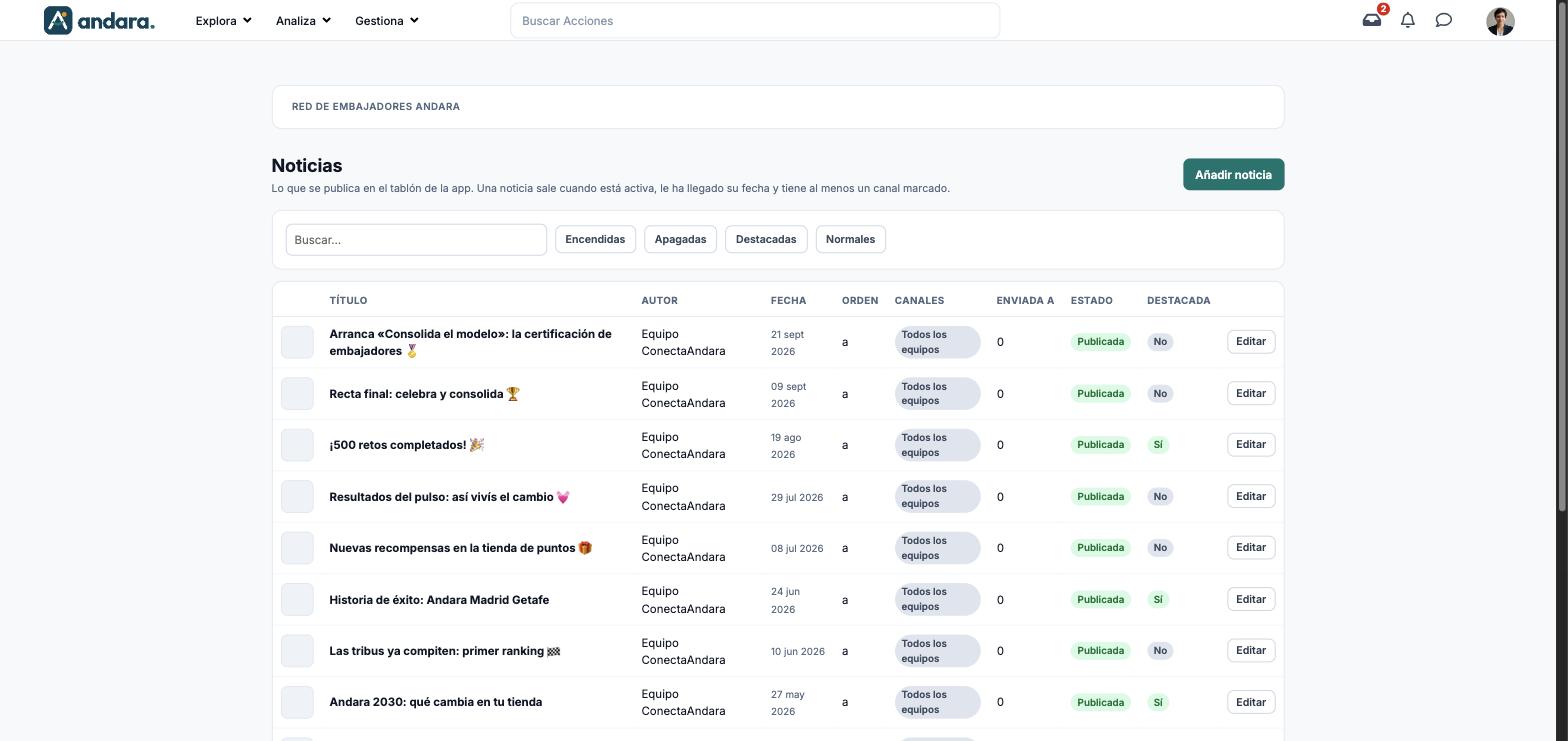
Aquí se escribe y se programa lo que sale en el tablón de noticias de la app. Una noticia se ve cuando está encendida, ha llegado su fecha de publicación y tiene al menos un canal marcado.
Los canales, que deciden a quién llega cada noticia, se crean en Feed de Noticias.
Dónde está: Gestiona › Noticias › Noticias.
Qué ves en pantalla#
Arriba sale el nombre del proyecto en el que estás.
| Elemento | Qué muestra |
|---|---|
| Buscar… | Filtra la lista mientras escribes. |
| Encendidas / Apagadas | Deja solo las noticias encendidas o solo las apagadas. |
| Destacadas / Normales | Deja solo las destacadas o solo las que no lo son. |
| Imagen | La imagen de la noticia, si tiene. |
| Título | El titular. |
| Autor | La firma de la noticia. |
| Fecha | Su fecha de publicación. |
| Orden | La letra que ordena las noticias del mismo día. |
| Canales | Los canales en los que está publicada. |
| Enviada a | Un recuento de la noticia que la pantalla titula así. En la demo está a 0 en todas. |
| Estado | Publicada cuando ya se ve en el tablón. |
| Destacada | Sí o No. |
| Editar | Abre la ficha de la noticia. |
| Añadir noticia | Abre una ficha en blanco. |
Opciones de configuración#
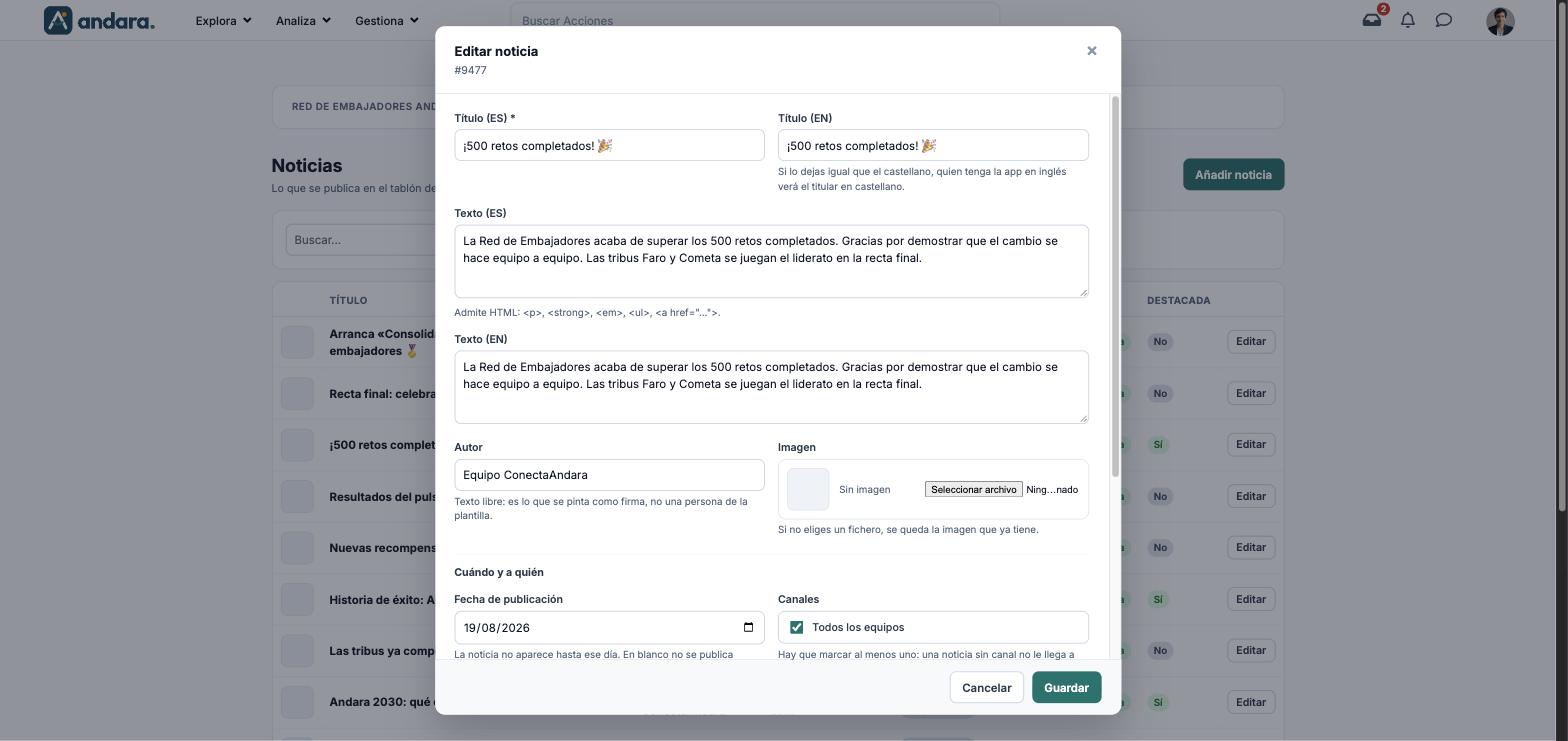
La ficha es la misma para crear (Nuevo noticia, tal como sale en la app) y para editar (Editar noticia, con su número debajo del título).
Contenido#
| Campo | Qué hace | Valores |
|---|---|---|
| Título (ES) | El titular en castellano. | Texto. Obligatorio. |
| Título (EN) | El titular en inglés. Si lo dejas igual que el castellano, quien tenga la app en inglés verá el titular en castellano. | Texto. |
| Texto (ES) | El cuerpo de la noticia en castellano. | Texto. Admite HTML: <p>, <strong>, <em>, <ul>, <a href="…">. |
| Texto (EN) | El cuerpo en inglés. | Texto, con el mismo HTML. |
| Autor | Lo que se pinta como firma. Es texto libre, no una persona de la plantilla. | Texto libre. |
| Imagen | La imagen de la noticia. Si no eliges un fichero, se queda la que ya tiene. | Imagen. |
Cuándo y a quién#
| Campo | Qué hace | Valores |
|---|---|---|
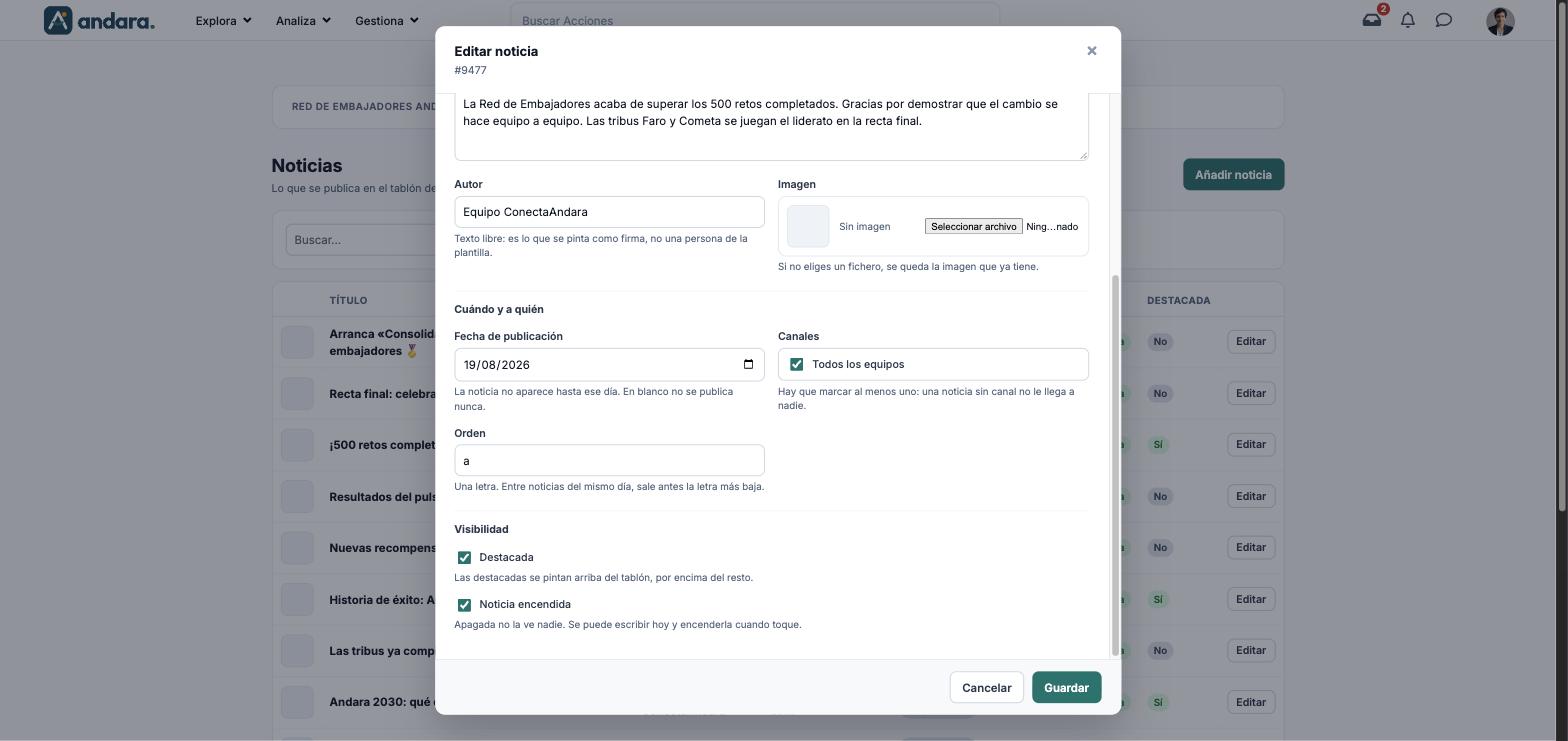
| Fecha de publicación | La noticia no aparece hasta ese día. En blanco, no se publica nunca. | Fecha. |
| Canales | A quién llega. Hay que marcar al menos uno: una noticia sin canal no le llega a nadie. | Casillas con los canales de Feed de Noticias. |
| Orden | Entre noticias del mismo día, sale antes la letra más baja. | Una letra. En una noticia nueva viene B. |
Visibilidad#
| Campo | Qué hace | Valores |
|---|---|---|
| Destacada | Las destacadas se pintan arriba del tablón, por encima del resto. | Casilla. Desmarcada en una noticia nueva. |
| Noticia encendida | Apagada no la ve nadie. Se puede escribir hoy y encenderla cuando toque. | Casilla. Desmarcada en una noticia nueva. |
Cómo se hace#
Publicar una noticia#
- 1
Abre una ficha nueva
Pulsa Añadir noticia.
- 2
Escribe el contenido
Rellena Título (ES) y Texto (ES), sus versiones en inglés, el Autor y elige la Imagen.
- 3
Decide cuándo y a quién
Pon la Fecha de publicación y marca al menos un canal en Canales.
- 4
Enciéndela y guarda
Marca Noticia encendida (y Destacada si debe ir arriba) y pulsa Guardar.
Dejar una noticia programada#
- 1
Escríbela
Rellena la ficha como en el caso anterior.
- 2
Pon la fecha futura
En Fecha de publicación, elige el día en que debe salir.
- 3
Guarda
Con Noticia encendida marcada, no aparecerá hasta ese día. Si prefieres revisarla antes, déjala apagada y enciéndela cuando toque.
Retirar una noticia#
- 1
Ábrela
Pulsa Editar en su fila.
- 2
Apágala
Desmarca Noticia encendida y pulsa Guardar. Deja de verse en el tablón.
Avisos#
- Hacen falta tres cosas para que se vea: encendida, con la fecha ya alcanzada y con al menos un canal. Si falta una, no sale y no hay aviso.
- Una noticia nueva nace apagada y sin canal. Revisa las dos cosas antes de guardar.
- Sin fecha de publicación no se publica nunca.
- Si dejas el título EN igual que el ES, quien use la app en inglés verá el castellano.
- En esta pantalla no hay botón de borrar: una noticia se retira apagándola.
Relacionado#
- Noticias y comunicación: para qué sirve cada formato.
- Feed de Noticias: los canales.
- Pop-ups: mensajes que salen al entrar en la app.