Para qué sirve#
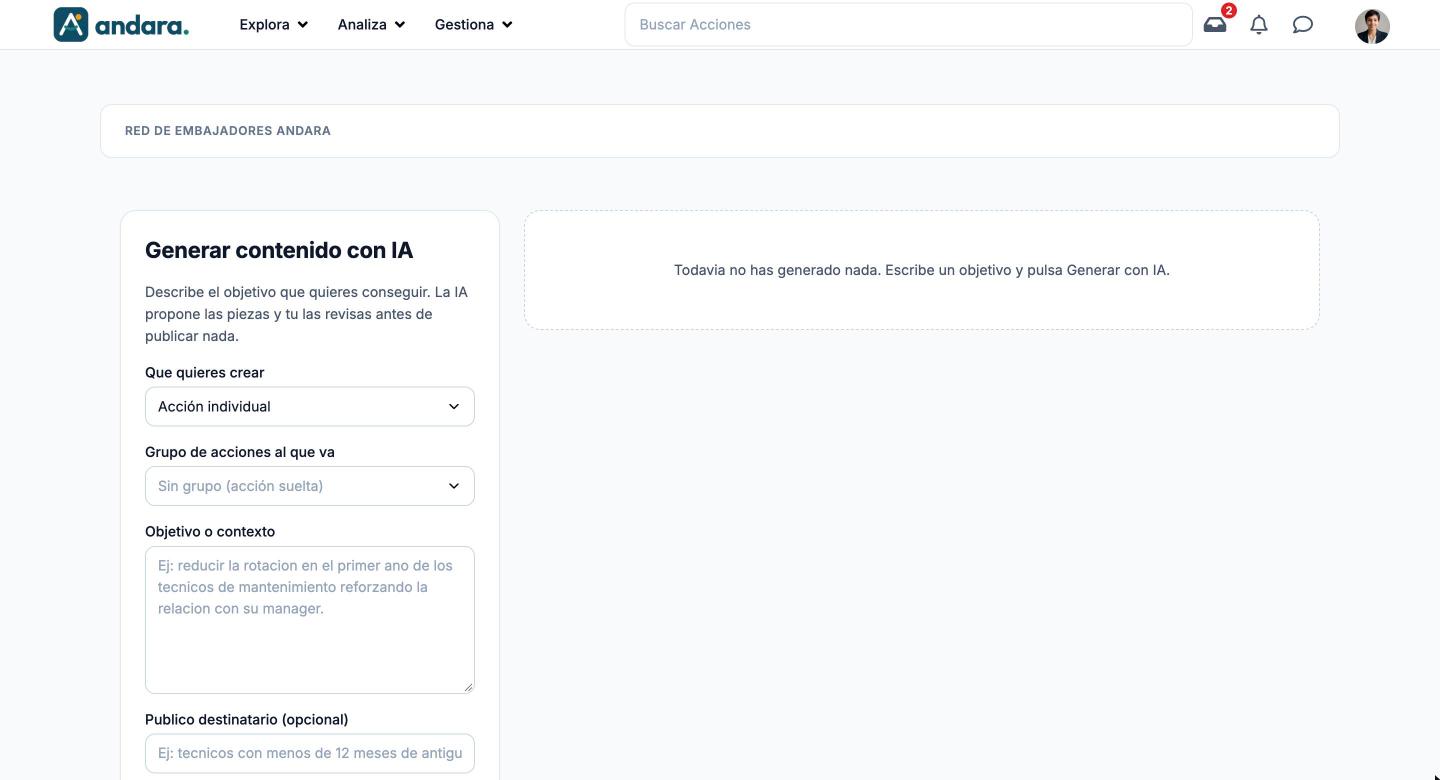
Aquí conviertes un objetivo escrito con tus palabras en un borrador de contenido: una acción, un itinerario de acciones o un grupo de acciones. La IA propone las piezas y tú las revisas antes de publicar nada: generar no crea nada en la app.
Es planificación. La IA sugiere de qué tipo es cada pieza (tarjetas, test, vídeo…), pero el contenido de cada acción se construye después, en Acciones.
Dónde está: Gestiona › Itinerarios › Asistente de Acciones.
Qué ves en pantalla#
| Elemento | Qué muestra |
|---|---|
| Generar contenido con IA | El formulario de la petición, a la izquierda. |
| Panel de propuestas | A la derecha. Vacío muestra Todavia no has generado nada. Escribe un objetivo y pulsa Generar con IA.; después de generar, muestra las piezas propuestas para revisarlas. |
| Generar con IA | Lanza la propuesta con lo que hayas rellenado. |
Opciones de configuración#
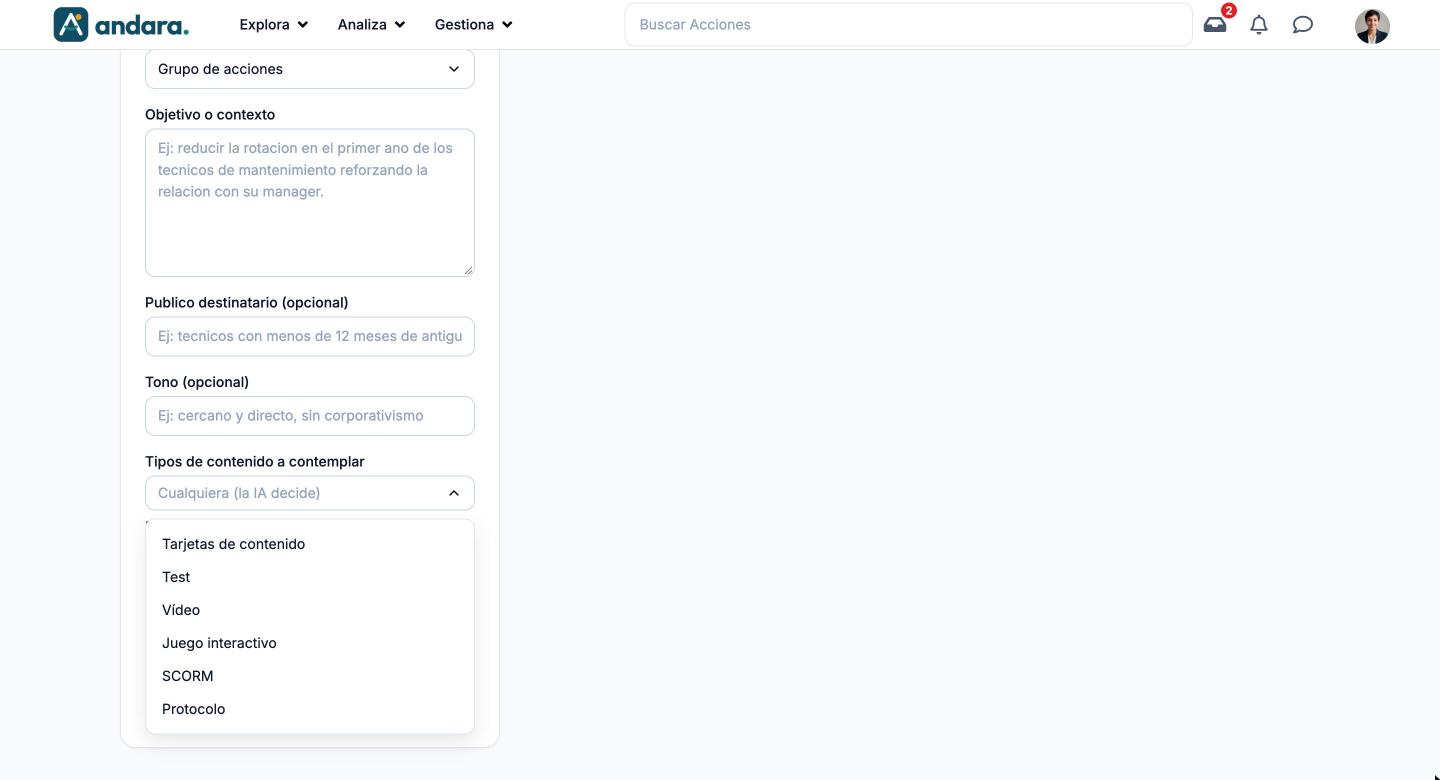
El formulario cambia según lo que elijas en Que quieres crear: con Acción individual pide el grupo de destino y no el número de piezas; con Itinerario de acciones o Grupo de acciones es al revés.
| Campo | Qué hace | Valores |
|---|---|---|
| Que quieres crear | Qué pieza propone la IA: una sola acción, un itinerario completo con sus acciones o un grupo de acciones. | Acción individual, Itinerario de acciones o Grupo de acciones. Por defecto: Acción individual. |
| Grupo de acciones al que va | Solo con Acción individual. El grupo en el que quedará la acción. | Uno de los grupos del proyecto, o Sin grupo (acción suelta). Por defecto: sin grupo. |
| Objetivo o contexto | Lo que quieres conseguir. Es el campo que más cambia el resultado: cuanto más concreto sea el comportamiento que buscas, mejor sale. | Texto libre. Ejemplo que muestra: reducir la rotación en el primer año de los técnicos de mantenimiento reforzando la relación con su manager. |
| Publico destinatario (opcional) | A quién va dirigido. Ajusta el tono y los ejemplos. | Texto libre. |
| Tono (opcional) | Cómo quieres que suene. | Texto libre. Ejemplo: cercano y directo, sin corporativismo. |
| Tipos de contenido a contemplar | Limita los tipos que la IA puede sugerir para cada pieza. La ayuda lo aclara: la IA sugiere un tipo por pieza dentro de lo marcado, pero el contenido se construye después. | Tarjetas de contenido, Test, Vídeo, Juego interactivo, SCORM, Protocolo. Por defecto: Cualquiera (la IA decide). |
| Numero de piezas | Solo con Itinerario de acciones o Grupo de acciones. Cuántas acciones propone. | Número de 1 a 12. Por defecto: 3. |
| Duracion (semanas) | En cuántas semanas se reparten las piezas. | Número de 1 a 26. Por defecto: 4. |
Cómo se hace#
Pedir una propuesta#
- 1
Elige qué quieres crear
En Que quieres crear, una acción, un itinerario o un grupo. Si es una acción, elige su grupo.
- 2
Escribe el objetivo
Rellena Objetivo o contexto con el comportamiento que quieres ver: qué hace la persona, dónde y con quién.
- 3
Afina
Añade público y tono si ayudan, marca los tipos de contenido que te encajan y ajusta piezas y semanas.
- 4
Genera
Pulsa Generar con IA y espera a que la propuesta aparezca a la derecha.
- 5
Revisa y publica
Repasa cada pieza antes de publicarla. El detalle de la revisión y de las dos formas de publicar está en Asistente de contenidos con IA.
Avisos#
- Generar no publica. Nada llega a la app hasta que publicas la propuesta; lo que publiques se termina de montar en Acciones.
- El tipo que sugiere es un plan, no el contenido. Si una pieza sale como test o vídeo, el test o el vídeo tienes que crearlo o subirlo tú después.
- Los límites están en el propio formulario: como mucho 12 piezas y 26 semanas por petición. Para más, encadena varias peticiones.
- Lo que publiques es contenido de tu empresa: revisa nombres, cifras y afirmaciones, porque la IA no comprueba hechos.
Relacionado#
- Asistente de contenidos con IA: la revisión y la publicación de las propuestas.
- Journeys y acciones: dónde encaja lo que genera.
- Acciones, Itinerarios y Grupos de Acción.