Para qué sirve#
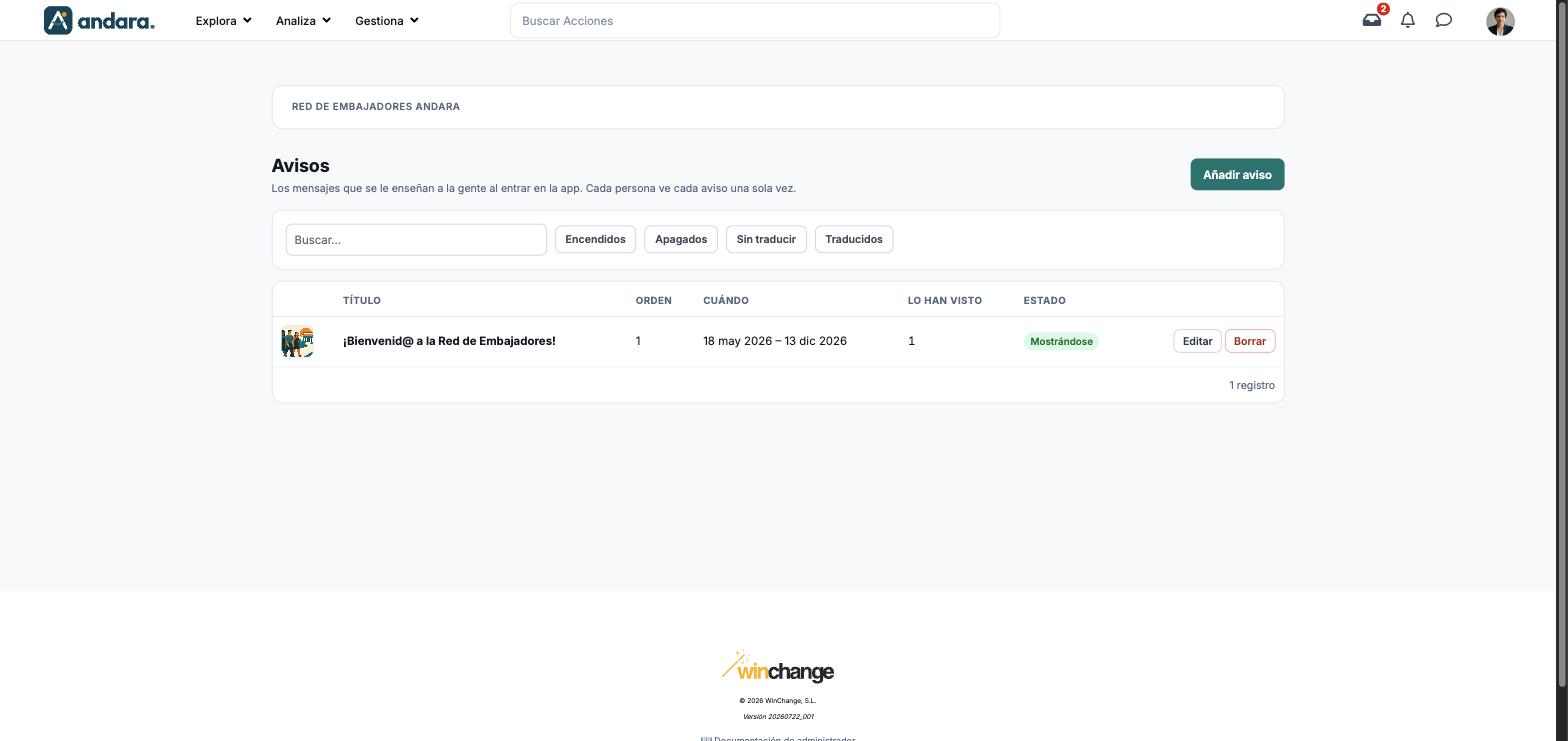
Aquí se crean los avisos emergentes: mensajes que aparecen a la persona al entrar en la app. Cada persona ve cada aviso una sola vez. La pantalla se titula Avisos.
Sirven para lo que no puede pasarse por alto, como una bienvenida o el arranque de una campaña.
Dónde está: Gestiona › Noticias › Pop-ups.
Qué ves en pantalla#
Arriba sale el nombre del proyecto en el que estás.
| Elemento | Qué muestra |
|---|---|
| Buscar… | Filtra la lista mientras escribes. |
| Encendidos / Apagados | Deja solo los avisos encendidos o solo los apagados. |
| Sin traducir / Traducidos | Separa los avisos según tengan o no su versión en inglés. |
| Imagen | La imagen del aviso. |
| Título | El título del aviso. |
| Orden | El valor que ordena los avisos cuando a alguien le tocan varios a la vez. |
| Cuándo | Las fechas entre las que se muestra. |
| Lo han visto | Cuántas personas lo han visto ya. |
| Estado | Mostrándose si está encendido y dentro de sus fechas. |
| Editar | Abre la ficha del aviso. |
| Borrar | Elimina el aviso. |
| Añadir aviso | Abre una ficha en blanco. |
Opciones de configuración#
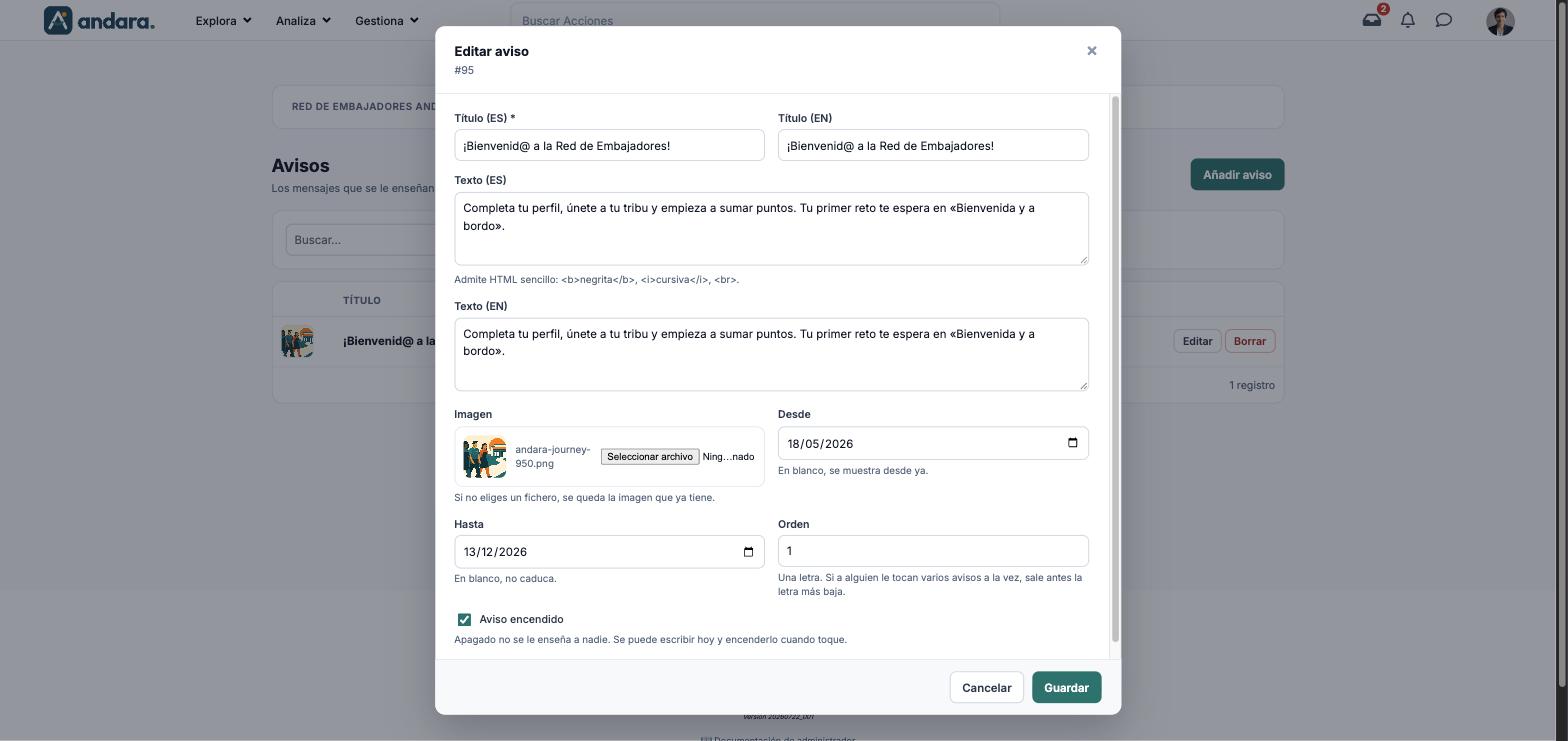
La ficha es la misma para crear (Nuevo aviso) y para editar (Editar aviso, con su número debajo del título).
| Campo | Qué hace | Valores |
|---|---|---|
| Título (ES) | El título del aviso en castellano. | Texto. Obligatorio. |
| Título (EN) | El título en inglés. | Texto. |
| Texto (ES) | El mensaje en castellano. | Texto. Admite HTML sencillo: <b>negrita</b>, <i>cursiva</i>, <br>. |
| Texto (EN) | El mensaje en inglés. | Texto, con el mismo HTML. |
| Imagen | La imagen del aviso. Si no eliges un fichero, se queda la que ya tiene. | Imagen. |
| Desde | Desde cuándo se muestra. En blanco, se muestra desde ya. | Fecha. |
| Hasta | Hasta cuándo se muestra. En blanco, no caduca. | Fecha. |
| Orden | Si a alguien le tocan varios avisos a la vez, sale antes la letra más baja. | Una letra. En un aviso nuevo viene a. |
| Aviso encendido | Apagado no se le enseña a nadie. Se puede escribir hoy y encenderlo cuando toque. | Casilla. Desmarcada en un aviso nuevo. |
Cómo se hace#
Crear un aviso de bienvenida#
- 1
Abre una ficha nueva
Pulsa Añadir aviso.
- 2
Escribe el mensaje
Rellena Título (ES) y Texto (ES), sus versiones en inglés, y elige la Imagen.
- 3
Pon las fechas
Elige Desde y, sobre todo, Hasta, para que no siga saliendo cuando ya no toca.
- 4
Enciéndelo y guarda
Marca Aviso encendido y pulsa Guardar. En la lista pasa a Mostrándose cuando llega su fecha.
Retirar un aviso#
- 1
Ábrelo
Pulsa Editar en su fila.
- 2
Apágalo
Desmarca Aviso encendido y pulsa Guardar. Conservas el aviso y el dato de cuántos lo han visto.
Avisos#
Borrar elimina el aviso de la lista. Si solo quieres que deje de salir, apágalo: así conservas el mensaje y el recuento de quién lo ha visto.
- Cada persona ve cada aviso una sola vez. No sirve como recordatorio recurrente.
- Sin fecha en Hasta, el aviso no caduca. Ponle fin a los avisos de campaña.
- Un aviso nuevo nace apagado. Hay que marcar Aviso encendido para que salga.
- Si varios coinciden, se enseñan por el Orden. Encadenar avisos al entrar hace que la gente los cierre sin leer.
Relacionado#
- Noticias y comunicación: cuándo usar un aviso y cuándo una noticia.
- Noticias: el tablón de la app.
- Notificaciones y correo: avisos al móvil.