Para qué sirve#
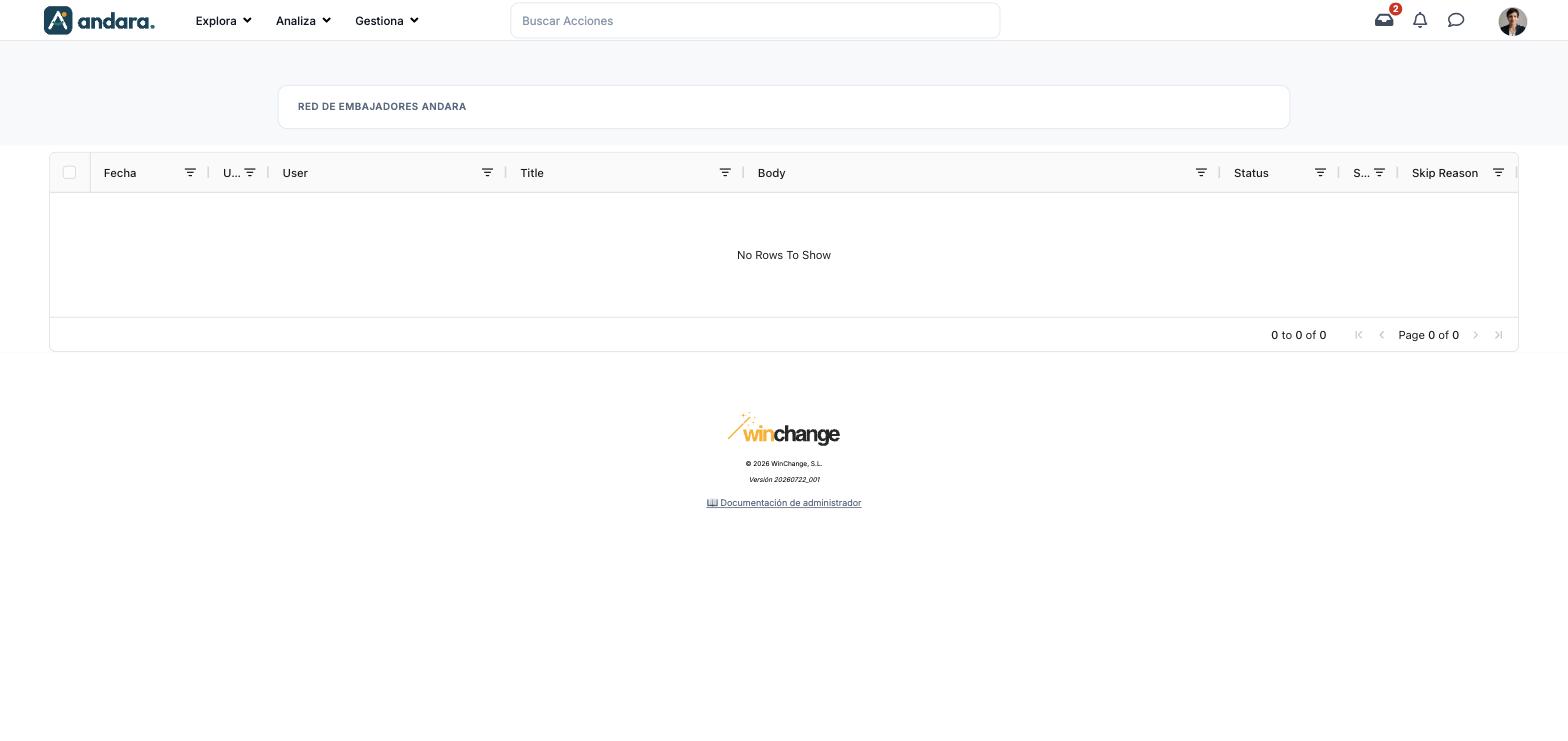
Aquí queda cada aviso inteligente que la app ha redactado para alguien: la fecha, la persona, el título y el texto, y si se envió o por qué no. Es la forma de revisar qué está diciendo la IA en nombre del programa.
Solo recoge las notificaciones inteligentes. Los avisos que mandas tú a mano desde Push - Enviar notificaciones no salen aquí.
Dónde está: Gestiona › Notificaciones › Push - Log de notificaciones inteligentes.
Qué ves en pantalla#
Arriba sale el nombre del proyecto en el que estás. Salvo Fecha, los títulos de las columnas salen en inglés.
| Elemento | Qué muestra |
|---|---|
| Casilla | Selecciona filas de la tabla. |
| Fecha | Cuándo se preparó el aviso. |
| User ID | El número interno de la persona. En pantalla sale recortado. |
| User | Nombre de la persona. |
| Title | El título del aviso. |
| Body | El texto del aviso. |
| Status | Si el aviso se envió o se quedó preparado sin enviar. |
| Sent | Si llegó a enviarse. En pantalla sale recortado. |
| Skip Reason | Por qué no se envió: por ejemplo, que el envío automático está apagado o que la persona no tiene suscripción. |
| Filtro de columna | El icono junto a cada título filtra por esa columna. |
| Paginación | Abajo a la derecha, con las flechas para cambiar de página. |
En la demo la tabla está vacía (No Rows To Show): las notificaciones inteligentes están apagadas.
Opciones de configuración#
No hay nada que configurar: es una pantalla de consulta. Lo que se genera se decide en Push - Ajustes de notificaciones y Push - Reglas de notificaciones.
Cómo se hace#
Revisar los avisos antes de activar el envío#
- 1
Enciende la redacción sin envío
En Push - Ajustes de notificaciones, activa el interruptor maestro y las notificaciones inteligentes, pero deja apagado el envío automático.
- 2
Lee lo que se ha preparado
Vuelve aquí y repasa Title y Body. En Skip Reason verás que no se enviaron porque el envío está apagado.
- 3
Decide
Si el tono no encaja, cámbialo en los ajustes. Si te convence, activa el envío automático.
Avisos#
- Cada aviso lo escribe una IA para una persona concreta. No hay dos iguales: revisa una muestra amplia, no solo el primero.
- Un aviso sin enviar no es un error. La columna Skip Reason te dice si fue por el ajuste del envío o porque la persona no puede recibir avisos.
- Los títulos de las columnas están a medio traducir (solo Fecha está en castellano) y dos salen cortados.
Relacionado#
- Push - Ajustes de notificaciones: encender la redacción y el envío.
- Push - Reglas de notificaciones: qué situaciones generan un aviso.
- Push - Suscripciones: quién puede recibirlos.