Para qué sirve#
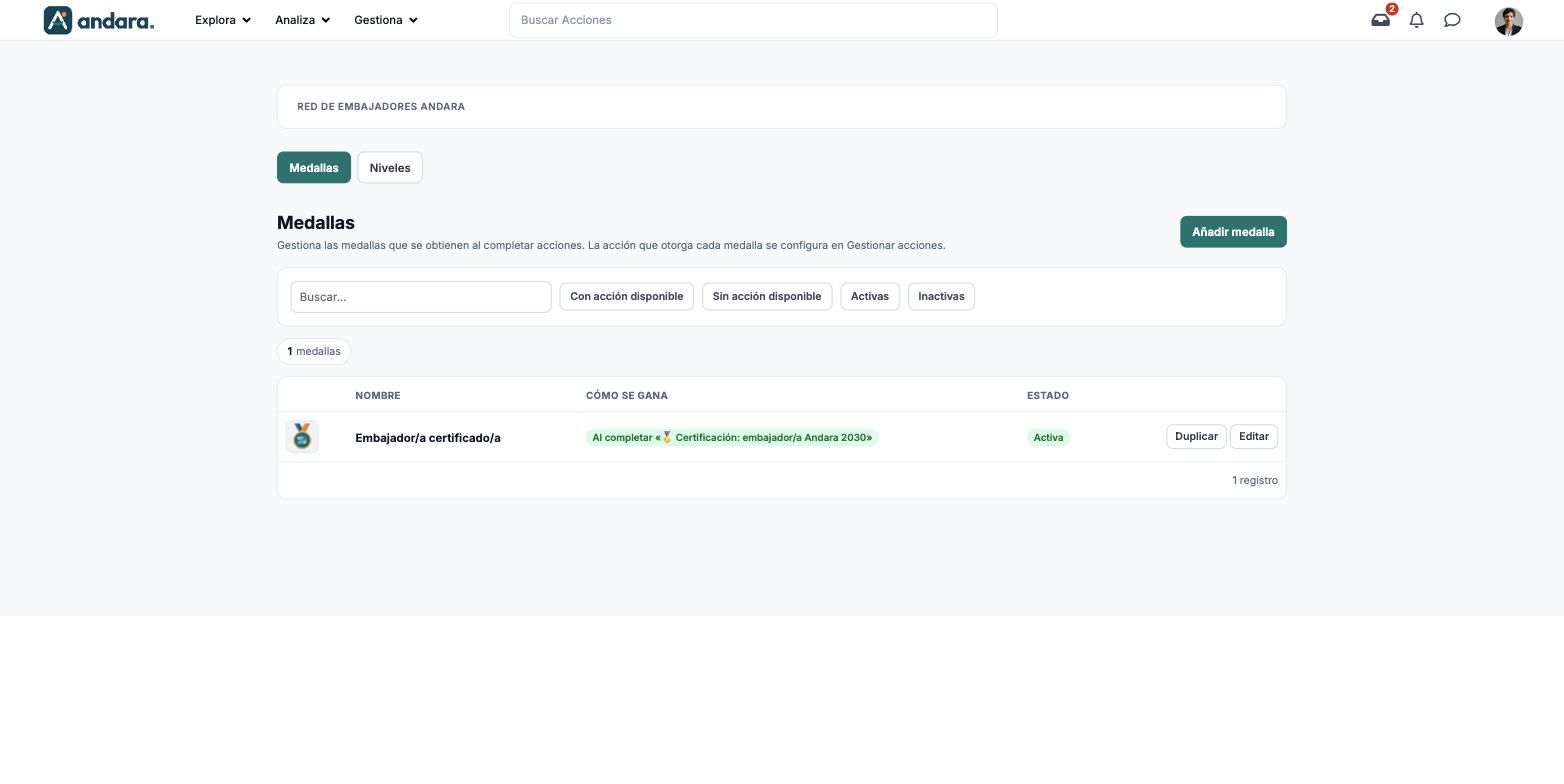
Aquí se crean y se mantienen las medallas del proyecto: el reconocimiento que recibe una persona al completar una acción concreta. En esta pestaña se define la medalla (nombre, descripción e imagen); la acción que la otorga se elige en Acciones.
La pantalla tiene una segunda pestaña, Niveles, para consultar la escalera de niveles del proyecto.
Dónde está: Gestiona › Recompensas › Medallas.
Qué ves en pantalla#
Arriba sale el nombre del proyecto en el que estás y dos botones para cambiar de vista: Medallas y Niveles.
Medallas#
| Elemento | Qué muestra |
|---|---|
| Buscar… | Filtra la lista mientras escribes. |
| Con acción disponible / Sin acción disponible | Deja solo las medallas que ya otorga alguna acción, o solo las que todavía no están asociadas a ninguna. |
| Activas / Inactivas | Deja solo las medallas encendidas o solo las retiradas. |
| Quitar filtros | Aparece cuando hay algún filtro puesto y los quita todos. |
| N medallas | Cuántas hay con los filtros actuales. |
| N sin una acción activa disponible | Aviso en amarillo cuando hay medallas que ninguna acción activa otorga: nadie puede ganarlas. |
| Imagen | La imagen de la medalla. Vacía si no tiene. |
| Nombre | El nombre de la medalla en castellano y, debajo, el nombre en inglés si lo tiene. |
| Cómo se gana | La acción que la otorga: «Al completar «nombre de la acción»». Si no hay ninguna, Ninguna acción la otorga, en rojo. |
| Estado | Activa o Inactiva. |
| Duplicar | Abre una ficha nueva copiando los datos de esta medalla. |
| Editar | Abre la ficha de la medalla. |
| Añadir medalla | Abre una ficha en blanco. |
| N registros | Al pie de la tabla, el total de filas. |
Niveles#
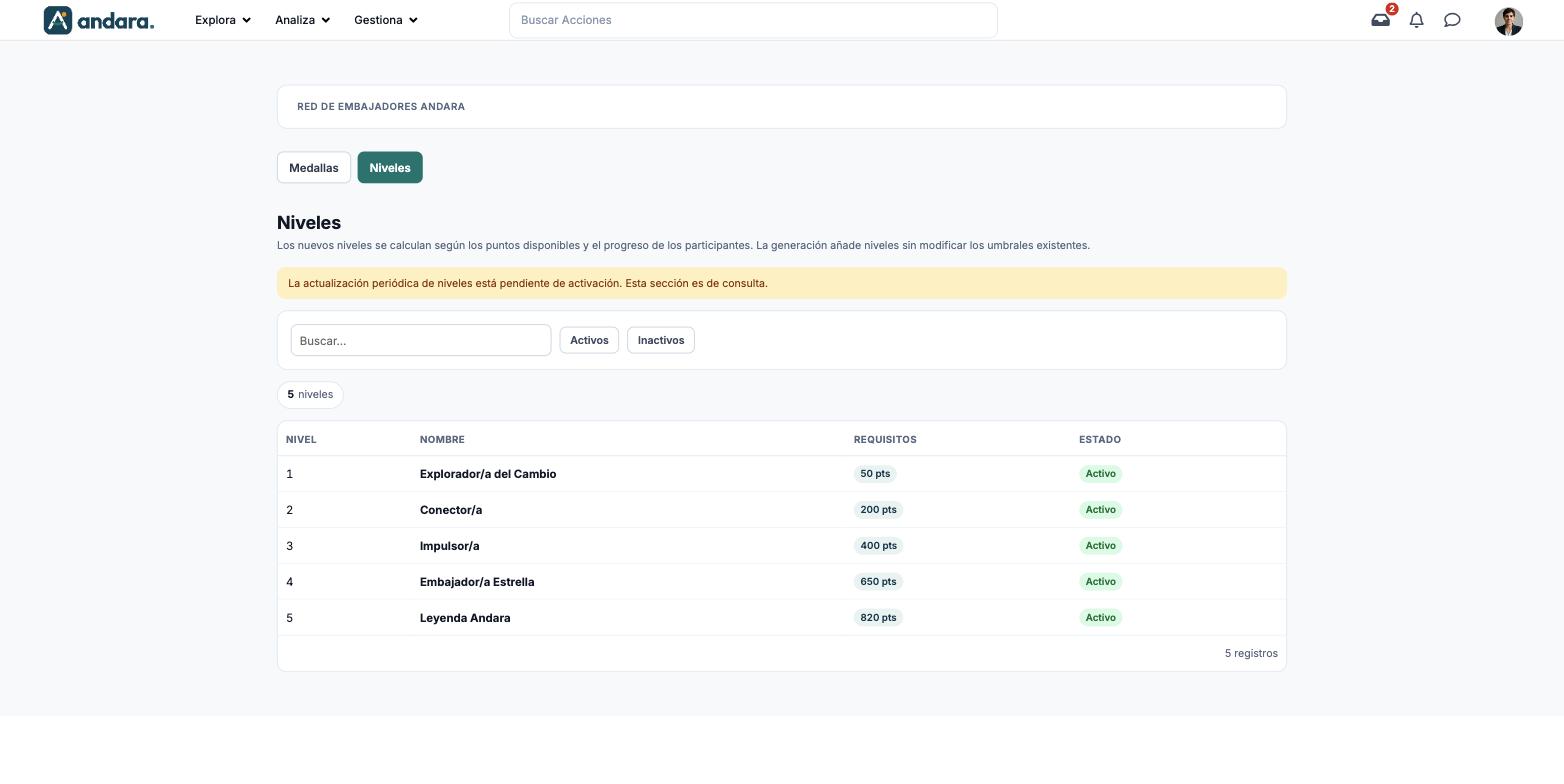
Es una vista de consulta: no se edita nada. El texto de la cabecera explica que los niveles nuevos se calculan según los puntos disponibles y el progreso de los participantes, y que la generación añade niveles sin tocar los umbrales que ya existen.
| Elemento | Qué muestra |
|---|---|
| Buscar… | Filtra la lista mientras escribes. |
| Activos / Inactivos | Deja solo los niveles encendidos o solo los apagados. |
| N niveles | Cuántos hay con los filtros actuales. |
| Nivel | El número del nivel, de menor a mayor. |
| Nombre | El nombre del nivel. |
| Requisitos | Los puntos necesarios para alcanzarlo. |
| Estado | Activo o Inactivo. |
Opciones de configuración#
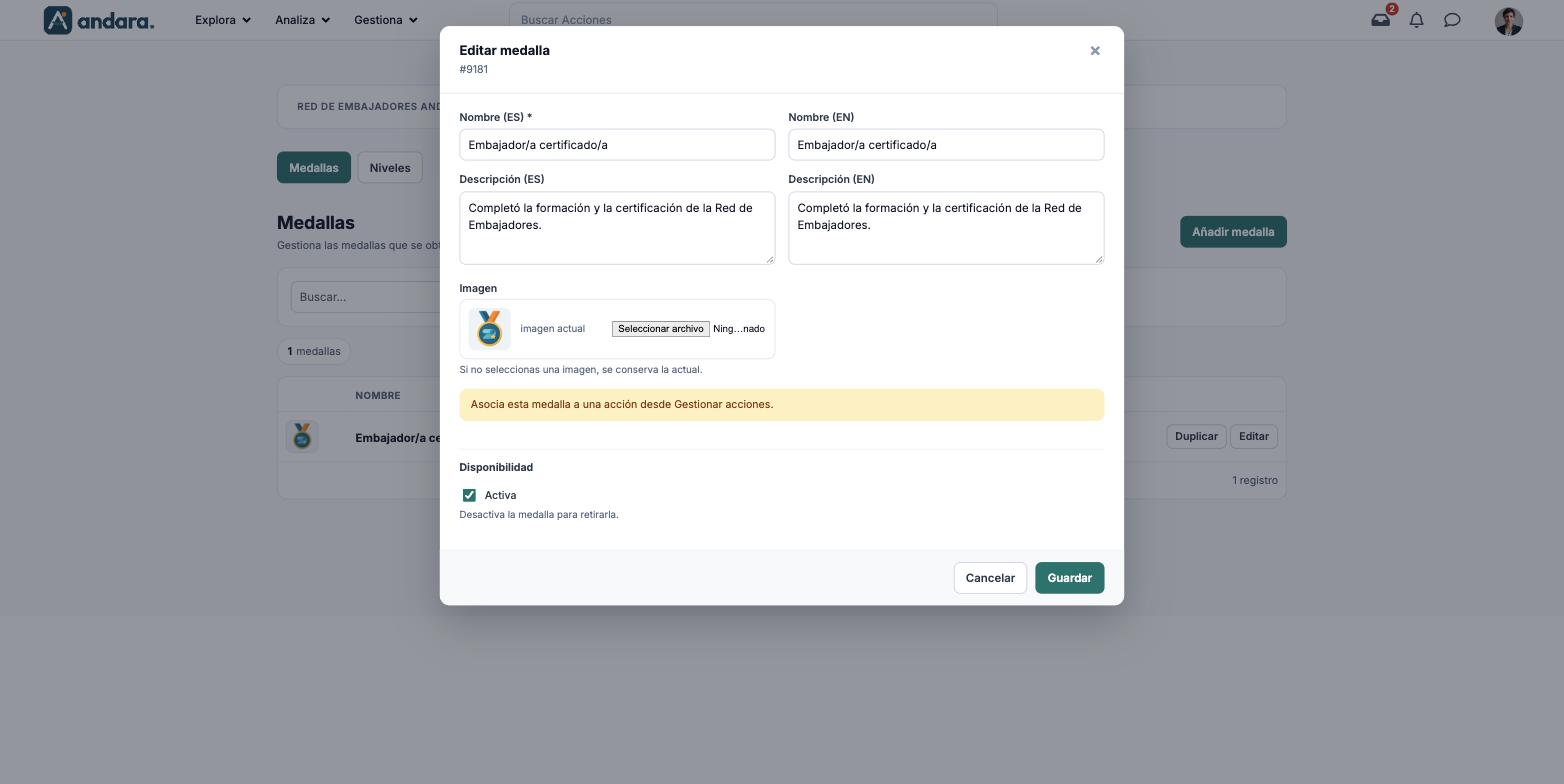
La ficha es la misma para crear (Nueva medalla) y para editar (Editar medalla, con su número debajo del título). Al duplicar se abre como Nueva medalla con los datos copiados y los nombres precedidos de «COPIA DE» y «COPY OF».
| Campo | Qué hace | Valores |
|---|---|---|
| Nombre (ES) | El nombre de la medalla en castellano. | Texto. Obligatorio. |
| Nombre (EN) | El nombre en inglés. Se ve debajo del nombre en la lista. | Texto. |
| Descripción (ES) | Explica por qué se consigue, en castellano. | Texto libre. |
| Descripción (EN) | La misma explicación en inglés. | Texto libre. |
| Imagen | La imagen de la medalla, con Elegir archivo. Al editar, si no seleccionas una imagen, se conserva la actual. | Imagen. |
| Activa (bloque Disponibilidad) | Enciende la medalla o la retira. | Casilla. Marcada por defecto. |
La ficha recuerda con un aviso amarillo que la medalla se asocia a una acción desde Acciones.
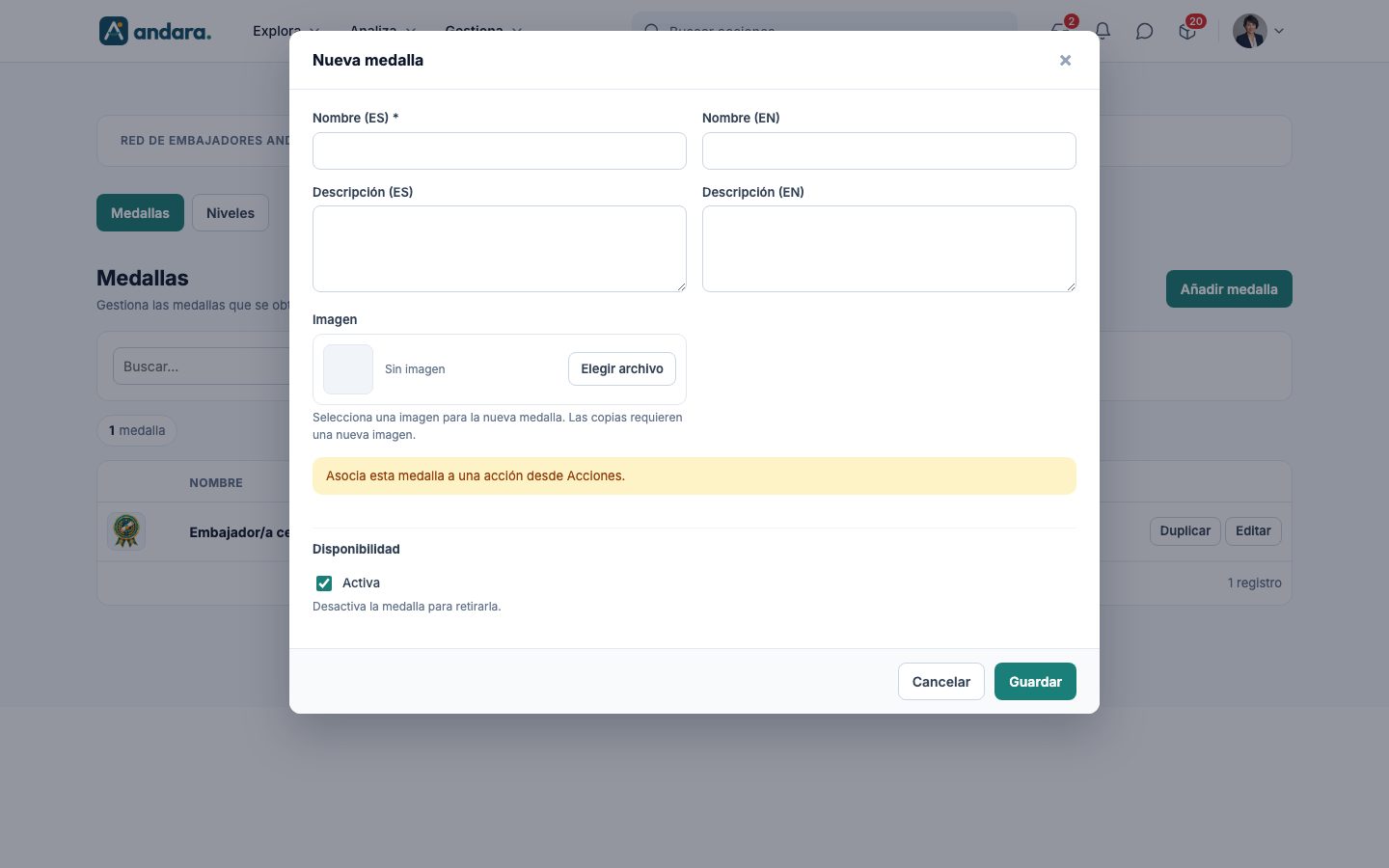
En una medalla nueva, la ayuda de Imagen pide seleccionar una («Las copias requieren una nueva imagen»): cada medalla, también las duplicadas, lleva su propia imagen.
Cómo se hace#
Crear una medalla y ponerla en juego#
- 1
Abre una ficha nueva
Pulsa Añadir medalla.
- 2
Rellena los datos
Escribe al menos el Nombre (ES), añade la versión en inglés y la descripción, y elige la Imagen con Elegir archivo.
- 3
Guarda
Pulsa Guardar. La medalla aparece en la lista con Ninguna acción la otorga y sale con el filtro Sin acción disponible.
- 4
Asóciala a una acción
En Acciones, abre la acción que debe otorgarla y elígela como su medalla. Desde ese momento, Cómo se gana muestra esa acción.
Crear una medalla parecida a otra#
- 1
Duplica
Pulsa Duplicar en la fila de la medalla que te sirve de modelo.
- 2
Ajusta y elige imagen
Quita el «COPIA DE» / «COPY OF» de los nombres, cambia lo necesario y selecciona su imagen con Elegir archivo.
- 3
Guarda
Pulsa Guardar.
Retirar una medalla#
- 1
Ábrela
Pulsa Editar en su fila.
- 2
Desactívala
Desmarca Activa y pulsa Guardar. Con el filtro Inactivas la vuelves a encontrar.
Avisos#
- La medalla no dice cómo se gana: lo dice la acción. Una medalla sin acción asociada no la consigue nadie; búscalas con Sin acción disponible o fíjate en el aviso amarillo de la cabecera.
- Una medalla se retira desmarcando Activa: sigue en la lista como Inactiva.
- La pestaña Niveles es solo de consulta. Los niveles se configuran en Escalera de niveles.
Relacionado#
- Puntos, badges y rachas: cómo encajan medallas, puntos y niveles.
- Acciones: donde se elige qué medalla otorga cada acción.
- Escalera de niveles.