Para qué sirve#
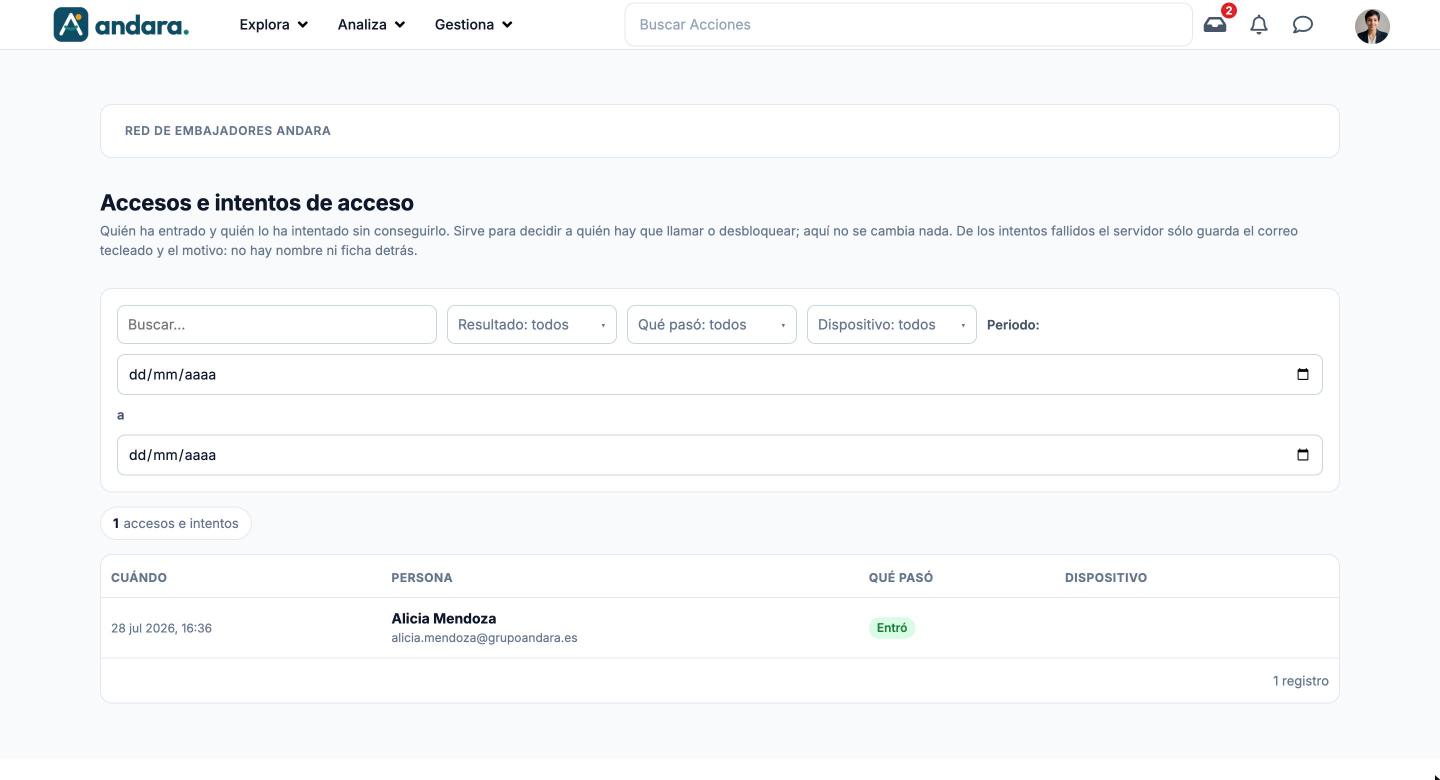
Aquí ves quién ha entrado en la app y quién lo ha intentado sin conseguirlo, y por qué. Sirve para decidir a quién hay que llamar o desbloquear cuando alguien dice que no puede entrar.
Es una pantalla de consulta: desde aquí no se cambia nada. De los intentos fallidos solo se guarda el correo que se tecleó y el motivo, así que no hay nombre ni ficha detrás.
Dónde está: Gestiona › Seguridad › Accesos e intentos de acceso.
Qué ves en pantalla#
| Elemento | Qué muestra |
|---|---|
| Buscar… | Filtra el listado mientras escribes. |
| Resultado: todos | Deja solo los accesos con un resultado: Entró, Falta el código (acertó la contraseña pero no metió el código de verificación) o No entró. |
| Qué pasó: todos | Deja solo un motivo concreto: Entró, Esperando el código, Contraseña incorrecta, Cuenta sin verificar, Cuenta bloqueada, Correo que no consta, Código incorrecto o Código caducado. |
| Dispositivo: todos | Deja solo los accesos desde Escritorio, Móvil o Tableta. |
| Periodo | Fechas de inicio y fin. Al entrar muestra la última semana. |
| Todo el periodo | Quita el límite de fechas. |
| Contador | Cuántos accesos e intentos hay con los filtros aplicados. |
| Cuándo | Fecha y hora del intento. |
| Persona | Nombre y correo. En un intento fallido con un correo que no consta, solo el correo tecleado. |
| Qué pasó | El resultado o el motivo del fallo. |
| Dispositivo | Desde qué tipo de dispositivo se intentó. |
Si en el periodo elegido no hay ningún acceso, verás Nadie ha entrado ni lo ha intentado en este periodo: amplía las fechas o pulsa Todo el periodo.
Opciones de configuración#
Esta pestaña no tiene nada que configurar: solo se consulta. Los filtros de arriba son la única forma de acotar lo que ves.
Cómo se hace#
Averiguar por qué alguien no puede entrar#
- 1
Busca a la persona
Escribe su correo en Buscar…. Si no sale, pulsa Todo el periodo.
- 2
Mira el motivo
Lee la columna Qué pasó de sus últimos intentos.
- 3
Actúa según el motivo
Cuenta bloqueada: desbloquéala en Usuarios bloqueados. Correo que no consta: está escribiendo un correo distinto al de su ficha. Contraseña incorrecta: no se ha bloqueado todavía, pero va sumando intentos.
Revisar los fallos de acceso de un periodo#
- 1
Acota las fechas
Pon el inicio y el fin en Periodo.
- 2
Quédate con los fallos
En Resultado, elige No entró.
- 3
Busca patrones
Muchos intentos seguidos sobre cuentas distintas merecen una revisión con el equipo.
Avisos#
- Al entrar solo ves la última semana. Si la lista sale vacía, no es que nadie haya entrado: amplía el periodo.
- Un intento con un correo que no consta no tiene ficha detrás. Suele ser alguien que se equivoca de dirección.
- Desde aquí no se desbloquea a nadie. Eso se hace en Usuarios bloqueados.
Relacionado#
- Seguridad y trazabilidad: bloqueo de cuentas, doble factor y qué se registra.
- Usuarios bloqueados: devolver el acceso a una cuenta bloqueada.
- Usuarios: la ficha de cada persona.