Para qué sirve#
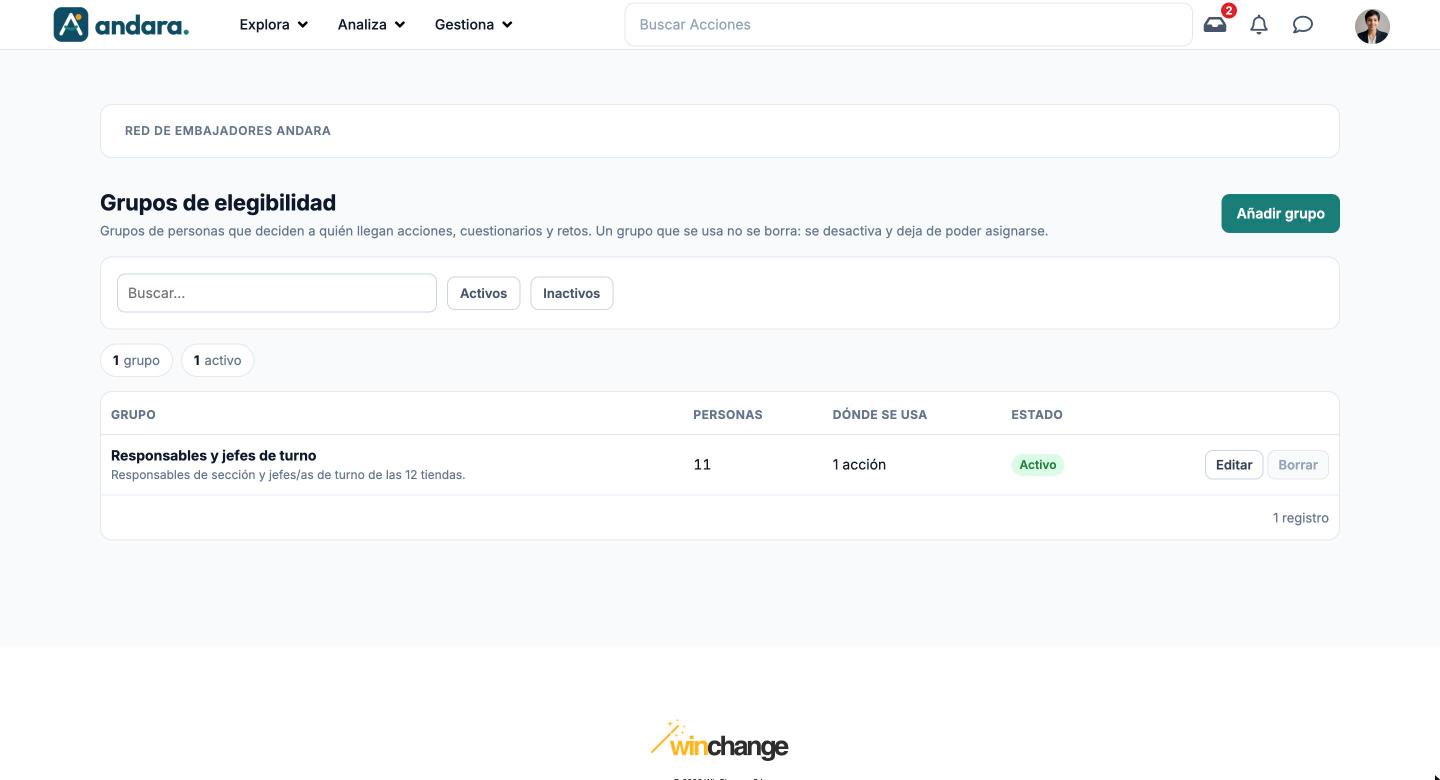
Aquí creas los grupos de elegibilidad: conjuntos de personas que defines tú, con un criterio que no está en el organigrama ni en el mapa de centros (un colectivo, una oleada de despliegue, un perfil profesional). Sirven para decidir a quién llegan acciones, cuestionarios y retos.
Una persona puede estar en varios grupos a la vez. Un grupo que ya se usa no se puede borrar: se desactiva y deja de poder asignarse.
Dónde está: Gestiona › Usuarios › Grupos de Elegibilidad.
Qué ves en pantalla#
| Elemento | Qué muestra |
|---|---|
| Añadir grupo | Abre una ficha en blanco para crear un grupo. |
| Buscar… | Filtra el listado mientras escribes. |
| Activos / Inactivos | Muestra solo los grupos activos o solo los inactivos. |
| Contadores | Cuántos grupos hay y cuántos están activos. |
| Grupo | Nombre y, debajo, la descripción. |
| Personas | Cuántas personas tiene el grupo. |
| Dónde se usa | En cuántas acciones, cuestionarios o retos se usa, por ejemplo 1 acción. |
| Estado | Activo o Inactivo. |
| Editar | Abre la ficha del grupo. |
| Borrar | Elimina el grupo. Sale desactivado mientras el grupo se use en algo; al pasar el ratón explica por qué. |
Opciones de configuración#
La ficha de un grupo es la misma para crearlo y para editarlo (Editar grupo).
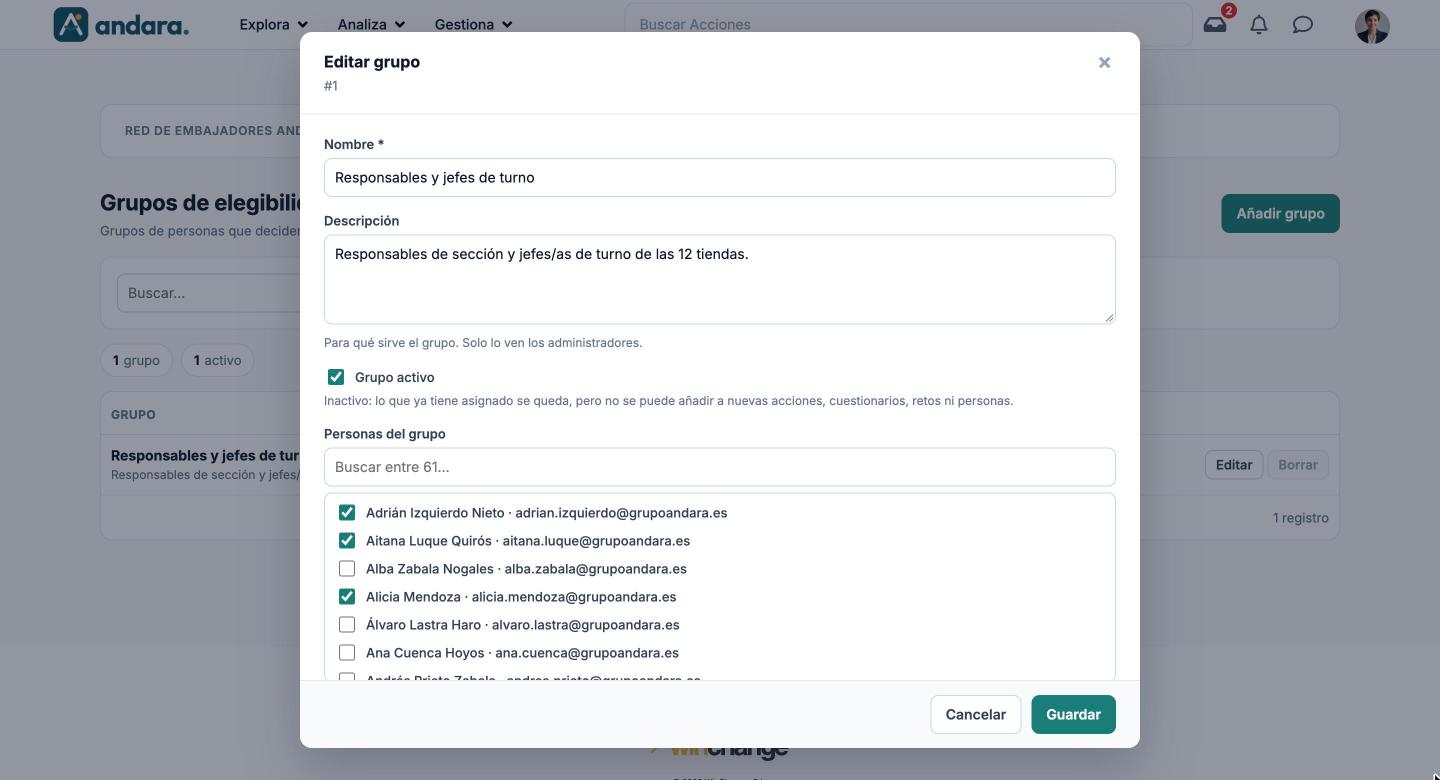
| Campo | Qué hace | Valores |
|---|---|---|
| Nombre | Cómo se llama el grupo. Es lo que eliges al segmentar una acción, un cuestionario o un reto. | Texto. Obligatorio. |
| Descripción | Para qué sirve el grupo. Solo lo ven los administradores. | Texto libre. |
| Grupo activo | Si lo desmarcas, lo que ya tiene asignado se queda, pero el grupo no se puede añadir a nuevas acciones, cuestionarios, retos ni personas. | Casilla. Marcada por defecto. |
| Personas del grupo | Quién pertenece al grupo. Marca a cada persona en la lista; el buscador de arriba filtra por nombre o correo. Cambiar la lista no reparte acciones al momento. | Casillas, una por persona del proyecto. |
Cómo se hace#
Crear un grupo#
- 1
Abre una ficha nueva
Pulsa Añadir grupo.
- 2
Ponle nombre y descripción
Un Nombre que se entienda al segmentar y una Descripción que explique el criterio.
- 3
Marca a las personas
En Personas del grupo, busca por nombre o correo y marca a cada una.
- 4
Guarda
Pulsa Guardar. El grupo ya se puede usar al segmentar acciones, cuestionarios y retos.
Retirar un grupo que está en uso#
- 1
Abre su ficha
Pulsa Editar en su fila.
- 2
Desactívalo
Desmarca Grupo activo y pulsa Guardar. Lo que ya tenía asignado se queda, pero no se puede añadir a nada nuevo.
- 3
Bórralo cuando quede libre
Cuando nada lo use, el botón Borrar se activa.
Avisos#
- Cambiar quién está en el grupo no reparte acciones al momento. Lo avisa la propia ficha.
- Un grupo en uso no se puede borrar. El botón Borrar sale apagado hasta que ninguna acción, cuestionario ni reto lo use.
- También puedes marcar los grupos de una persona desde su ficha, en Usuarios, en Grupos de elegibilidad.
Relacionado#
- Altas masivas y elegibilidad: cuándo conviene usar grupos y cómo prepararlos.
- Usuarios: los grupos de cada persona, desde su ficha.
- Journeys y acciones: cómo se segmenta una acción.