Para qué sirve#
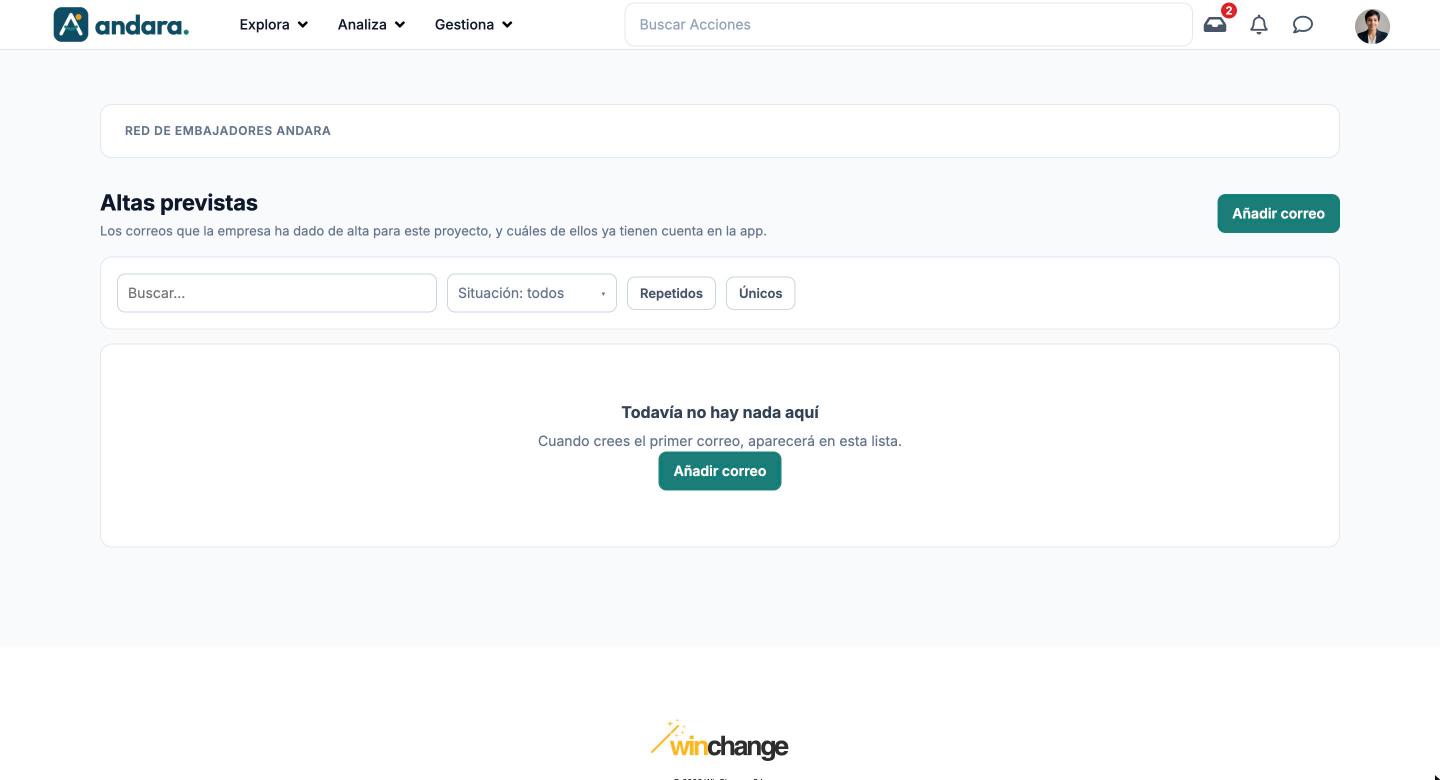
Aquí tienes la lista de altas previstas: los correos que tu empresa ha dado de alta para este proyecto y, de cada uno, si esa persona ya tiene cuenta en la app. Sirve para saber quién falta por entrar sin pedir informes a nadie.
Esta lista no crea cuentas ni da acceso por sí sola: la persona se registra después con ese mismo correo. En la app la pantalla se titula Altas previstas.
Dónde está: Gestiona › Usuarios › Pre-usuarios.
Qué ves en pantalla#
| Elemento | Qué muestra |
|---|---|
| Buscar… | Filtra la lista mientras escribes. |
| Situación: todos | Desplegable para quedarte con los correos en una situación concreta: Sin registrar (la persona aún no tiene cuenta), Registrado (ya la tiene), Desactivado o Sin rellenar. |
| Repetidos / Únicos | Muestra solo los correos que aparecen más de una vez en la lista, o solo los que aparecen una vez. Útil para limpiar duplicados tras una carga. |
| Añadir correo | Abre el formulario para añadir un correo a la lista. Sale arriba a la derecha y, con la lista vacía, también en el centro. |
| Todavía no hay nada aquí | Lo que ves mientras el proyecto no tiene ningún correo previsto. |
Opciones de configuración#
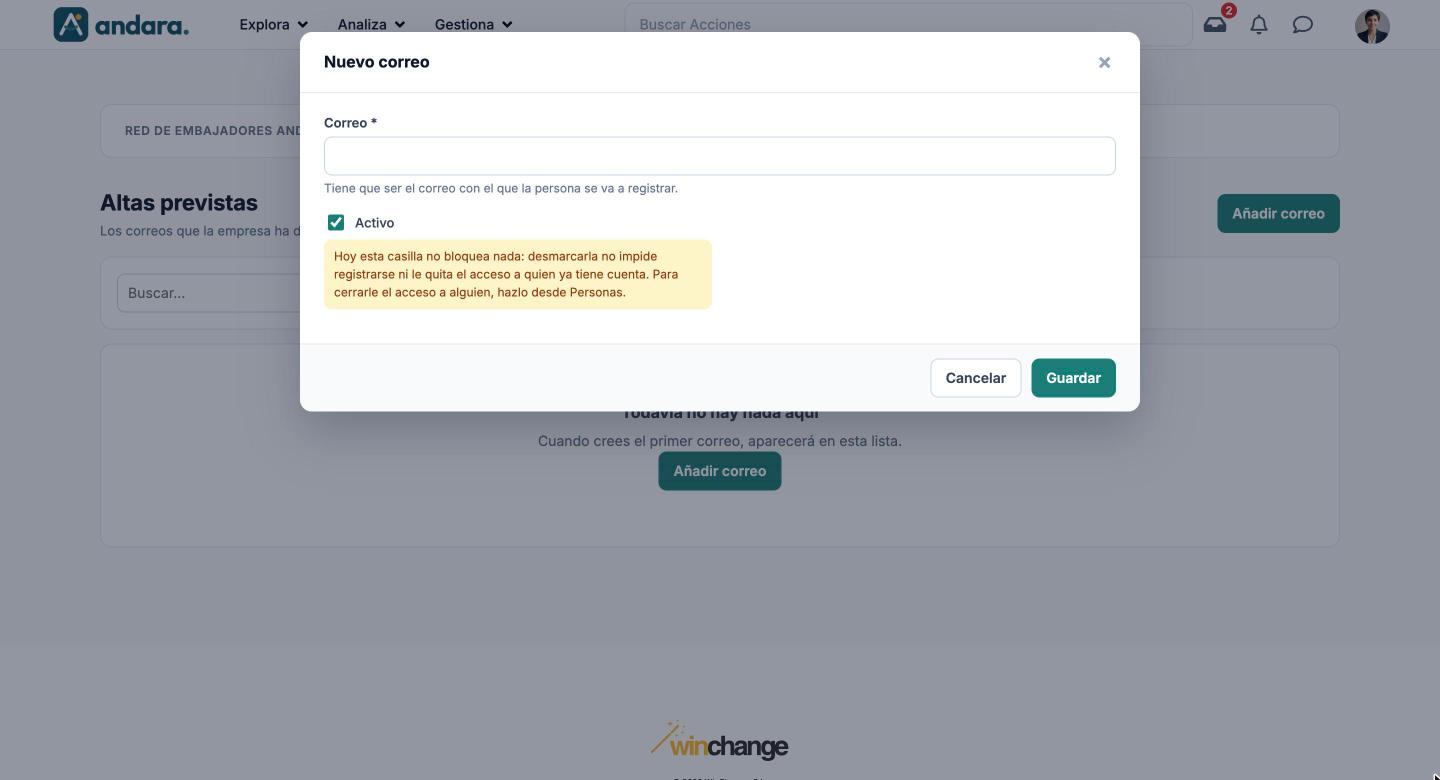
Cada correo se añade con un formulario muy corto, Nuevo correo.
| Campo | Qué hace | Valores |
|---|---|---|
| Correo | El correo previsto. Tiene que ser exactamente el correo con el que la persona se va a registrar: si se registra con otro, la fila no se marca como registrada. | Correo. Obligatorio. |
| Activo | Hoy no bloquea nada: desmarcarla no impide registrarse ni quita el acceso a quien ya tiene cuenta. Lo avisa el propio formulario. | Casilla. Marcada por defecto. |
Cómo se hace#
Añadir un correo previsto#
- 1
Abre el formulario
Pulsa Añadir correo.
- 2
Escribe el correo
El mismo con el que la persona se va a registrar.
- 3
Guarda
Pulsa Guardar. El correo aparece en la lista; mientras la persona no se registre, sale como Sin registrar.
Ver quién falta por entrar#
- 1
Filtra por situación
En Situación, elige Sin registrar.
- 2
Revisa la lista
Son los correos previstos que todavía no tienen cuenta. Con Repetidos compruebas antes que no haya correos duplicados.
Avisos#
- Estar en esta lista no da acceso. La cuenta se crea cuando la persona se registra con ese correo.
- La casilla Activo no corta el acceso a nadie. Para quitarle la entrada a una persona, hazlo desde Usuarios, desmarcando Puede entrar en la app.
- Un correo mal escrito no da error, pero esa fila nunca se marcará como registrada. Revisa las que lleven tiempo en Sin registrar.
Relacionado#
- Altas masivas y elegibilidad: cómo preparar la entrada de muchas personas a la vez.
- Usuarios: la ficha de cada persona una vez tiene cuenta.
- Usuarios y accesos: el ciclo completo de una cuenta.