Para qué sirve#
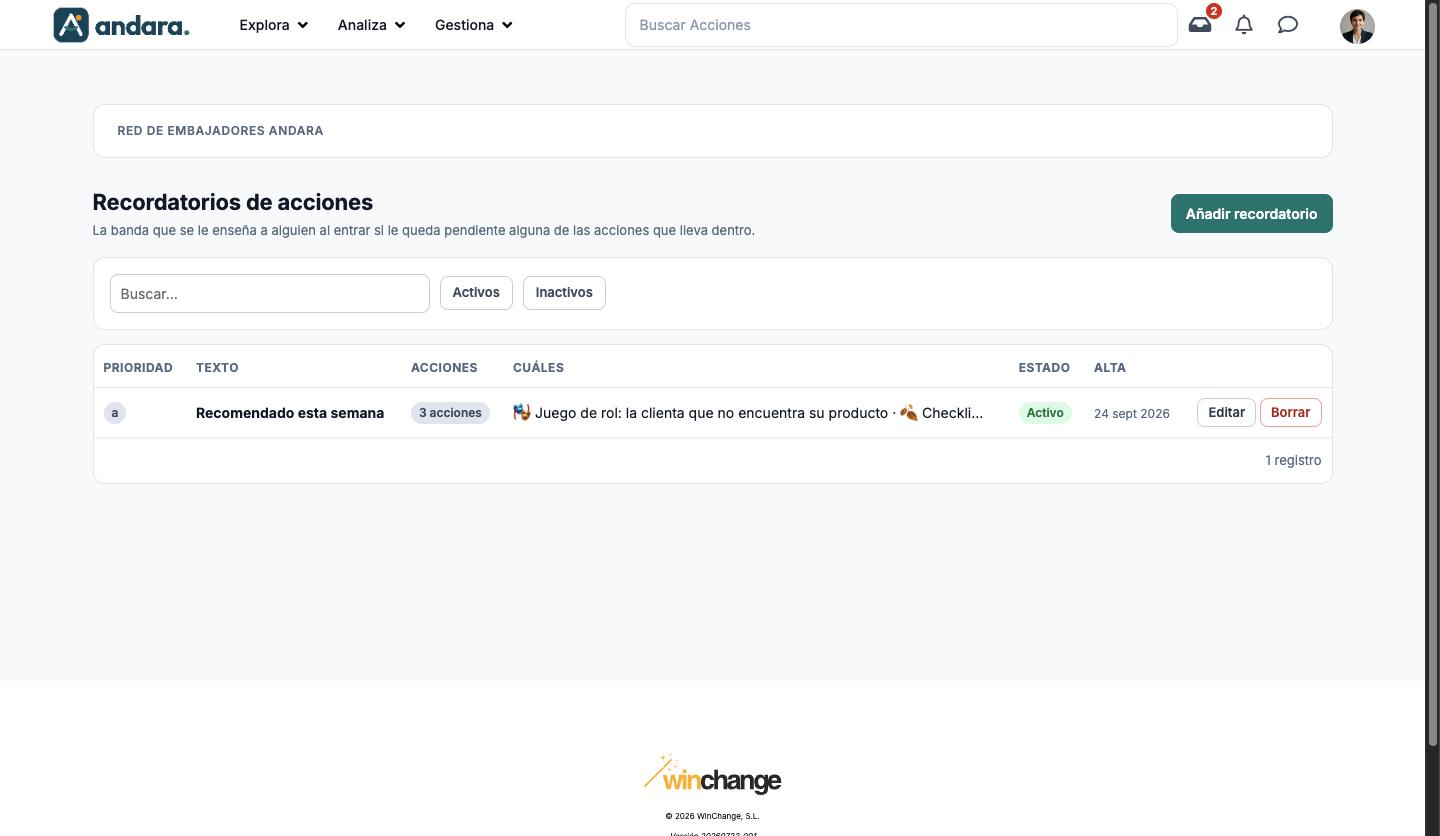
Aquí se configuran los recordatorios de acciones: una frase ligada a unas acciones, pensada para enseñársela en una banda a quien todavía tenga pendiente alguna de ellas.
La pantalla se titula Recordatorios de acciones.
Dónde está: Gestiona › Itinerarios › Display de Acciones.
Qué ves en pantalla#
| Elemento | Qué muestra |
|---|---|
| Buscar… | Filtra la lista mientras escribes. |
| Activos / Inactivos | Deja solo los recordatorios encendidos o solo los apagados. |
| Prioridad | El valor que ordena esta lista. Sin prioridad si está vacía. |
| Texto | La frase de la banda. |
| Acciones | Cuántas acciones lleva, o Sin acciones. |
| Cuáles | Los nombres de esas acciones, recortados si no caben. |
| Estado | Activo o Inactivo. |
| Alta | Cuándo se creó. |
| Editar | Abre la ficha del recordatorio. |
| Borrar | Elimina el recordatorio, después de confirmarlo. |
| Añadir recordatorio | Abre una ficha en blanco. |
Opciones de configuración#
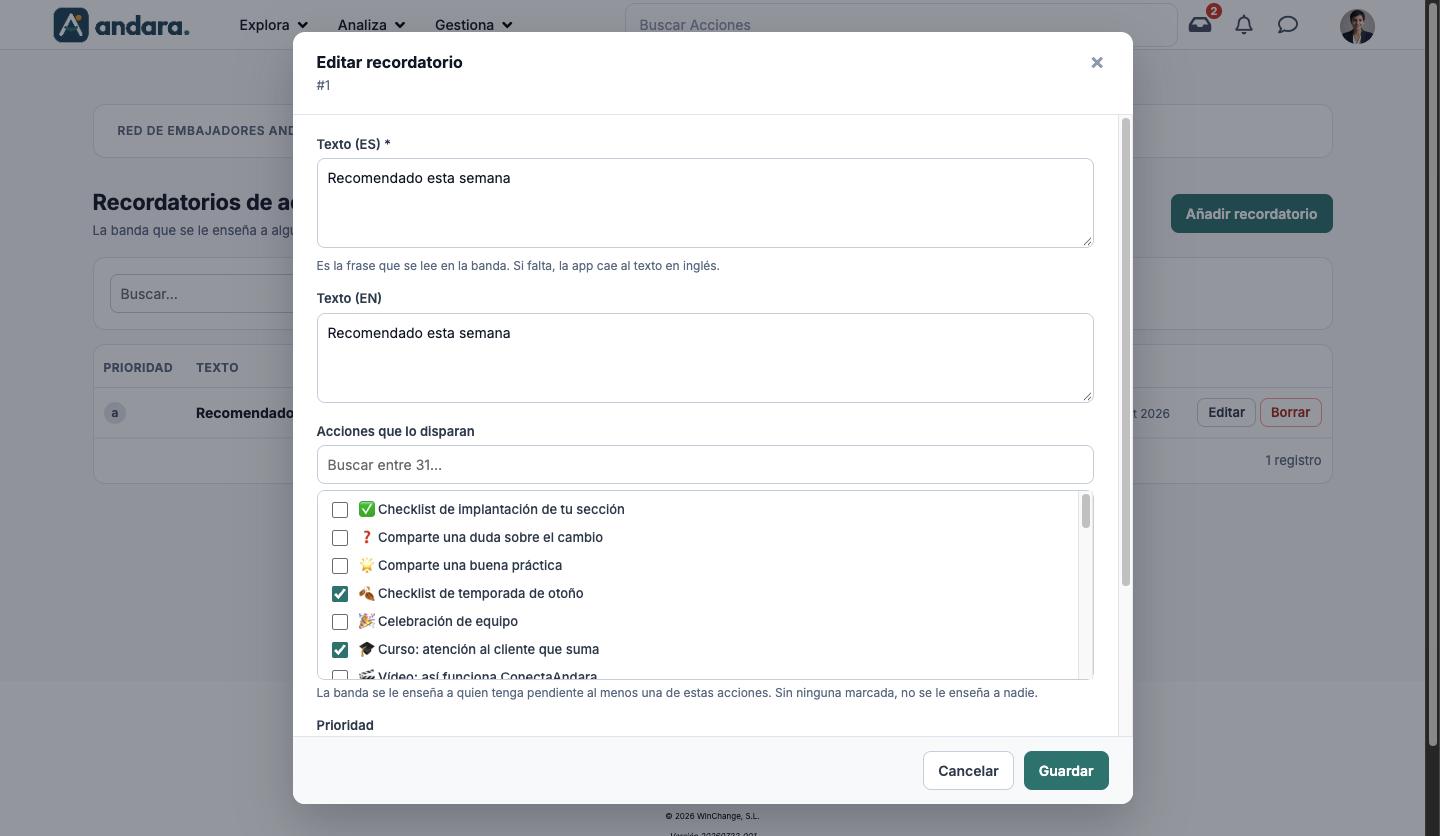
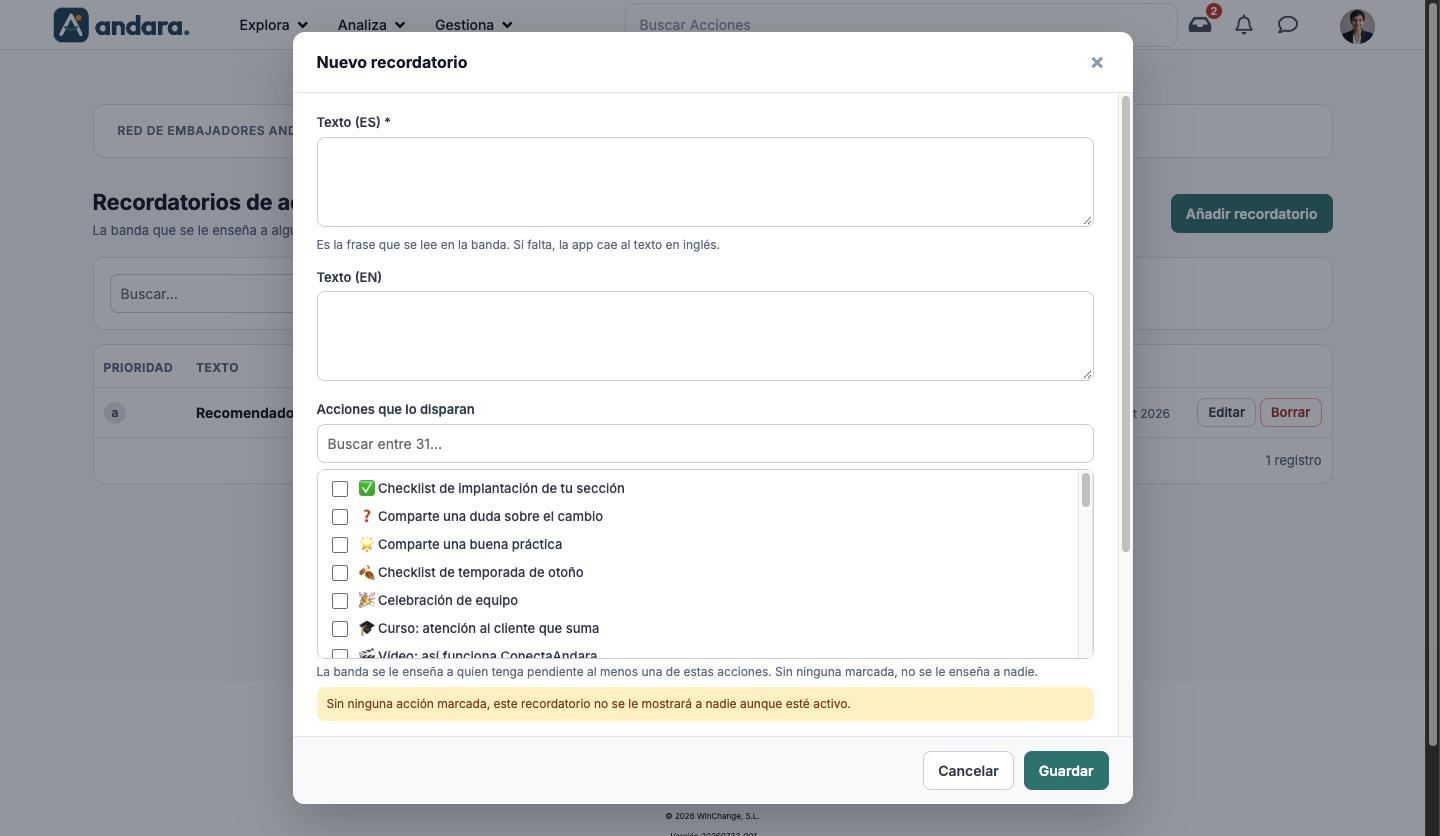
La ficha es la misma para crear (Nuevo recordatorio) y para editar (Editar recordatorio, con su número debajo del título).
| Campo | Qué hace | Valores |
|---|---|---|
| Texto (ES) | La frase de la banda. Si falta, la app usa el texto en inglés. Sin él, la ficha no guarda y avisa Falta rellenar: Texto (ES). | Texto. Obligatorio. |
| Texto (EN) | La frase en la versión en inglés. | Texto. |
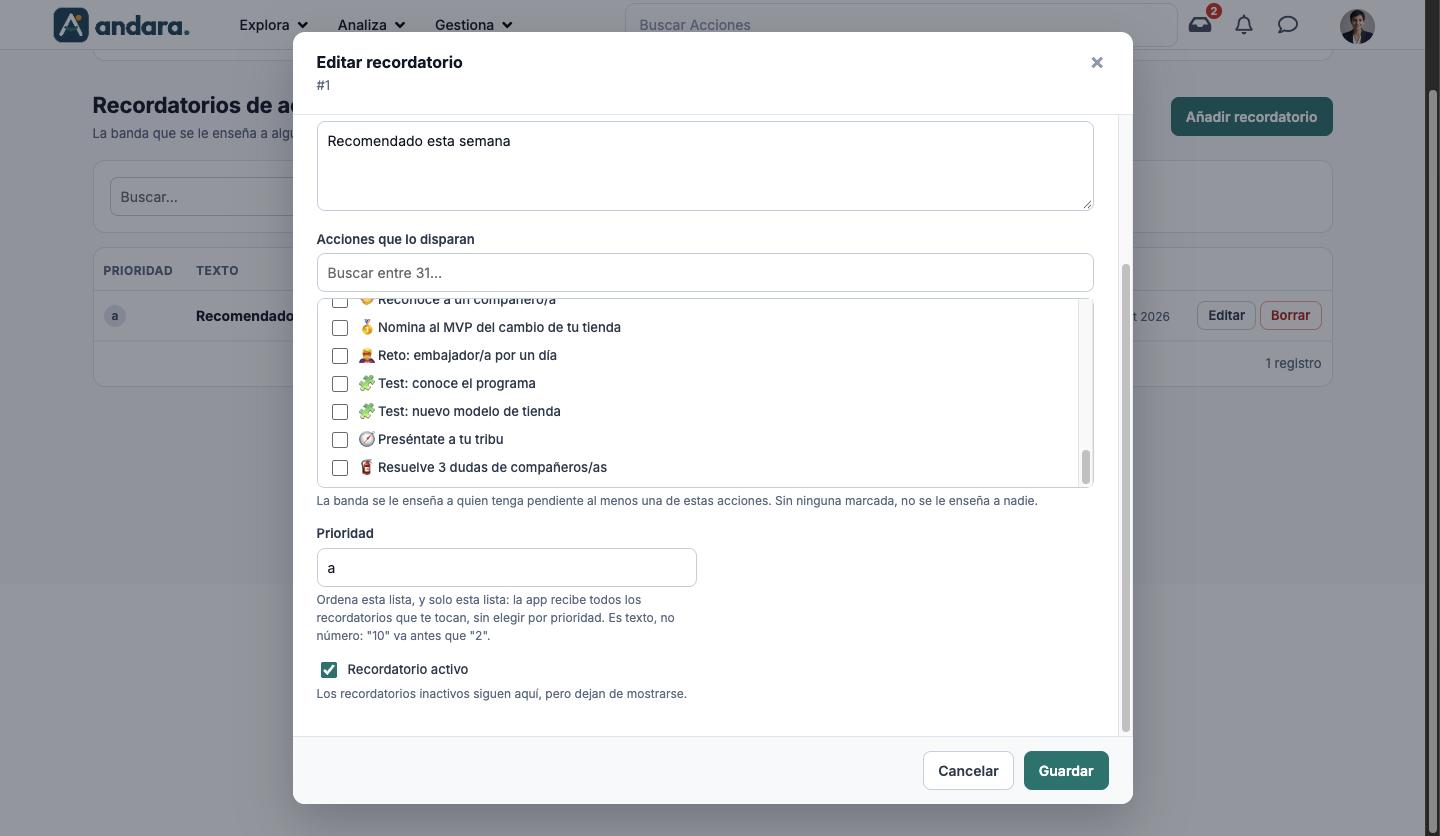
| Acciones que lo disparan | La banda es para quien tenga pendiente al menos una de estas acciones. Sin ninguna marcada no es para nadie. El buscador de encima filtra la lista; las acciones inactivas llevan «(inactiva)». | Casillas con las acciones del proyecto. Se pueden marcar varias. |
| Prioridad | Ordena esta lista, y solo esta lista. Al crear, si la dejas vacía, la ficha avisa de que el recordatorio se va al principio de la lista. | Texto. Ordena como texto: "10" va antes que "2". |
| Recordatorio activo | Los inactivos siguen en la lista, pero dejan de mostrarse. | Casilla. Marcada por defecto. |
Cómo se hace#
Crear un recordatorio#
- 1
Abre una ficha nueva
Pulsa Añadir recordatorio.
- 2
Escribe la frase
Rellena Texto (ES) y, si tienes personas con la app en inglés, Texto (EN).
- 3
Elige las acciones
Marca en Acciones que lo disparan las acciones que quieres recordar.
- 4
Guarda
Deja marcado Recordatorio activo y pulsa Guardar.
Apagar o borrar un recordatorio#
- 1
Para apagarlo
Pulsa Editar, desmarca Recordatorio activo y pulsa Guardar. Se queda en la lista con el filtro Inactivos.
- 2
Para borrarlo
Pulsa Borrar en su fila. La ventana ¿Borrar recordatorio? avisa de que no se puede deshacer; confirma con Borrar.
Avisos#
- Borrar no se puede deshacer. Si solo quieres dejar de usarlo, apágalo.
- La prioridad no decide qué banda se ve: solo ordena esta lista.
Relacionado#
- Grupos de Acción: destacar un grupo en la Home y con pop-up.
- Materiales y presentación de las acciones.
- Acciones y Adjuntos.