Para qué sirve#
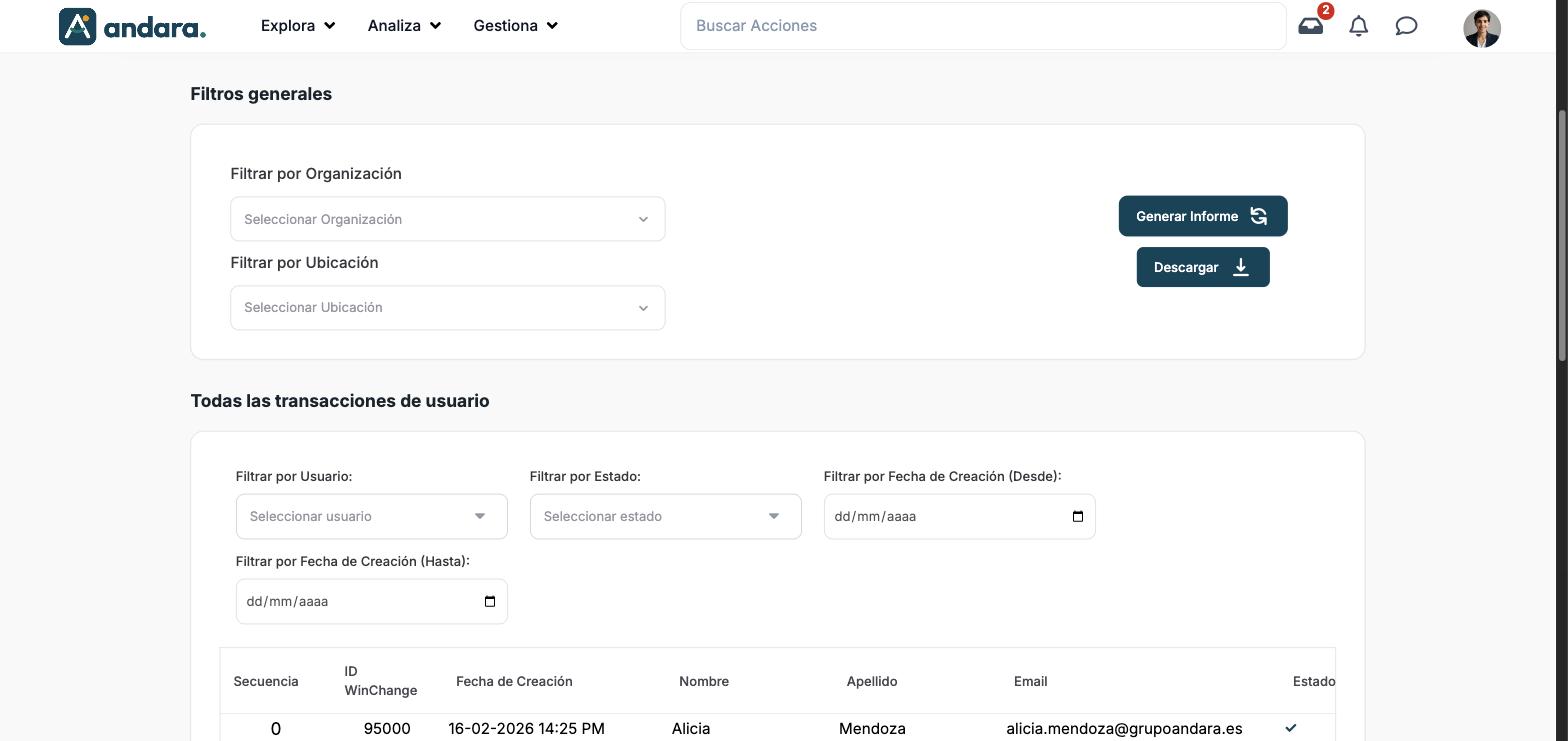
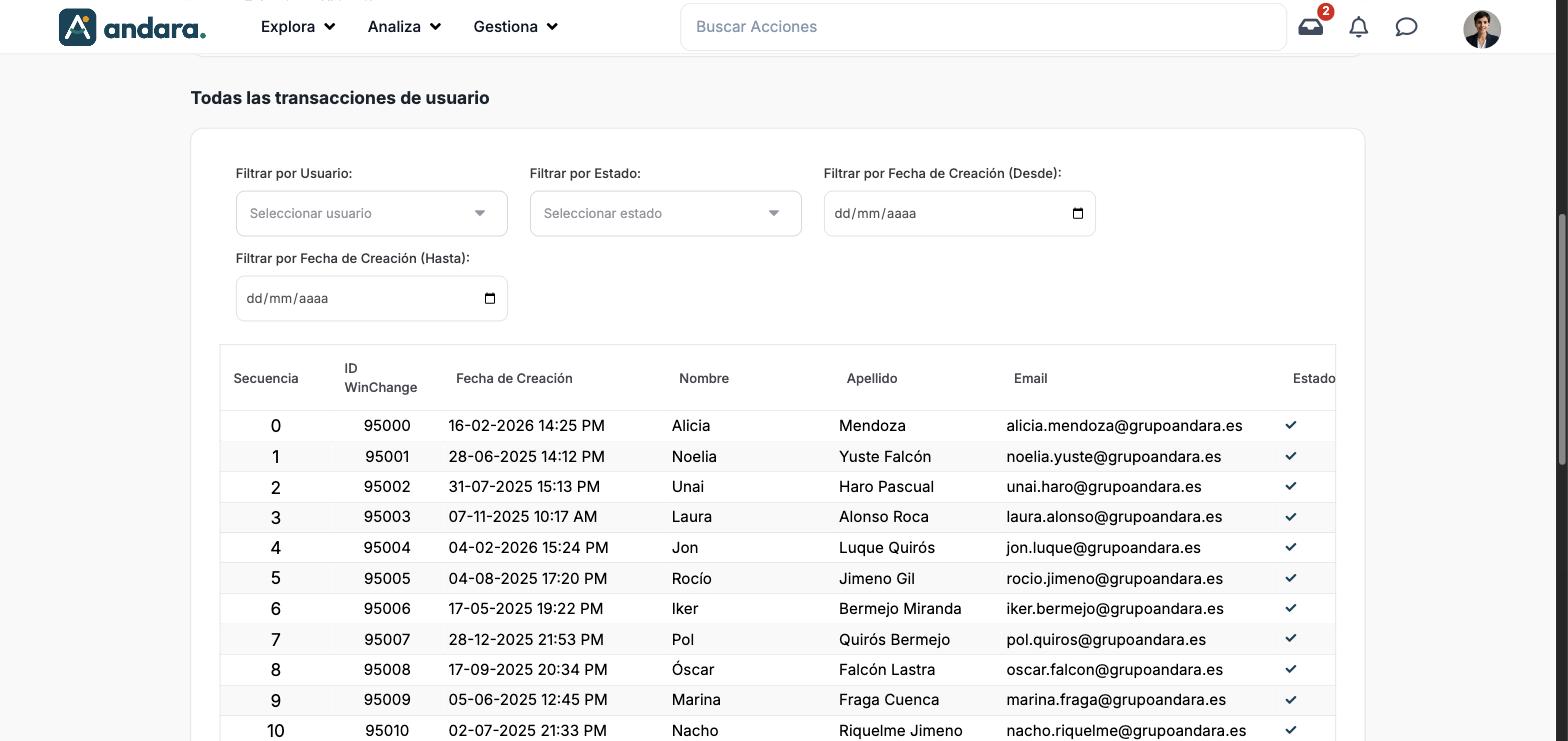
Aquí tienes la lista de personas del proyecto: su número en WinChange, cuándo se dieron de alta, su nombre, su correo y si están activas. Sirve para saber quién está dentro, desde cuándo, y para sacar el censo a una hoja de cálculo.
Dónde está: Analiza › Detalle de usuarios.
Qué ves en pantalla#
| Elemento | Qué muestra |
|---|---|
| Filtros generales | Filtrar por Organización y Filtrar por Ubicación (ver Filtros). |
| Generar Informe | Carga la tabla con los filtros generales elegidos. |
| Descargar | Descarga la tabla en un fichero de hoja de cálculo. |
| Todas las transacciones de usuario | La tabla de personas, con sus propios filtros encima. |
| Secuencia | Número de orden de la fila, empezando por 0. |
| ID WinChange | El número interno de la persona. |
| Fecha de Creación | Cuándo se dio de alta la cuenta, con fecha y hora. |
| Nombre, Apellido, Email | Los datos de la persona. |
| Estado | ✓ si la persona está activa. |
| Paginación | Números de página bajo la tabla. |
Indicadores#
No hay cifras de resumen: la pantalla es el listado.
| Indicador | Qué mide | Cómo se calcula |
|---|---|---|
| Filas de la tabla | Las personas del proyecto que cumplen los filtros. | Una fila por persona. |
| Estado | Si la persona puede entrar en la app. | ✓ activa. |
Filtros#
| Filtro | Qué hace | Valores |
|---|---|---|
| Filtrar por Organización | Se queda con las personas de una unidad de la estructura. Se aplica con Generar Informe. | Desplegable con las organizaciones. |
| Filtrar por Ubicación | Se queda con las personas de un centro. Se aplica con Generar Informe. | Desplegable con las ubicaciones. |
| Filtrar por Usuario | Busca a una persona en la tabla. | Desplegable con las personas. |
| Filtrar por Estado | Se queda con las personas activas o con las inactivas. | Activo, Inactivo. |
| Filtrar por Fecha de Creación (Desde) / (Hasta) | Se queda con las altas de un periodo. | Fechas (dd/mm/aaaa). |
Cómo se hace#
Ver quién se dio de alta en un periodo#
- 1
Carga la tabla
Elige organización o ubicación si hace falta y pulsa Generar Informe.
- 2
Pon las fechas
Rellena Filtrar por Fecha de Creación (Desde) y (Hasta).
- 3
Llévatelo
Pulsa Descargar.
Avisos#
- Pese al título, la tabla no lista transacciones: es una fila por persona, con su alta.
- La hora de la fecha de creación mezcla formato de 24 horas con AM/PM (por ejemplo «14:25 PM»). La hora buena es la de 24 horas.
- Para cambiar los datos de alguien o darle de baja, ve a Usuarios: esta pantalla es de solo lectura.
Relacionado#
- Usuarios y Pre-usuarios.
- Usuarios y accesos.
- Dashboard de Logins: quién entra y cuándo.