Qué es y para qué sirve#
Hay retos que no se dan por buenos solos: alguien tiene que mirarlos. Y hay comentarios y reconocimientos que la IA retiene antes de publicarlos. Todo eso se resuelve en el mismo sitio, la Bandeja de entrada, un panel lateral que se abre desde los iconos de la barra superior, junto a tu foto. El número rojo sobre cada icono es lo que tienes pendiente de ese tipo.
| Icono | Qué abre |
|---|---|
| Aprobaciones (la bandeja) | Acciones que alguien ha entregado y esperan tu decisión, y las validaciones entre compañeros que te hayan pedido. |
| Notificaciones (la campana) | Tus avisos de los últimos 30 días: reconocimientos, menciones, respuestas. No hay que decidir nada. |
| Comentarios por moderar (el bocadillo) | Las Moderaciones: comentarios y reconocimientos que la IA ha retenido y no están publicados. |
| Pedidos por procesar (la caja) | Los canjes de la tienda que esperan que los prepares. |
Los cuatro abren el mismo panel. Arriba, un desplegable cambia de tipo (Aprobaciones · N, Pedidos · N…) y Todo junta todo lo pendiente, agrupado por tipo. Cuando no queda nada de un tipo, el panel lo dice. El detalle de la pantalla está en Bandeja de entrada.
Quién ve qué: los administradores del proyecto ven todas las aprobaciones, las moderaciones y los pedidos. Un responsable (el manager de una organización) solo tiene los iconos Aprobaciones y Notificaciones, y en Aprobaciones ve únicamente las entregas de las personas de sus organizaciones. Nadie puede aprobar sus propias acciones. Ver El panel del responsable.
Además de la bandeja hay tres pantallas de apoyo en Gestiona, para cuando necesitas mirar el histórico y no solo lo pendiente: Comentarios, Aprobación de acciones con IA y Usuarios bloqueados.
Cómo se configura#
1. Decidir qué acciones necesitan aprobación#
La cola de aprobaciones no se configura desde la bandeja: se genera sola a partir de la forma de completar de cada acción. Si eliges la aprobación del responsable, cada persona que la entregue crea una entrada pendiente. Ver Journeys y acciones.
Antes de lanzar un itinerario con muchas acciones de aprobación manual, avisa a los responsables. Si nadie aprueba, la acción se queda pendiente y los puntos no se abonan.
2. Asegurarte de que hay quien apruebe#
Una entrega pendiente la pueden resolver los administradores del proyecto y el manager de la organización de la persona. Si quieres que las aprobaciones las lleve cada responsable y no el equipo central, cada persona tiene que estar en una organización con Manager asignado. Se comprueba en Organizaciones, que tiene los filtros Sin manager y Con manager.
Antes de una campaña grande, filtra Sin manager en Organizaciones. Lo que entreguen las personas de esas organizaciones solo llega a la bandeja de los administradores.
3. Revisar lo que decide la IA#
En una acción con aprobación del responsable puedes activar la aprobación automática con IA y escribir sus criterios. Si la IA aprueba la entrega, la acción se completa; si no, la revisa una persona. Lo que decide queda en Gestiona › Itinerarios › Aprobación de acciones con IA, una pantalla titulada Aprobaciones de la IA que muestra lo que aprobó y lo que rechazó, y por qué.
Si ninguna acción del proyecto tiene la aprobación automática activada, la pantalla solo muestra el aviso Este proyecto no tiene acciones moderadas por IA. El detalle, en Aprobación de acciones con IA.
Lo que aprueba la IA queda cerrado; lo que rechaza, no: sigue esperando a que una persona lo resuelva en la bandeja.
Cómo se usa en el día a día#
Aprobar, devolver o rechazar una acción#
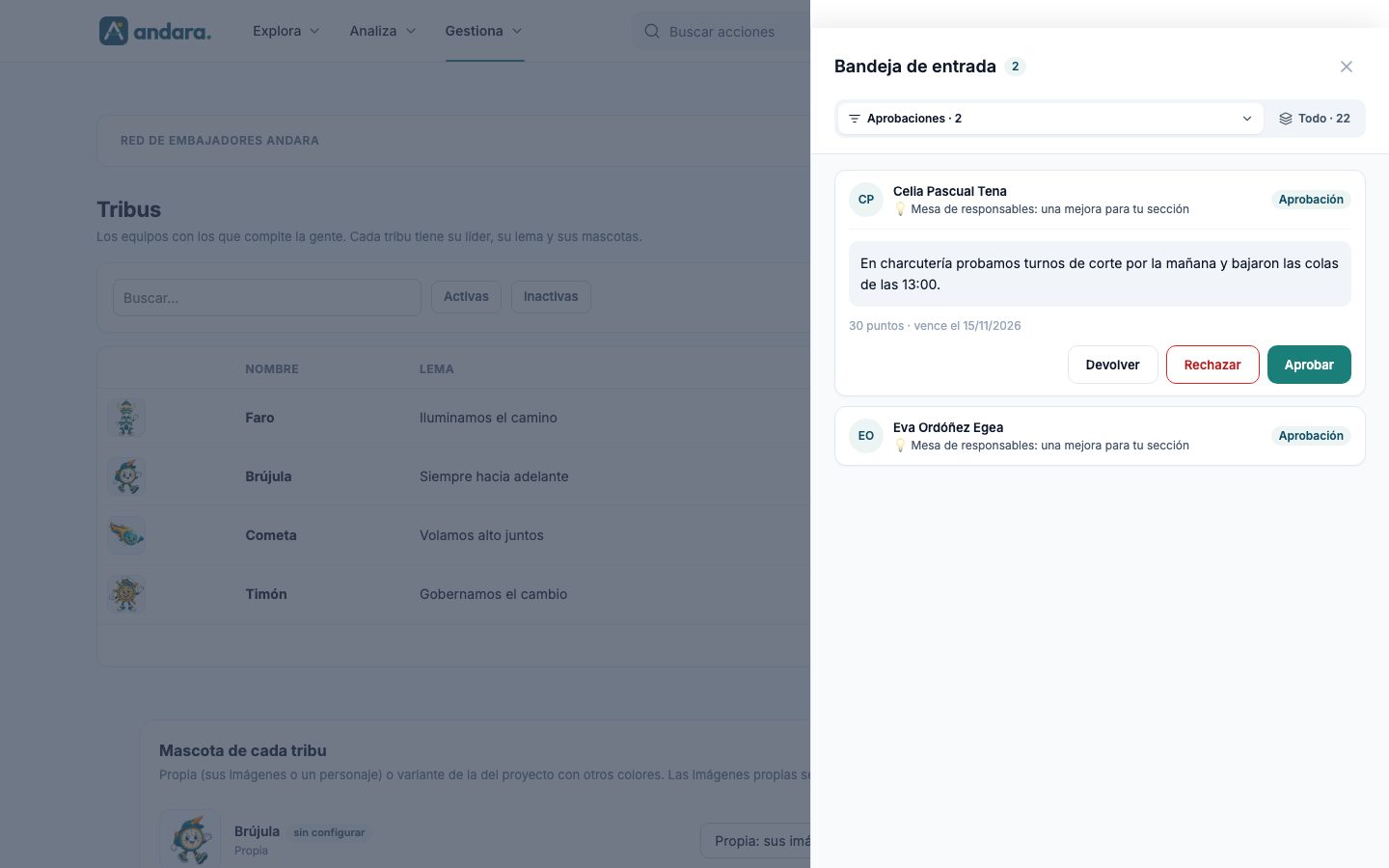
En Aprobaciones, cada fila muestra a la persona, el nombre de la acción y la etiqueta Aprobación. Al pulsarla se despliega con lo que escribió la persona al entregarla, los puntos y la fecha de vencimiento, y tres botones:
| Botón | Qué pasa |
|---|---|
| Aprobar | Los puntos se abonan al momento y la acción pasa a completada. Si la entrega tiene comentarios, la bandeja te pregunta cuáles quieres hacer públicos; por defecto son privados. |
| Devolver | Se abre el campo ¿Qué tiene que corregir o añadir?, obligatorio. La persona lo ve en su acción y en sus avisos, la acción vuelve a quedar abierta y puede corregirla y reenviarla. |
| Rechazar | La acción queda cerrada sin puntos y no se puede volver a enviar. No pide motivo. |
En cuanto decides, la fila deja de estar pendiente.
Si lo que quieres es que la persona lo arregle, usa Devolver, no Rechazar: el rechazo es definitivo y no le explica nada.
Moderar lo que retiene la IA#
Cada comentario (en acciones y en noticias) y cada reconocimiento pasa por una revisión de la IA al enviarse. Lo que la IA considera dudoso no se publica y entra en Moderaciones. Cada fila muestra el texto completo y el Motivo del aviso, que es la razón que dio la IA.
| Decisión | Qué pasa |
|---|---|
| Publicar | El contenido pasa a verse en su sitio. |
| No publicar | El contenido queda retirado. |
Mientras nadie decide, el contenido está oculto. Una moderación sin revisar equivale a censurar por defecto: conviene vaciar esta cola a diario, no una vez a la semana.
Consultar el histórico de comentarios#
Gestiona › Usuarios › Comentarios reúne todo lo que se escribe en el proyecto: los comentarios en las acciones, los del expediente de aprobación, los de las noticias y los reconocimientos del muro. Se filtra por tipo, por situación (por ejemplo Sin responder u Ocultos) y por periodo, y al entrar muestra los últimos 90 días. Desde ahí abres cada hilo para contestarlo y ocultas lo que no debe verse; ocultar no borra y se puede volver a mostrar. El detalle está en Comentarios.
Para el análisis agregado de lo que se está diciendo, ver Dashboard de comentarios.
Desbloquear una cuenta#
Una cuenta se bloquea sola tras varios intentos fallidos de acceso. Las cuentas afectadas aparecen en Usuarios bloqueados (Gestiona › Seguridad › Usuarios bloqueados, una pantalla titulada Accesos bloqueados). Desbloquear le pone los intentos a cero y le devuelve el acceso al momento.
Antes de desbloquear, mira en Accesos e intentos de acceso qué pasó. Quien se bloqueó por contraseña puede desbloquearse sola recuperando la contraseña; quien se bloqueó por códigos de verificación, no. Ver Seguridad y trazabilidad.
Preguntas frecuentes#
¿Qué pasa si el responsable de alguien se va de la empresa?
Asigna otro Manager a su organización en Organizaciones. Mientras tanto, las entregas pendientes siguen en la bandeja de los administradores, que pueden resolverlas.
Una acción vencida sigue pendiente de aprobar. ¿Se puede aprobar todavía?
Si la entrega sigue en la bandeja, sí: al aprobarla se abonan los puntos aunque la fecha límite haya pasado. El retraso puede restar puntos si tu empresa tiene configurada una Penalización por retraso (%) en Configuración de la empresa.
He rechazado por error. ¿Se puede deshacer?
Desde la bandeja no: el rechazo cierra la acción y la persona no puede reenviarla. Si hay que compensarla, revisa sus puntos en Ajustes de puntos y canjes. Para la próxima, Devolver es la opción que deja corregir.
¿Puedo aprobar varias solicitudes a la vez?
No. Cada fila se decide una a una, precisamente para que se miren. Si acumulas cientos de pendientes, revisa si esa acción debería completarse de otra forma o con aprobación automática con IA.
¿El empleado ve quién le ha aprobado, devuelto o rechazado?
Ve que su acción ha cambiado de estado y, si la devuelves, lo que escribiste. Quién decidió queda registrado en el panel.
¿La aprobación automática con IA puede equivocarse?
Sí, por eso existe Aprobación de acciones con IA. Revísala por muestreo las primeras semanas de cada acción nueva y, si no acierta, afina sus criterios o desactiva la aprobación automática en esa acción.
Límites y avisos#
- La cola no caduca ni escala sola. Nada avisa al responsable de que lleva semanas sin entrar. El seguimiento es tuyo: el panel de administración de la portada te dice cuántas aprobaciones hay pendientes.
- El contenido retenido permanece oculto hasta que alguien decide. No hay publicación automática por tiempo transcurrido.
- Rechazar no admite motivo y no tiene vuelta atrás. La explicación va con Devolver, o por el hilo de comentarios de la acción.
- Desbloquear una cuenta no cambia la contraseña. Si la persona sigue sin recordarla, tendrá que recuperarla.
- Las decisiones quedan registradas con nombre y fecha. Trátalas como lo que son: un rastro auditable de quién validó qué.