Para qué sirve#
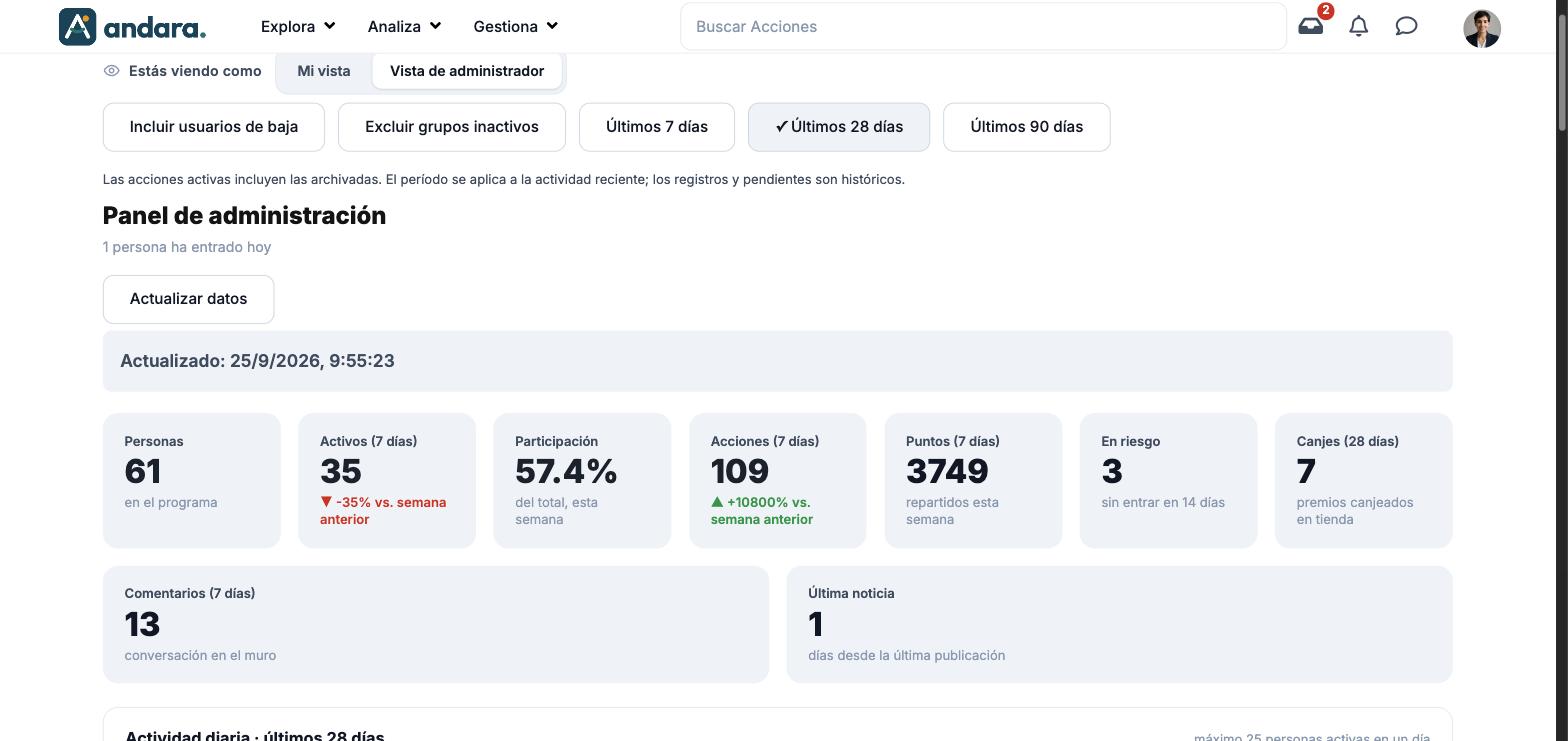
Es el cuadro de mando que ves en la portada de la app cuando cambias a la vista de administrador. Responde, de arriba abajo, a tres preguntas: cómo va el programa, qué se ha atascado y a quién hay que llamar. Casi todas las cifras se pueden pulsar para ver las personas que hay detrás, copiar sus correos, descargarlas o mandarles un aviso.
Dónde está: en la portada (Inicio), en el selector Estás viendo como, pestaña Vista de administrador. La otra pestaña, Mi vista, es la portada que ve cualquier persona.
Qué ves en pantalla#
| Elemento | Qué muestra |
|---|---|
| Estás viendo como | Cambia entre Mi vista (tu portada de participante) y Vista de administrador (este panel). |
| Incluir usuarios de baja, Excluir grupos inactivos, Últimos 7/28/90 días | Los mismos interruptores que los paneles de seguimiento (ver Filtros). |
| Panel de administración | El título, con cuántas personas han entrado hoy. |
| Actualizar datos | Carga o recarga el panel. Si al entrar sale «Preparando el panel…» y no avanza, púlsalo. Debajo, la hora de la última actualización. |
| Indicadores de cabecera | Nueve tarjetas: Personas, Activos (7 días), Participación, Acciones (7 días), Puntos (7 días), En riesgo, Canjes (28 días), Comentarios (7 días) y Última noticia. |
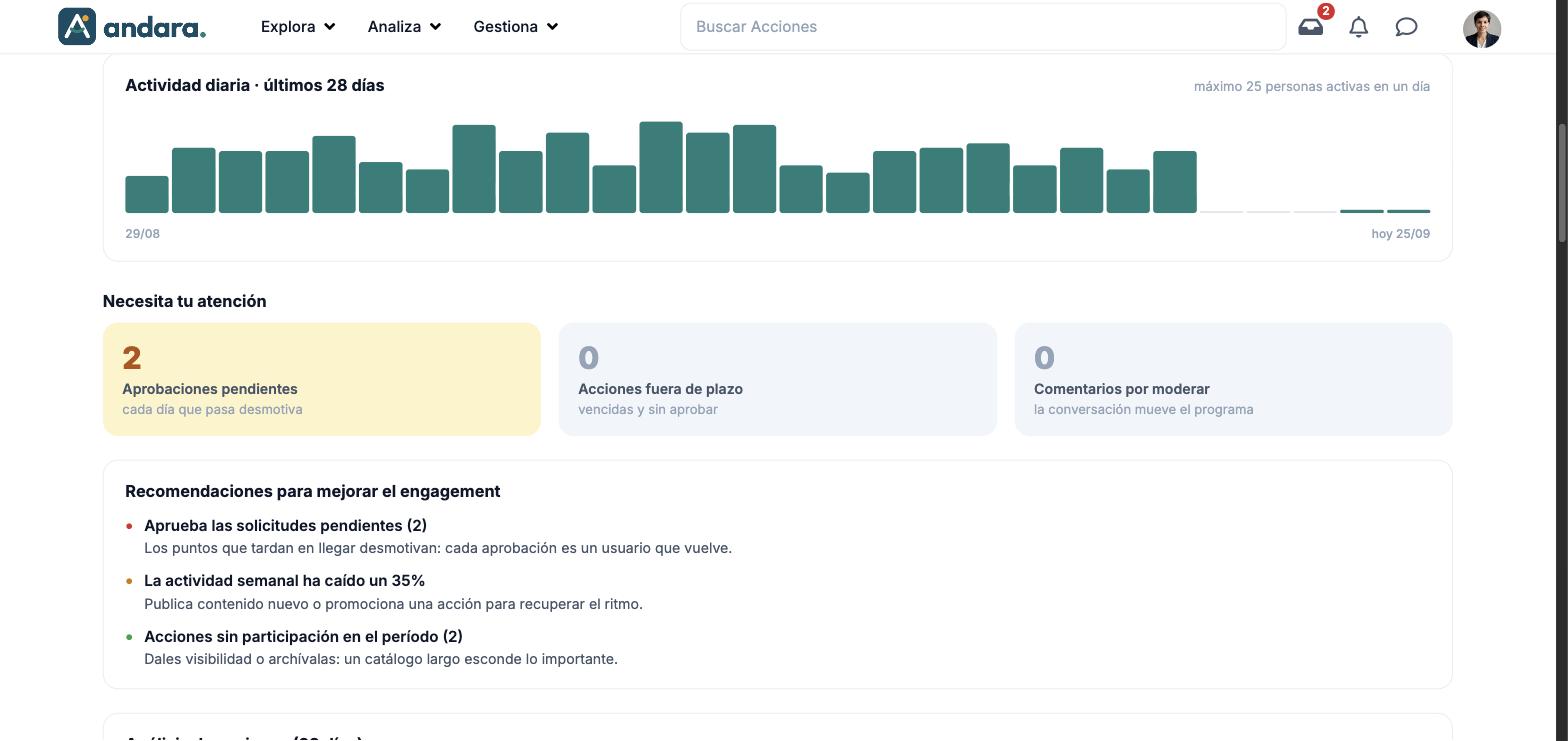
| Actividad diaria · últimos 28 días | Barras con las personas activas de cada día y el máximo en un día. |
| Necesita tu atención | Aprobaciones pendientes, Acciones fuera de plazo y Comentarios por moderar. La que tiene trabajo sale en color. |
| Recomendaciones para mejorar el engagement | Frases deducidas de los datos, cada una con un punto de color según su urgencia. |
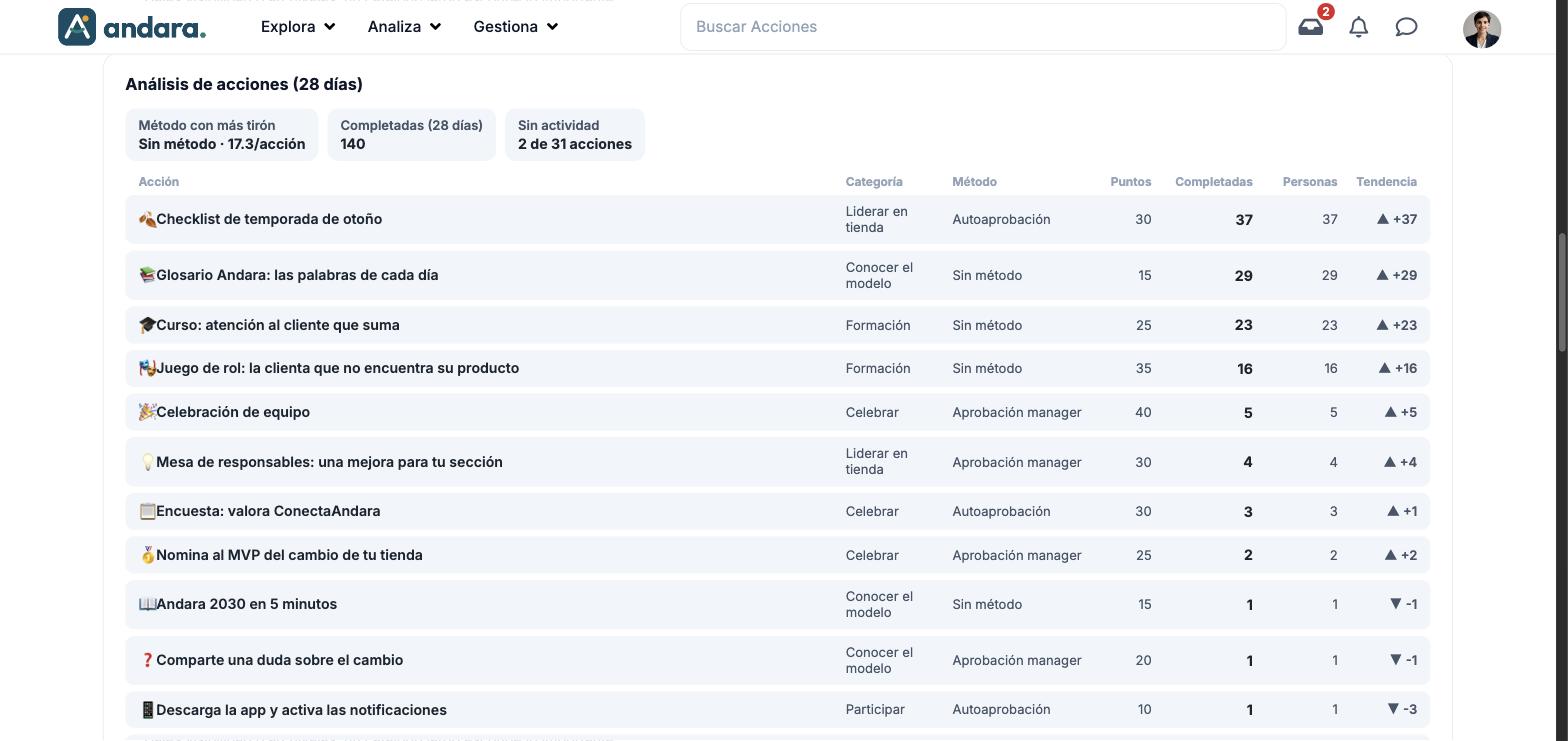
| Análisis de acciones (28 días) | Tres resúmenes y la tabla de acciones. |
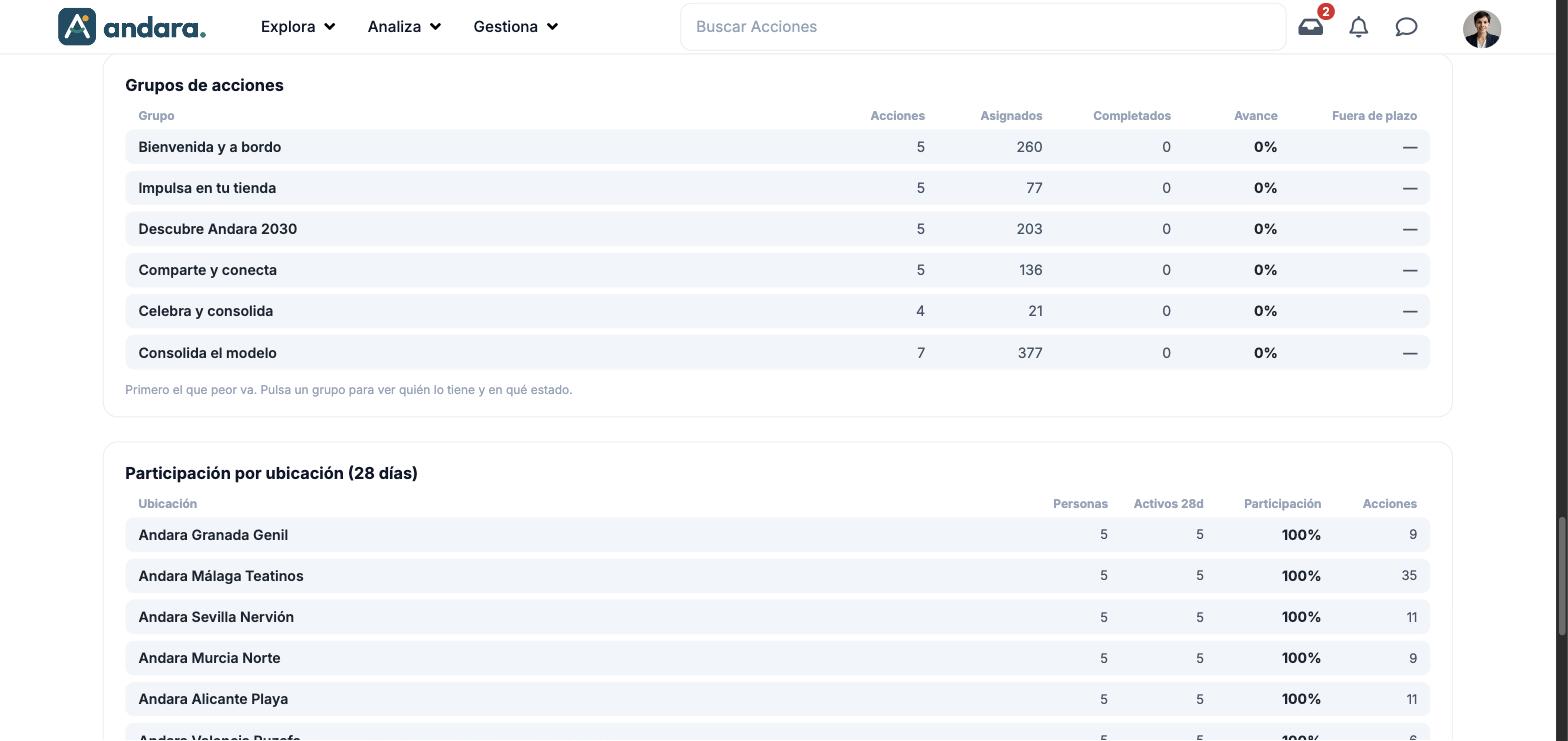
| Grupos de acciones | Una fila por grupo, primero el que peor va. Pulsa un grupo para ver quién lo tiene y en qué estado. |
| Participación por ubicación (28 días) | Una fila por centro, con la media de participación al pie. |
Indicadores#
| Indicador | Qué mide | Cómo se calcula |
|---|---|---|
| Personas | El censo del programa. | Personas en el programa. |
| Activos (7 días) | Cuánta gente se ha movido esta semana. | Personas activas en los últimos 7 días, con la variación frente a la semana anterior. |
| Participación | Qué parte del censo está activa. | Activos entre el total, esta semana. |
| Acciones (7 días) | Retos completados en la semana. | Número de acciones, con la variación frente a la semana anterior. |
| Puntos (7 días) | Puntos repartidos en la semana. | Suma de puntos. |
| En riesgo | Quién se está descolgando. | Personas sin entrar en 14 días. |
| Canjes (28 días) | Movimiento de la tienda. | Premios canjeados en la tienda en 28 días. |
| Comentarios (7 días) | La conversación de la semana. | Comentarios en el muro. |
| Última noticia | Cuánto hace que no publicas. | Días desde la última publicación. |
| Actividad diaria | La forma de la curva: si el programa sube, aguanta o se apaga. | Personas activas por día, del día 28 atrás a hoy. |
| Aprobaciones pendientes | Entregas esperando visto bueno. | Número de acciones. |
| Acciones fuera de plazo | Retos vencidos. | Acciones vencidas y sin aprobar. |
| Comentarios por moderar | Mensajes retenidos. | Número de comentarios en la cola de moderación. |
| Método con más tirón | La forma de completar que más se usa. | El método y las veces completadas por acción. |
| Completadas (28 días) | Volumen de acciones hechas. | Número de acciones completadas en 28 días. |
| Sin actividad | Acciones que nadie toca. | Acciones sin ninguna finalización en el periodo, sobre el total. |
| Tabla de acciones | De dónde sale el progreso. | Por acción: Categoría, Método, Puntos, Completadas, Personas y Tendencia (diferencia con el periodo anterior). |
| Grupos de acciones | En qué bloque del recorrido se para la gente. | Por grupo: Acciones, Asignados, Completados, Avance y Fuera de plazo. |
| Participación por ubicación | La diferencia entre centros. | Por centro: Personas, Activos 28d, Participación y Acciones. Activos = han entrado en los últimos 28 días, como dice el pie. |
La lista que hay detrás de una cifra#
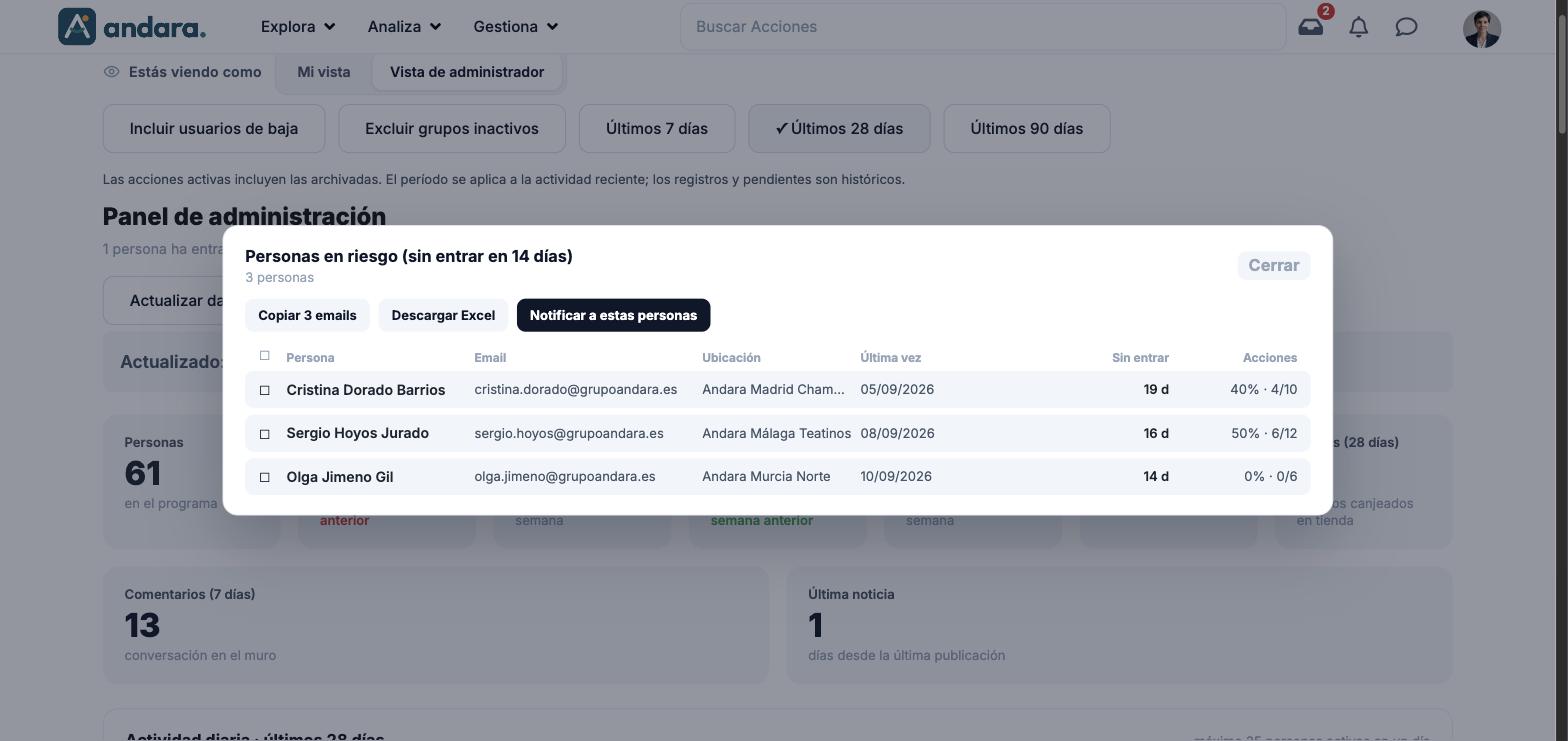
Al pulsar una tarjeta o una fila se abre una ventana con las personas que hay detrás. En En riesgo, por ejemplo, lleva Persona, Email, Ubicación, Última vez, Sin entrar y Acciones (el avance de cada persona), y una casilla por fila para marcar a quién. Arriba tiene tres botones:
| Botón | Qué hace |
|---|---|
| Copiar N emails | Copia los correos de la lista (o de las filas marcadas). |
| Descargar Excel | Descarga la lista. |
| Notificar a estas personas | Abre el formulario de aviso (ver abajo). |
El aviso a una lista#
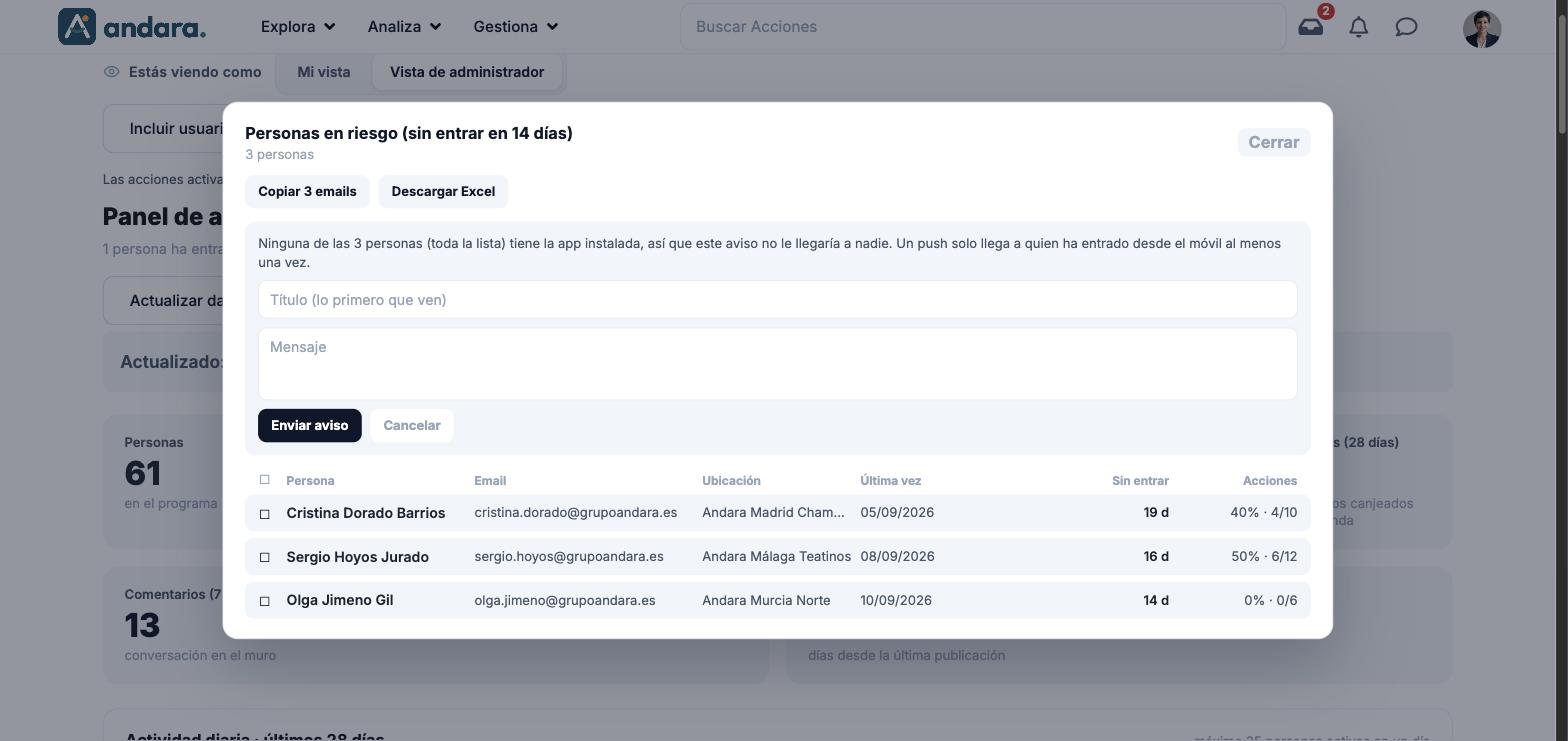
| Campo | Qué hace | Valores |
|---|---|---|
| Aviso de alcance | Antes de escribir nada, dice a cuántas personas de la lista llegaría: un aviso solo llega a quien ha entrado desde el móvil al menos una vez. | Texto informativo. |
| Título (lo primero que ven) | El titular de la notificación. | Texto. |
| Mensaje | El cuerpo de la notificación. | Texto. |
| Enviar aviso | Manda la notificación a las personas de la lista que la pueden recibir. | Botón. |
| Cancelar | Cierra el formulario sin enviar nada. | Botón. |
Filtros#
| Filtro | Qué hace | Valores |
|---|---|---|
| Incluir usuarios de baja | Mete en las cuentas a las personas que ya no pueden entrar. | Interruptor. Por defecto: apagado. |
| Excluir grupos inactivos | Saca las acciones de los grupos de acción desactivados. | Interruptor. Por defecto: apagado. |
| Últimos 7 días / 28 días / 90 días | La ventana de la actividad reciente. Los registros y los pendientes son históricos. | Por defecto: Últimos 28 días. |
| Casillas de la lista | Dentro de la ventana de detalle, restringen copiar, descargar y notificar a las filas marcadas. | Una por fila, y una en la cabecera para todas. |
Cada indicador lleva su ventana en el título (7 días, 28 días o sin ventana): no se cambian con los interruptores.
Cómo se hace#
Avisar a quien se está descolgando#
- 1
Abre la cifra
Pulsa la tarjeta En riesgo.
- 2
Marca si hace falta
Deja la lista entera o marca solo a algunas personas.
- 3
Prepara el aviso
Pulsa Notificar a estas personas y lee el aviso de alcance: te dice a cuántas les llegará.
- 4
Escribe y envía
Rellena Título (lo primero que ven) y Mensaje y pulsa Enviar aviso. Si no quieres mandarlo, Cancelar.
Encontrar el centro que se queda atrás#
- 1
Baja a Participación por ubicación
Compara la Participación de cada centro con la media del pie.
- 2
Abre el centro
Pulsa su fila para ver a su gente y actuar desde la lista.
Avisos#
Un aviso enviado no se puede retirar. Lee antes el aviso de alcance: si nadie de la lista tiene la app en el móvil, la notificación no llega a nadie.
- Los indicadores usan ventanas distintas (7 días, 28 días, sin ventana). No sumes cifras de ventanas diferentes.
- Los datos se calculan al cargar el panel. Si acabas de aprobar entregas, pulsa Actualizar datos.
- Una columna con el mismo valor en todas las filas es un fallo, no un dato. En el proyecto de las capturas, Grupos de acciones da 0 completados y 0 % de avance en todos los grupos mientras Seguimiento de Acciones Agregadas da hasta el 100 %: si te pasa, no decidas con esa tabla.
Relacionado#
- Panel de engagement: cómo leer este panel y qué hacer con cada lista.
- Recomendaciones inteligentes.
- Seguimiento de Acciones Agregadas y Dashboard de Comentarios.