Para qué sirve#
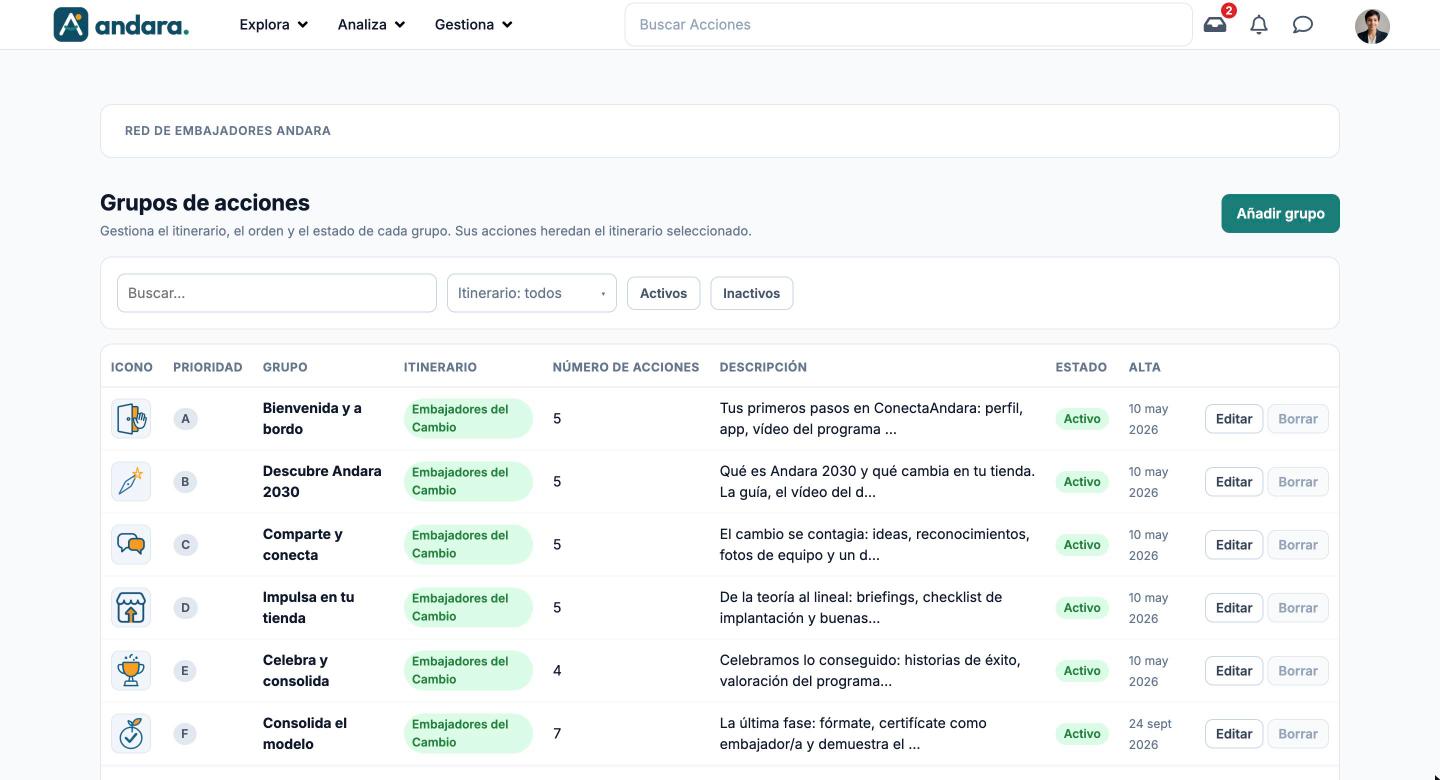
Aquí gestionas los grupos de acciones: los bloques temáticos que ordenan un itinerario, como una bienvenida o una fase de consolidación. De cada grupo decides a qué itinerario pertenece, en qué orden sale, si está encendido y si se destaca en la app.
Las acciones de un grupo heredan su itinerario: si cambias el grupo de itinerario, sus acciones se mueven con él. Destacar un grupo lo pone arriba en la Home, en Destacados, y puede sacar un pop-up al entrar.
Dónde está: Gestiona › Itinerarios › Grupos de Acción.
Qué ves en pantalla#
| Elemento | Qué muestra |
|---|---|
| Buscar… | Filtra la lista mientras escribes. |
| Itinerario: todos | Deja solo los grupos de un itinerario. |
| Activos / Inactivos | Deja solo los grupos encendidos o solo los apagados. |
| Icono | La imagen del grupo. |
| Prioridad | El valor que marca el orden. Sin prioridad si está vacía. |
| Grupo | El nombre. |
| Itinerario | El itinerario al que pertenece, o Sin itinerario. |
| Número de acciones | Cuántas acciones tiene dentro. |
| Descripción | El principio de la descripción. |
| Estado | Activo o Inactivo. |
| Destacado | No, Sí o Sí · pop-up si además saca el pop-up al entrar. |
| Alta | Cuándo se creó. |
| Editar | Abre la ficha del grupo. |
| Borrar | Elimina el grupo, después de confirmarlo. Solo se activa en grupos sin acciones, historial ni contenido vinculado; en los demás sale en gris. |
| Añadir grupo | Abre una ficha en blanco. |
Opciones de configuración#
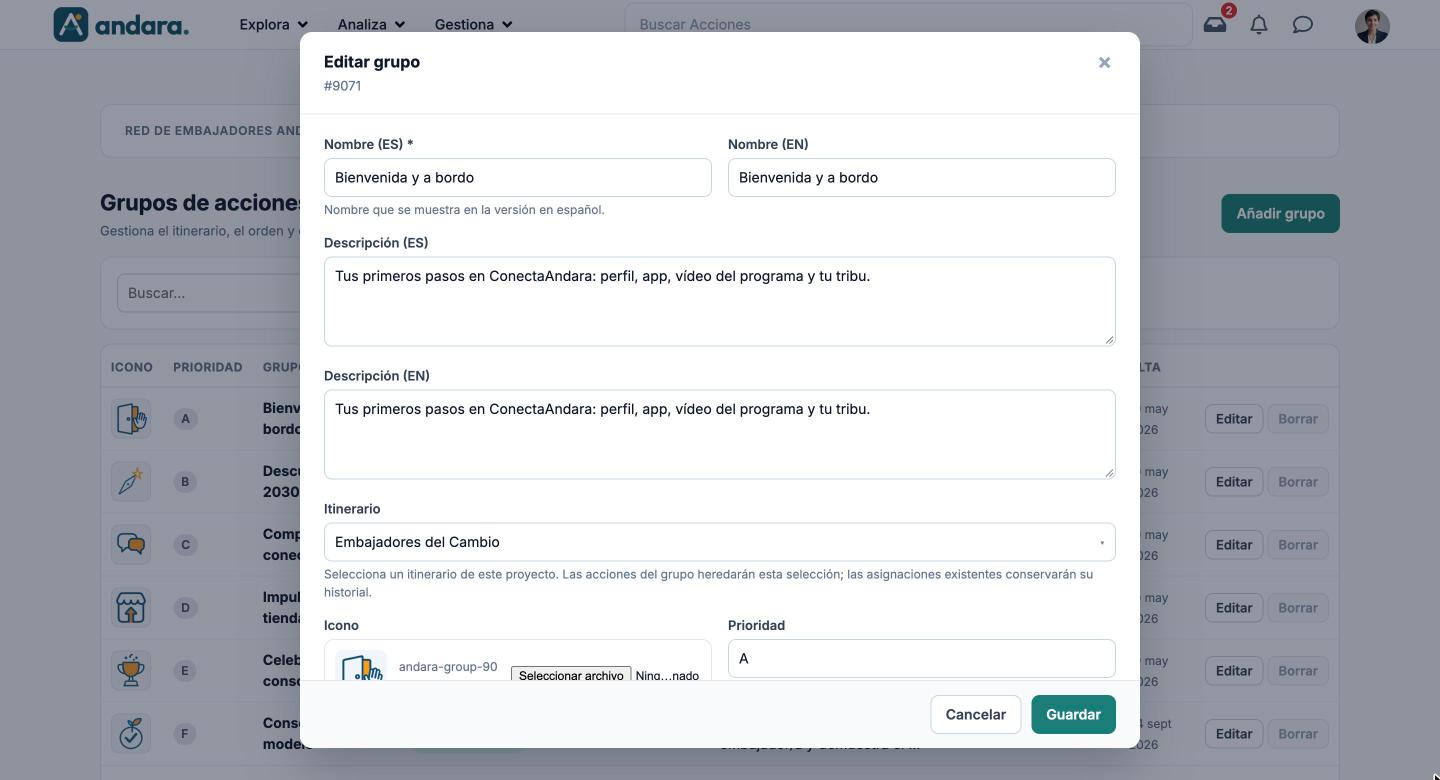
La ficha es la misma para crear (Nuevo grupo) y para editar (Editar grupo, con el número del grupo debajo del título).
Datos del grupo#
| Campo | Qué hace | Valores |
|---|---|---|
| Nombre (ES) | El nombre que se muestra en la versión en español. | Texto. Obligatorio. |
| Nombre (EN) | El nombre en la versión en inglés. | Texto. |
| Descripción (ES) | Qué contiene el bloque. | Texto libre. |
| Descripción (EN) | La descripción en inglés. | Texto libre. |
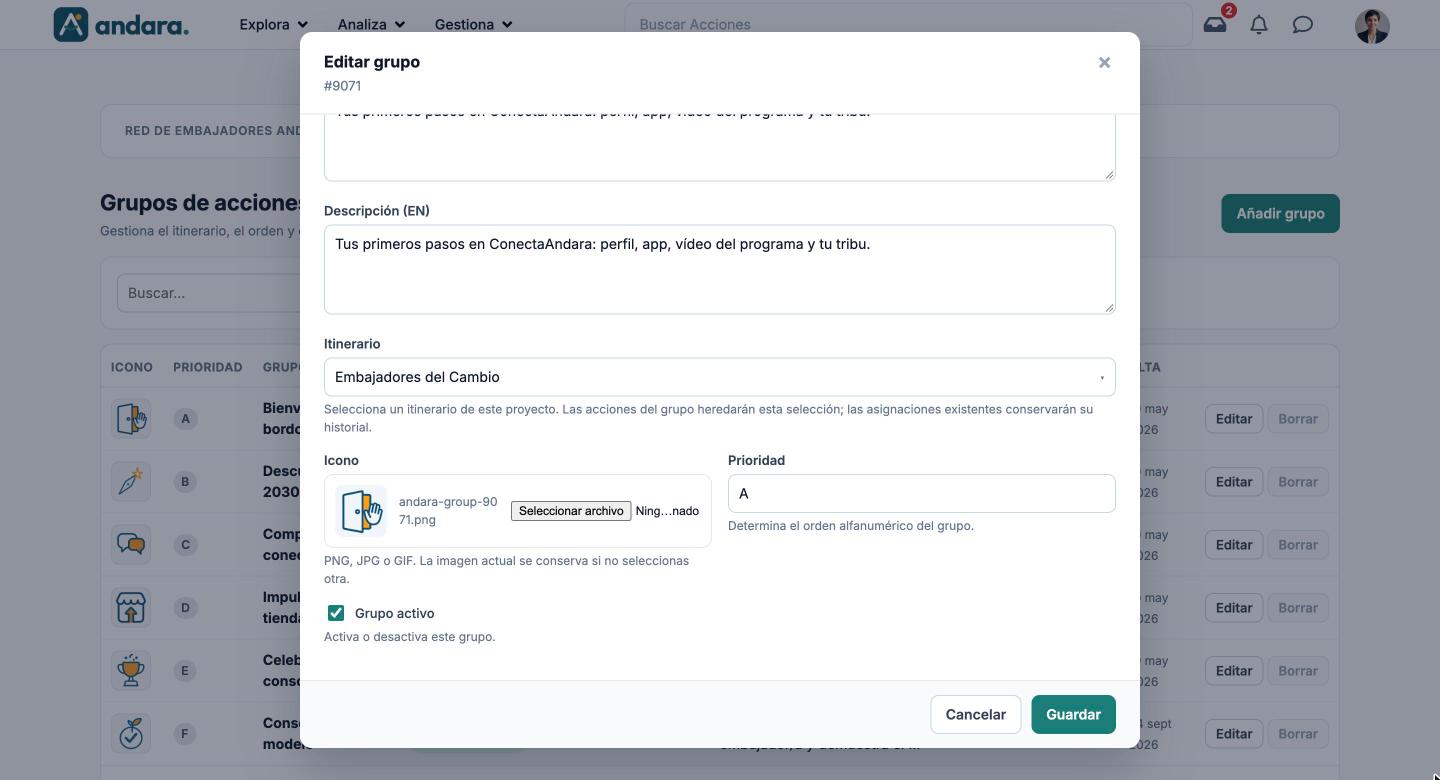
| Itinerario | El itinerario del proyecto al que pertenece. Las acciones del grupo heredan esta selección; las asignaciones que ya existen conservan su historial. Sin itinerario, la ficha avisa de que el grupo y sus acciones quedarán sin itinerario. | Uno de los de Itinerarios, o — sin asignar —. Por defecto al crear: sin asignar. |
| Icono | La imagen del grupo. Al editar, la actual se conserva si no eliges otra. Si falta al crear, la ficha no guarda y avisa Falta rellenar: Icono. | Imagen PNG, JPG o GIF. Obligatorio al crear. |
| Prioridad | Determina el orden alfanumérico del grupo. Decide también qué pop-up sale si hay varios. | Texto. Usa letras (A, B, C…) o números con ceros delante. |
| Grupo activo | Activa o desactiva el grupo. | Casilla. Marcada por defecto. |
Destacar en la app#
| Campo | Qué hace | Valores |
|---|---|---|
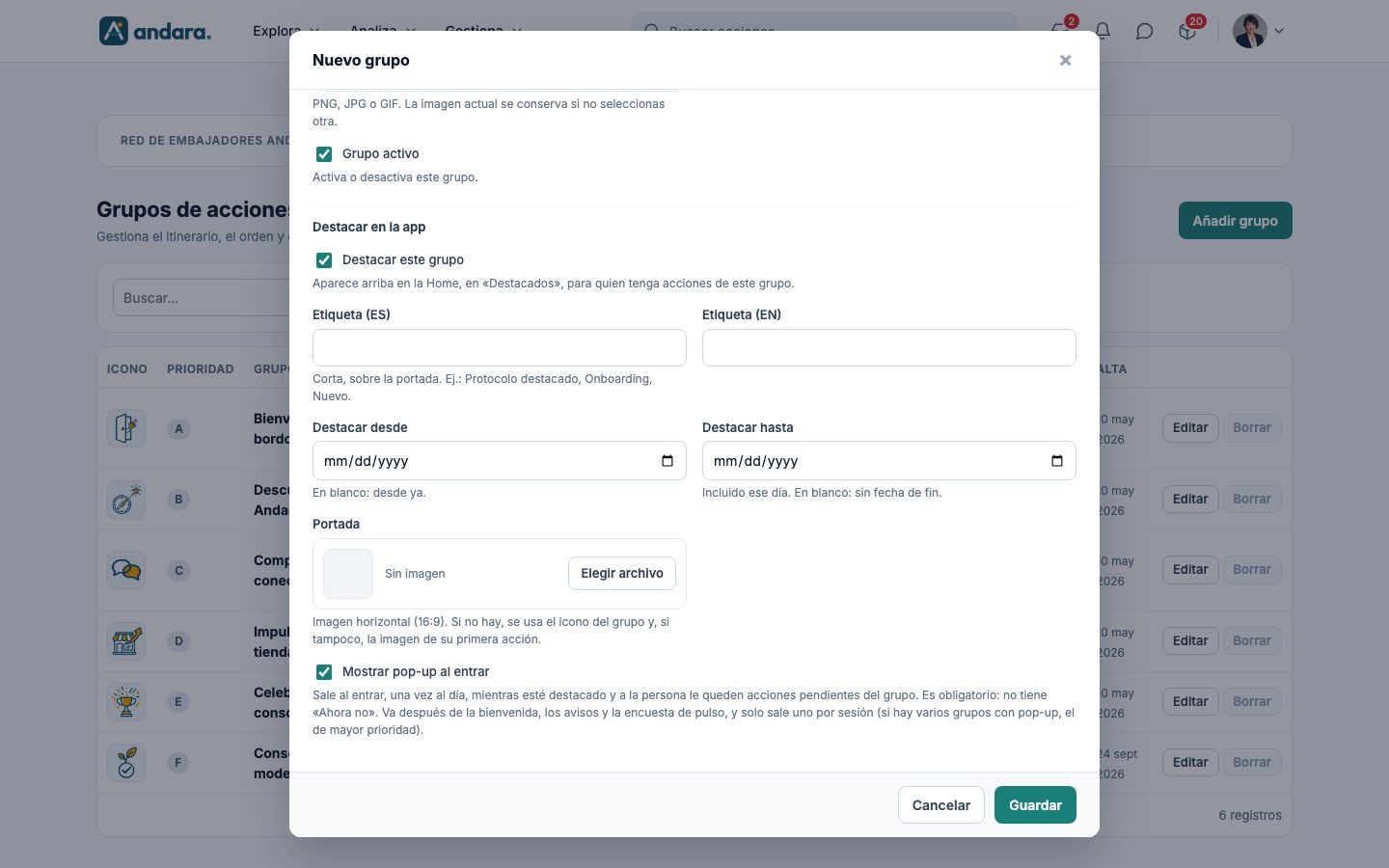
| Destacar este grupo | Pone el grupo arriba en la Home, en Destacados, para quien tenga acciones de este grupo. Al marcarlo aparecen los demás campos de este bloque. | Casilla. |
| Etiqueta (ES) / Etiqueta (EN) | Un texto corto que va sobre la portada, como «Onboarding» o «Nuevo». | Texto corto. |
| Destacar desde | Desde qué día se destaca. | Fecha. En blanco: desde ya. |
| Destacar hasta | Hasta qué día, incluido. | Fecha. En blanco: sin fecha de fin. |
| Portada | La imagen del destacado. Si no hay, se usa el icono del grupo y, si tampoco, la imagen de su primera acción. | Imagen horizontal (16:9). |
| Mostrar pop-up al entrar | Saca un pop-up al entrar en la app, una vez al día, mientras el grupo esté destacado y a la persona le queden acciones pendientes del grupo. No tiene «Ahora no». Sale después de la bienvenida, los avisos y la encuesta de pulso, y solo uno por sesión: si varios grupos lo tienen, el de mayor prioridad. | Casilla. |
Cómo se hace#
Crear un grupo#
- 1
Abre una ficha nueva
Pulsa Añadir grupo.
- 2
Rellena los datos
Nombre (ES), el nombre en inglés si lo necesitas y las descripciones.
- 3
Asígnalo
Elige su Itinerario y una Prioridad que lo deje en su sitio.
- 4
Pon el icono
Sube el Icono: sin él no se guarda.
- 5
Decide si se destaca
Marca Destacar este grupo si quieres que salga en Destacados y, si además debe saltar al entrar en la app, Mostrar pop-up al entrar.
- 6
Guarda
Pulsa Guardar. Las acciones se le asignan desde Acciones.
Destacar un grupo o quitarle el destacado#
- 1
Ábrelo
Pulsa Editar en su fila.
- 2
Marca o desmarca
Marca Destacar este grupo y rellena etiqueta, fechas y portada si quieres; o desmárcalo para quitarlo de Destacados.
- 3
Guarda
Pulsa Guardar. La columna Destacado lo refleja al momento.
Mover un grupo a otro itinerario#
- 1
Ábrelo
Pulsa Editar en su fila.
- 2
Cambia el itinerario
Elige el nuevo en Itinerario y pulsa Guardar. Sus acciones pasan al nuevo itinerario; lo que ya habían hecho las personas se conserva.
Borrar un grupo vacío#
- 1
Pulsa Borrar
En su fila. Solo está activo si el grupo no tiene acciones, historial ni contenido vinculado.
- 2
Confirma
La ventana ¿Borrar grupo? avisa de que no se puede deshacer y de que el itinerario se conserva. Pulsa Borrar.
Avisos#
- Borrar no se puede deshacer, y solo se borran grupos vacíos. Si tiene acciones, historial o contenido vinculado, Borrar está desactivado: desactívalo con Grupo activo en su lugar.
- Cambiar el itinerario de un grupo arrastra a todas sus acciones.
- La prioridad ordena como texto, igual que en los itinerarios: "10" va antes que "2".
Relacionado#
- Journeys y acciones: para qué sirven los grupos.
- Itinerarios y Acciones.
- Asistente de Acciones: proponer un grupo entero con IA.