Qué es y para qué sirve#
Los puntos se generan solos: por completar acciones, por contestar encuestas, por entrar cada día, por recibir reconocimiento. Pero de vez en cuando hay que meter mano: una acción que se rechazó por error, un premio que nunca llegó, una carga de datos que duplicó movimientos.
Para eso hay dos pantallas:
Puntos de Usuario
El histórico de movimientos de una persona, línea a línea, y donde se corrige.
Pedidos
En Gestiona › Recompensas. Las compras de la tienda desde que se piden hasta que se entregan.
Puntos ganados y saldo no son lo mismo. Los puntos ganados son el histórico acumulado y alimentan el ranking; el saldo es lo que queda tras gastar en la tienda. Ver Conceptos.
Cómo se configura#
Corregir los puntos de una persona#
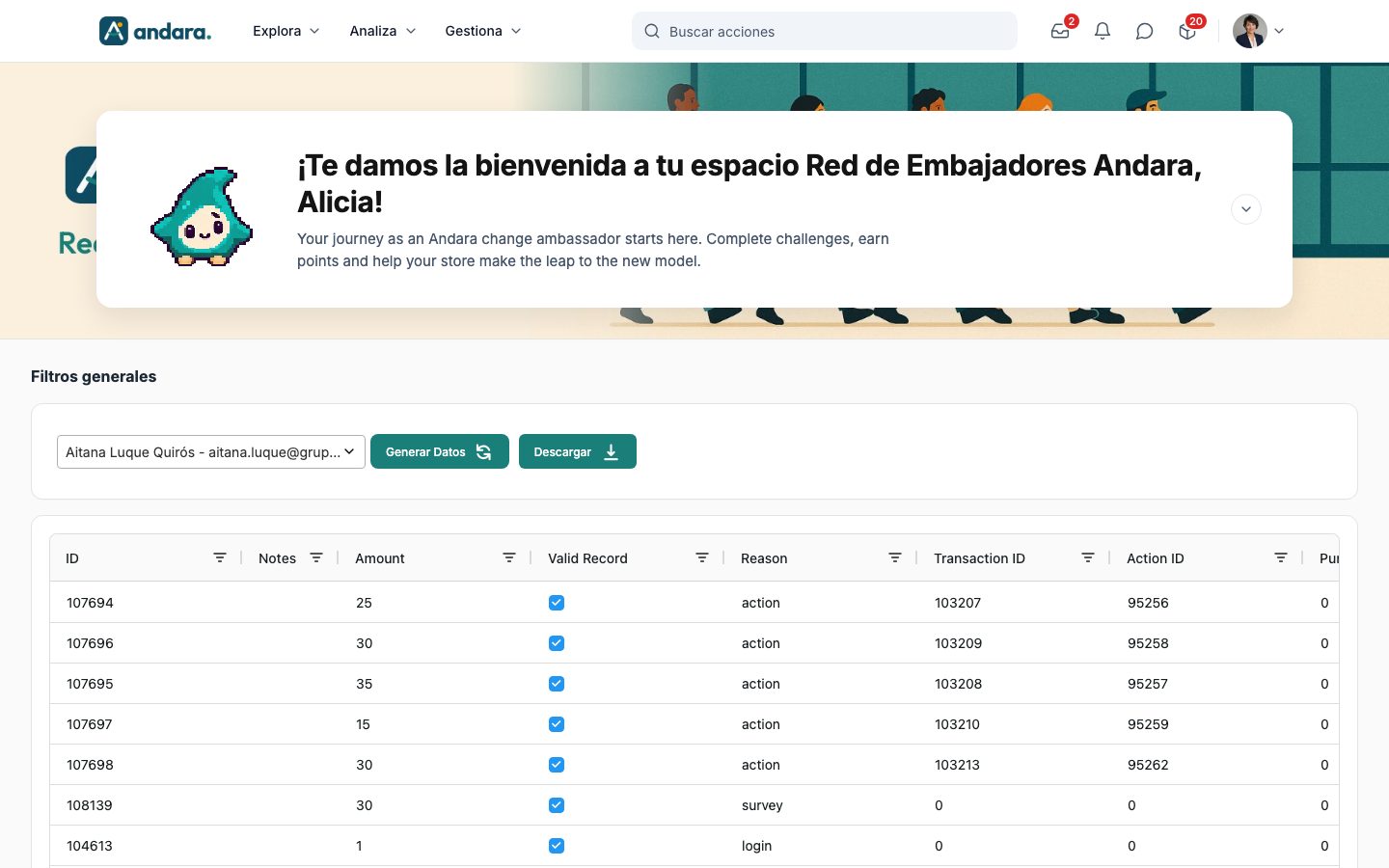
La pantalla Puntos de Usuario no aparece en el menú de Gestiona: se abre en la dirección /manage_points_by_user de tu app. Trabajarás con Select user (la persona), Amount (la cantidad), Valid Record (si el movimiento cuenta), Reason (el origen) y Notes (las notas).
- 1
Elegir a la persona
En Filtros generales, abre Select user, escribe parte de su nombre, elígela y pulsa Generar Datos. Hasta que no lo pulsas, la tabla está vacía.
- 2
Localizar el movimiento
Aparece su historial completo. La columna Reason indica de dónde viene cada línea (por ejemplo
action,survey,login,purchaseopeer_feedback), y Action ID, Purchase ID y Survey ID dicen de qué acción, compra o encuesta. - 3
Corregir la línea
Se pueden editar tres cosas: Amount (la cantidad), Valid Record (si el movimiento cuenta) y Notes. Haz doble clic en la celda, escribe y pulsa Intro: el cambio se guarda al momento, sin botón de guardar.
- 4
Dejar constancia
Escribe siempre en Notes por qué has tocado esa línea, con fecha y motivo. Es lo único que explicará el cambio dentro de seis meses.
Cuando hay un error en los puntos, se corrige la línea equivocada, no se compensa con un movimiento nuevo. Un apunte de compensación deja dos líneas contradictorias en el histórico y hace ilegible el registro de la persona.
Si un movimiento no debería haber existido nunca, desmarca Valid Record en lugar de poner la cantidad a cero: así se sabe que estuvo ahí y que se anuló.
El botón Descargar exporta el historial de esa persona a un fichero. Descárgalo antes de tocar nada: si te lías, sabes exactamente cómo estaba.
Cuándo tocar los puntos a mano#
| Situación | Qué hacer |
|---|---|
| Una acción se rechazó por error | Corregir la línea de esa acción con una nota explicativa. |
| Una carga de datos duplicó movimientos | Desmarcar Valid Record en las líneas duplicadas. |
| Un premio no se va a entregar | Poner el pedido en Cancelado en Pedidos: eso devuelve los puntos. No toques la línea del canje. |
| Reconocer algo fuera del programa | Mejor no. Crea una acción para ello; así queda igual para todos. |
Todo ajuste manual descuadra la analítica: los puntos aparecen sin acción que los explique. Úsalo para corregir errores, nunca como atajo para premiar.
Cómo se usa en el día a día#
Seguir los pedidos de la tienda#
Cuando alguien canjea un premio, el saldo se descuenta en ese momento, no al entregar. La compra entra en Pedidos (la pantalla se titula Compras) y en el icono Pedidos por procesar de la barra superior, y ahí vive hasta que se cierra.
Arriba, la pantalla te dice cuántas compras hay, cuántas están por procesar, cuántos días lleva esperando la más antigua y cuántos puntos se han gastado. Se filtra por Estado, Artículo y Centro, y puedes marcar varios pedidos para cambiarles el estado de una vez.
Cada fila tiene acciones rápidas (Listo para recoger, Marcar como enviado) y Editar, que abre la ficha Editar compra:
- Estado del envío: Por procesar, Listo para recoger, Enviado, Entregado, Cancelado y los estados de cancelación. Al cambiarlo se avisa a la persona por correo y en la app (salvo que desmarques Avisar a la persona del cambio de estado). Listo para recoger y Enviado le mandan las instrucciones de entrega del artículo; Cancelado le devuelve los puntos.
- Cancelación pedida: marca que la compra no debe enviarse; la unidad vuelve al inventario sola al guardar.
- Notas: internas. La persona que compró no las ve.
Los mismos pedidos se pueden gestionar desde la bandeja: al desplegar uno, ofrece cambiar el estado sin salir del panel. Los campos y los pasos están en Pedidos.
Cancelación pedida solo devuelve la unidad al inventario. Lo que devuelve los puntos a la persona es poner el Estado del envío en Cancelado. Si haces solo lo primero, se queda sin premio y sin puntos.
Ver Tienda y canjes.
Vigilar el presupuesto#
En Analiza › Seguimiento de Puntos › Detalle de Puntos está la foto económica del programa, en la pantalla Economía de puntos. Se carga para un proyecto o para todos tus proyectos y da cada cifra en puntos y en euros, con la equivalencia que tenga fijada tu empresa: lo Emitido, lo Canjeado, el Saldo circulante (lo que queda por canjear) y lo Pendiente de entrega. Debajo, el ritmo del programa, de dónde salen los puntos y si la tienda está al alcance de la gente. Son totales: no hay desglose por persona. Qué mide cada cifra está en Detalle de Puntos.
El Saldo circulante es una deuda, no un sobrante. Son puntos que la gente ya tiene y que puede gastar cualquier día: lo que costaría si todo el mundo canjeara hoy. Si solo miras Canjeado, subestimas el coste real del programa.
Ver Analítica e informes.
Preguntas frecuentes#
Si corrijo puntos, ¿cambia el ranking?
Sí. El ranking suma los movimientos de puntos que no son compras, así que corregir una línea mueve la posición de esa persona. Gastar saldo en la tienda nunca baja el ranking.
¿Puedo dar puntos a un grupo entero de una vez?
No desde esta pantalla, que trabaja persona a persona. Para repartir puntos a un colectivo, crea una acción segmentada a ese grupo: es más rápido, queda explicado y aparece en la analítica.
¿Se puede dejar el saldo de alguien en negativo?
Puedes escribir cualquier cantidad, incluida una que deje el saldo bajo cero. Evítalo: la app muestra ese número tal cual y la persona no entiende qué ha pasado. Desmarca Valid Record en el movimiento sobrante en su lugar.
Alguien dice que le faltan puntos. ¿Por dónde empiezo?
Abre su historial en Puntos de Usuario y busca la línea del reto que reclama. O la línea no existe (la acción no se llegó a aprobar) o tiene Valid Record desmarcado (alguien la anuló y debería haber una nota). Casi siempre es lo primero: mira si la entrega sigue en la bandeja o se rechazó.
¿Qué pasa con los puntos de alguien que se va de la empresa?
Se quedan en su historial. Si tenía canjes en curso, decide si se entregan o se cancelan antes de darle de baja.
¿El empleado ve las notas que escribo en un movimiento?
No. Las notas son para el equipo que gestiona el programa.
Límites y avisos#
- Los cambios en Puntos de Usuario se guardan al instante y no hay deshacer. Descarga el historial antes de tocar una ficha con muchos movimientos.
- Se corrige la línea equivocada; no se compensa con un apunte nuevo. Evita históricos ilegibles.
- Un ajuste manual de puntos no avisa a la persona. Si el cambio le afecta, comunícaselo tú. Los cambios de estado de un pedido sí le avisan, salvo que lo desmarques.
- El saldo se descuenta al canjear, no al entregar. Un pedido parado semanas es saldo ya gastado sin nada a cambio: la columna de días esperando y el icono Pedidos por procesar te lo recuerdan.
- Los ajustes manuales no cuadran con la analítica de acciones. Si haces muchos, los cuadros de mando dejan de explicar de dónde salen los puntos.