Para qué sirve#
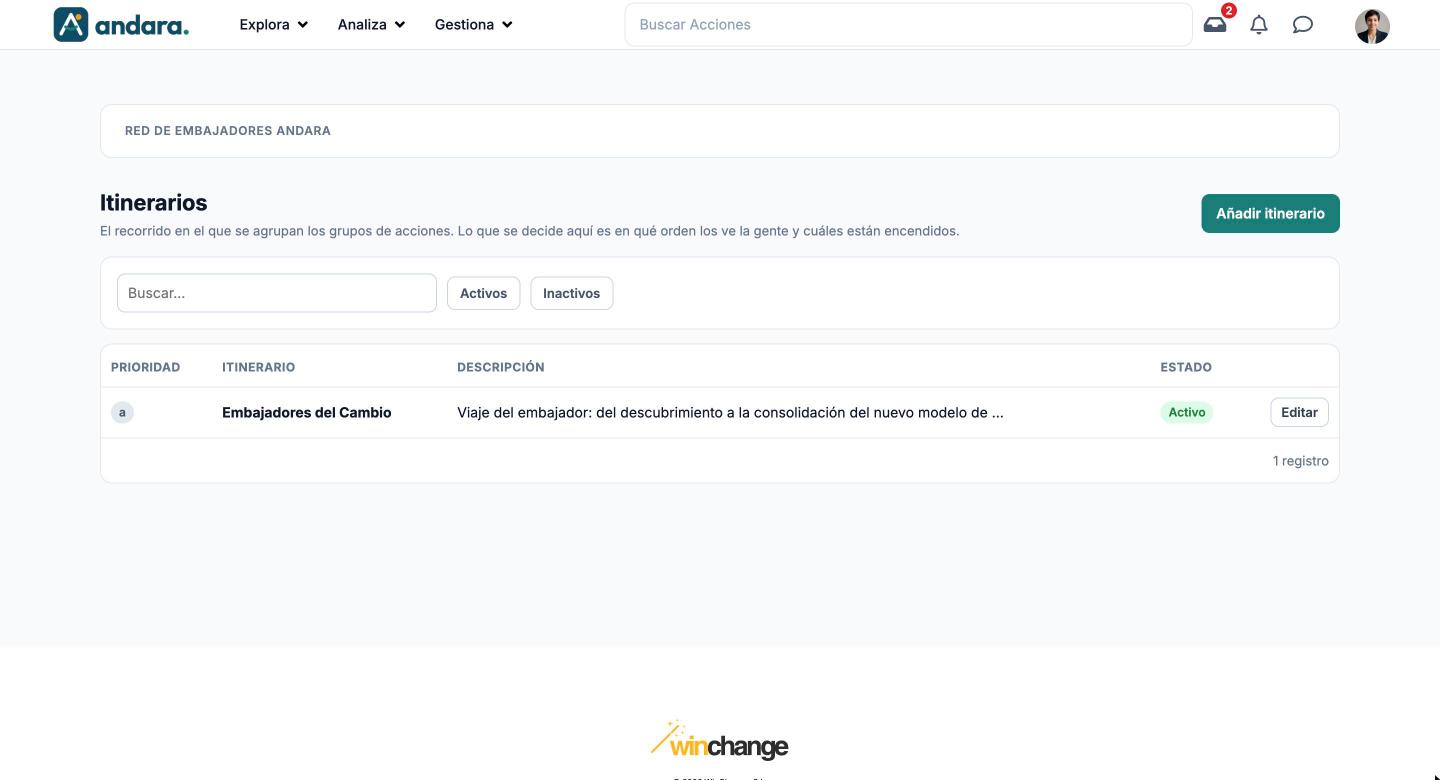
Aquí creas y ordenas los itinerarios del proyecto: el recorrido en el que se agrupan los grupos de acciones. Lo que se decide en esta pantalla es en qué orden los ve la gente y cuáles están encendidos.
Un itinerario no lleva acciones directamente: las acciones cuelgan de un grupo, y el grupo de un itinerario. Los grupos se asignan a su itinerario desde Grupos de Acción.
Dónde está: Gestiona › Itinerarios › Itinerarios.
Qué ves en pantalla#
| Elemento | Qué muestra |
|---|---|
| Buscar… | Filtra la lista mientras escribes. |
| Activos / Inactivos | Deja solo los itinerarios encendidos o solo los apagados. |
| Prioridad | El valor que marca el orden. |
| Itinerario | El nombre. |
| Descripción | El principio de la descripción. |
| Estado | Activo o Inactivo. |
| Editar | Abre la ficha del itinerario. |
| Añadir itinerario | Abre una ficha en blanco. |
Opciones de configuración#
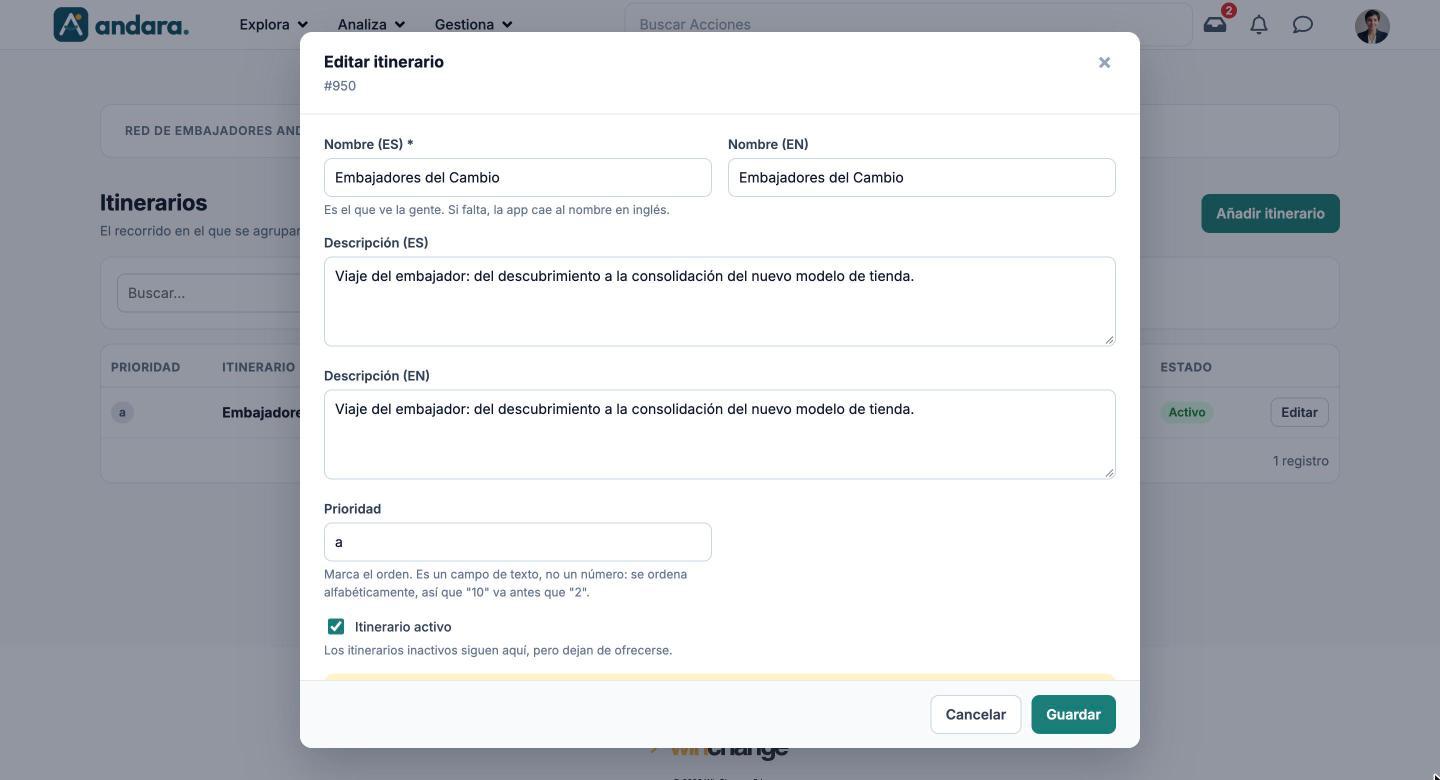
La ficha es la misma para crear (Nuevo itinerario) y para editar (Editar itinerario, con el número del itinerario debajo del título).
| Campo | Qué hace | Valores |
|---|---|---|
| Nombre (ES) | El nombre que ve la gente con la app en castellano. La ayuda avisa: si falta, la app cae al nombre en inglés. | Texto. Obligatorio. |
| Nombre (EN) | El nombre para quien tiene la app en inglés. | Texto. |
| Descripción (ES) | Explica el objetivo del recorrido. | Texto libre. |
| Descripción (EN) | La descripción en inglés. | Texto libre. |
| Prioridad | Marca el orden. Es un campo de texto, no un número: se ordena alfabéticamente, así que "10" va antes que "2". Al crear, si la dejas vacía, la ficha avisa de que el itinerario se va al principio de la lista. | Texto. Usa letras (a, b, c…) o números con ceros delante (01, 02…). |
| Itinerario activo | Los itinerarios inactivos siguen en esta lista, pero dejan de ofrecerse en la app. | Casilla. Marcada por defecto. |
Cómo se hace#
Crear un itinerario#
- 1
Abre una ficha nueva
Pulsa Añadir itinerario.
- 2
Ponle nombre
Rellena Nombre (ES) y, si tienes gente con la app en inglés, Nombre (EN). Añade las descripciones.
- 3
Colócalo
Escribe una Prioridad que lo deje en su sitio respecto a los demás.
- 4
Guarda
Pulsa Guardar. Después, ve a Grupos de Acción y asígnale sus grupos.
Apagar un itinerario#
- 1
Ábrelo
Pulsa Editar en su fila.
- 2
Desactívalo
Desmarca Itinerario activo y pulsa Guardar. Lo encuentras después con el filtro Inactivos.
Avisos#
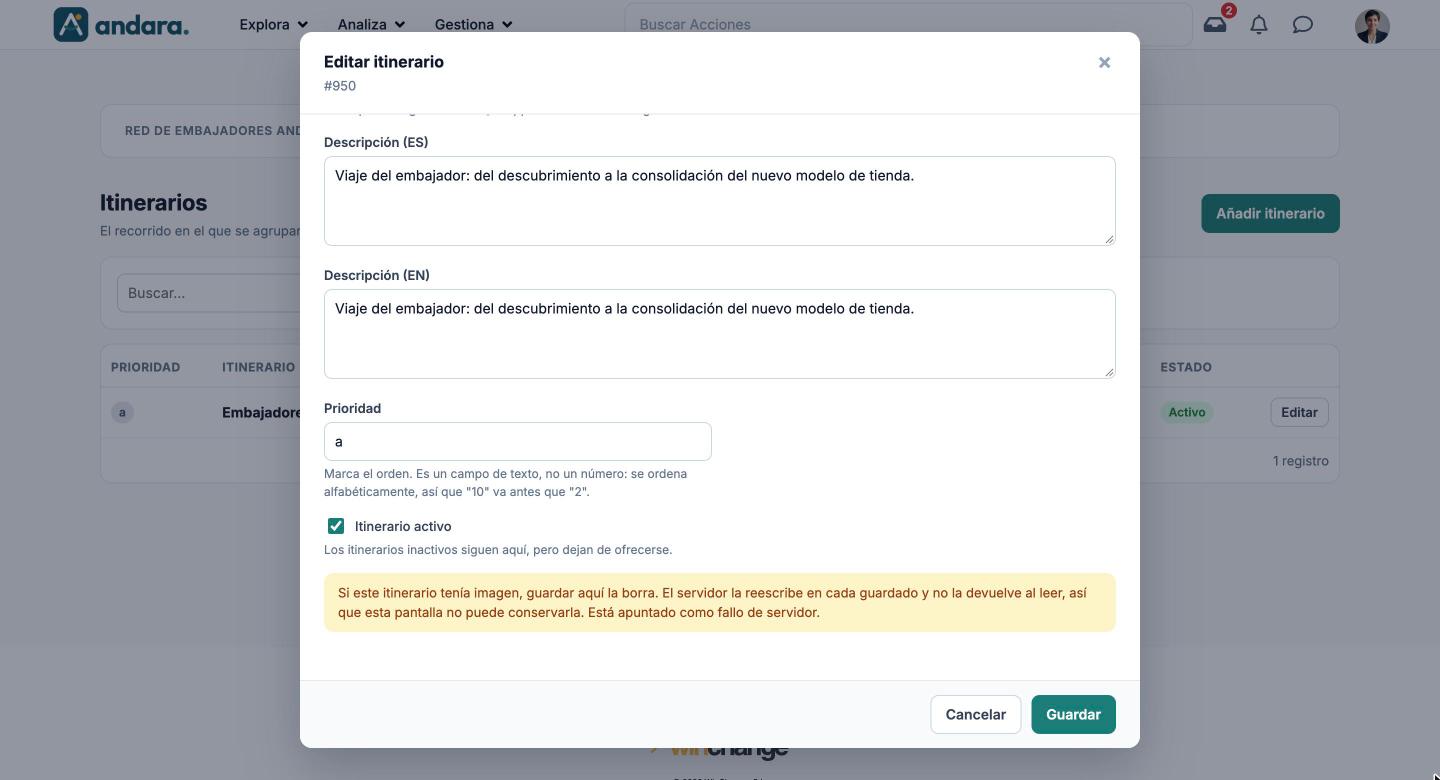
Guardar desde esta ficha borra la imagen del itinerario, si la tenía. La propia ficha lo avisa al editar: la pantalla no puede conservarla y está registrado como fallo. Si tu itinerario tiene imagen, no lo edites aquí hasta que se corrija.
- La prioridad ordena como texto. "10" va antes que "2"; usa letras o rellena con ceros.
- Desde aquí no se borra. Para retirar un itinerario, desactívalo.
- El nombre en castellano es el obligatorio, pero si tienes gente con la app en inglés, rellena también el inglés.
Relacionado#
- Journeys y acciones: cómo se organiza el recorrido.
- Grupos de Acción: los bloques de cada itinerario.
- Acciones: los retos que dan puntos.
- Asistente de Acciones: proponer un itinerario entero con IA.