Para qué sirve#
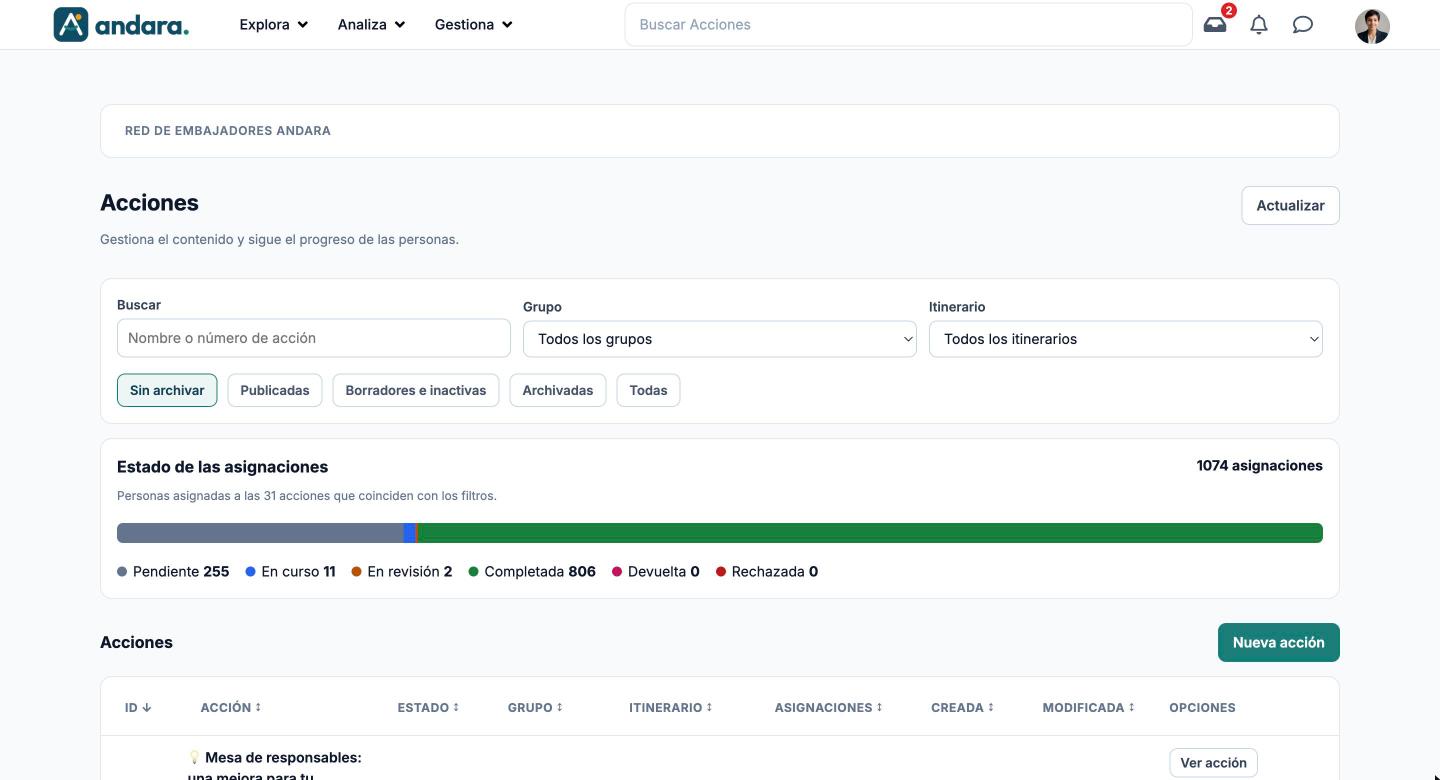
Aquí se crean y se mantienen las acciones: los retos concretos que completa cada persona y los únicos que dan puntos. Cada acción se edita en una ficha de cuatro pasos: Datos básicos, Contenido, Cómo se completa y Asignación.
La pantalla también te da una foto del avance: la barra Estado de las asignaciones cuenta en qué punto están las personas asignadas a las acciones que tienes filtradas.
Dónde está: Gestiona › Itinerarios › Acciones.
Qué ves en pantalla#
| Elemento | Qué muestra |
|---|---|
| Actualizar | Vuelve a cargar el listado y los contadores. |
| Buscar | Filtra por nombre o por número de acción mientras escribes. |
| Grupo / Itinerario | Dejan solo las acciones de un grupo o de un itinerario. Por defecto: Todos los grupos y Todos los itinerarios. |
| Sin archivar, Publicadas, Borradores e inactivas, Archivadas, Todas | Filtran por estado. Al entrar está marcado Sin archivar. |
| Estado de las asignaciones | Barra con las asignaciones de las acciones filtradas, repartidas en Pendiente, En curso, En revisión, Completada, Devuelta y Rechazada, y el total arriba a la derecha. |
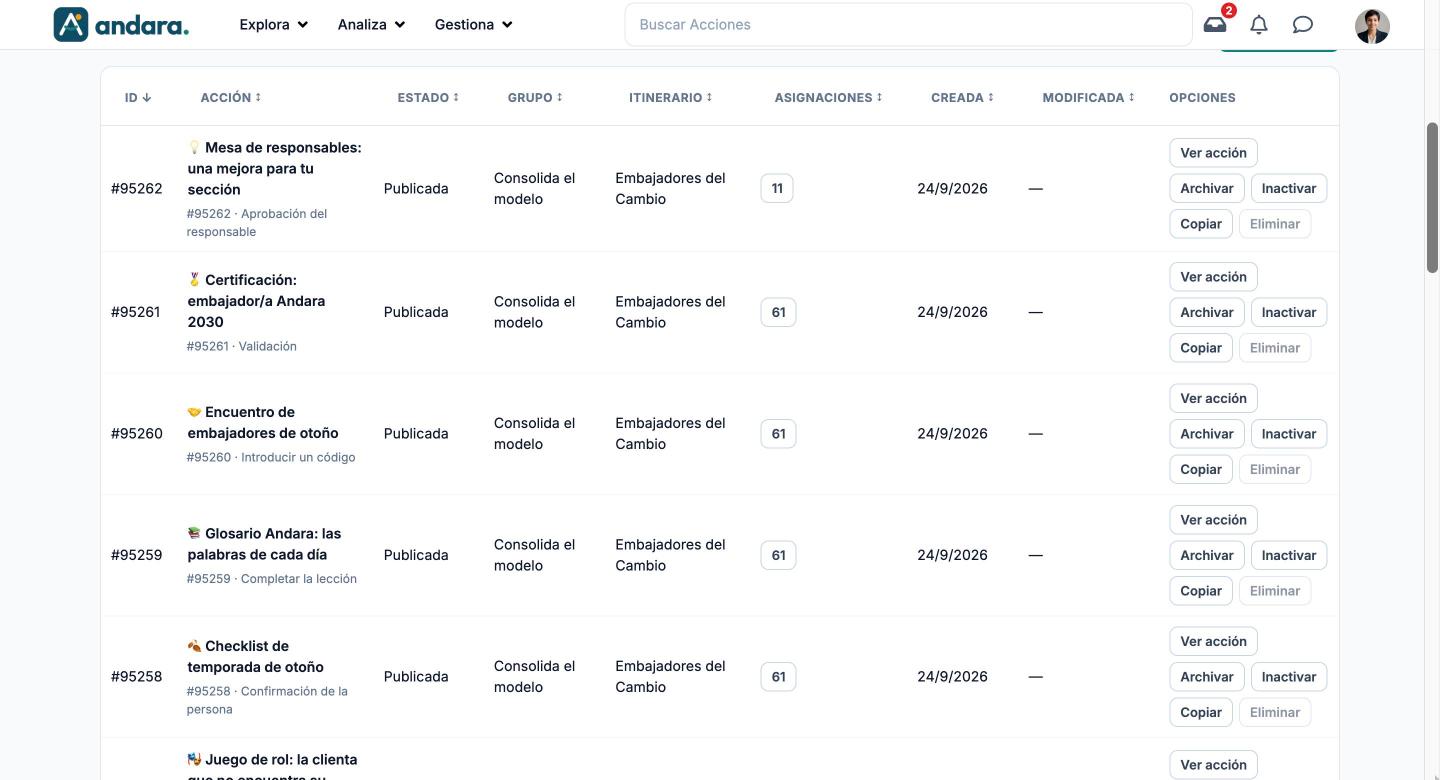
| ID | El número de la acción. El listado sale ordenado por ID, de la más nueva a la más antigua; todas las columnas se pueden ordenar. |
| Acción | El nombre y, debajo, el número y la forma de completarla (por ejemplo, Aprobación del responsable). |
| Estado | Publicada, Borrador o Archivada. |
| Grupo / Itinerario | Dónde está la acción. El itinerario es siempre el de su grupo. |
| Asignaciones | Cuántas personas la tienen asignada. |
| Creada / Modificada | Fechas de alta y de último cambio. — si no se conoce. |
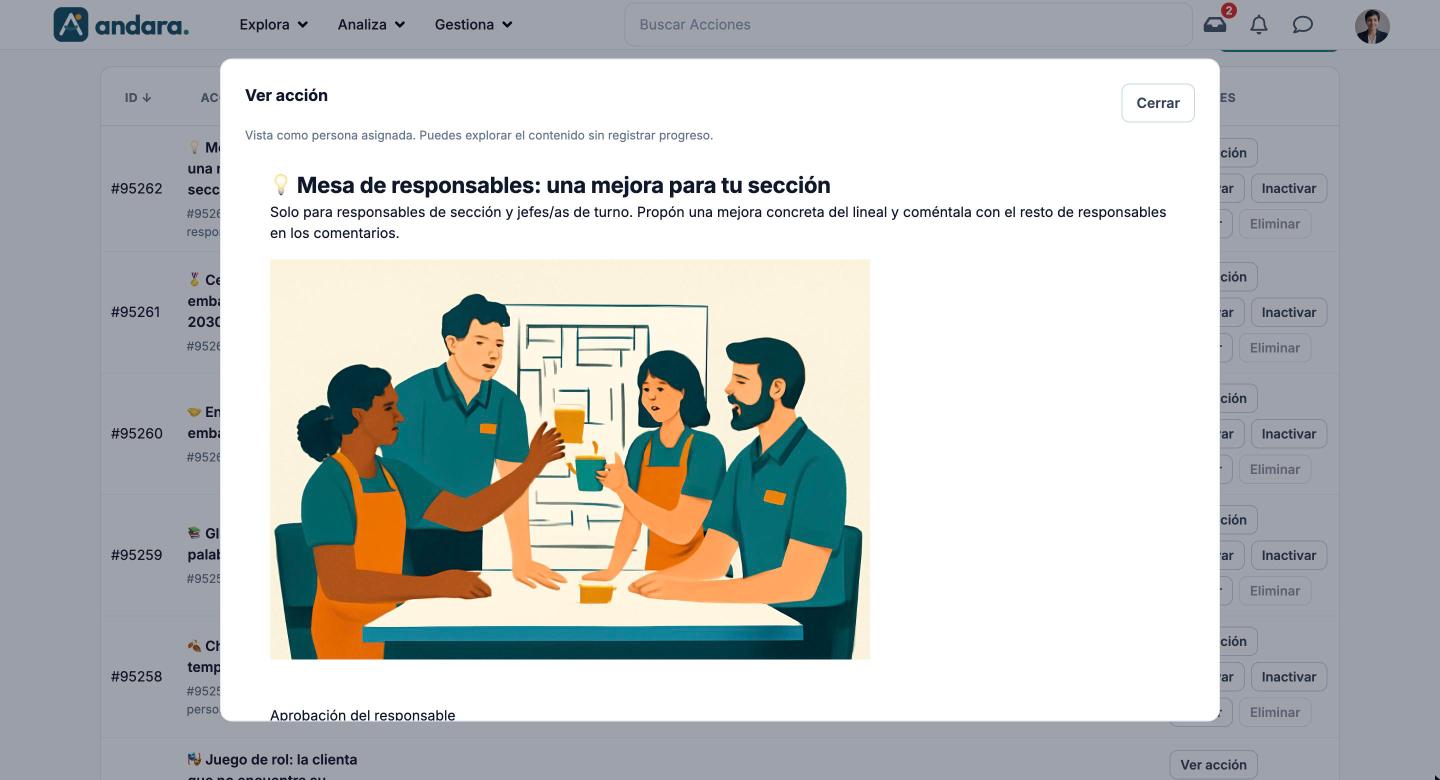
| Ver acción | Abre la acción tal como la vería una persona asignada, sin registrar progreso ni puntos. |
| Archivar / Restaurar | Retira la acción del listado habitual, o la devuelve (como inactiva). |
| Inactivar | Solo en las publicadas: la oculta sin archivarla. |
| Copiar | Crea una copia de la acción. |
| Eliminar | Borra la acción. Solo se activa en acciones sin historial; en las demás sale en gris. |
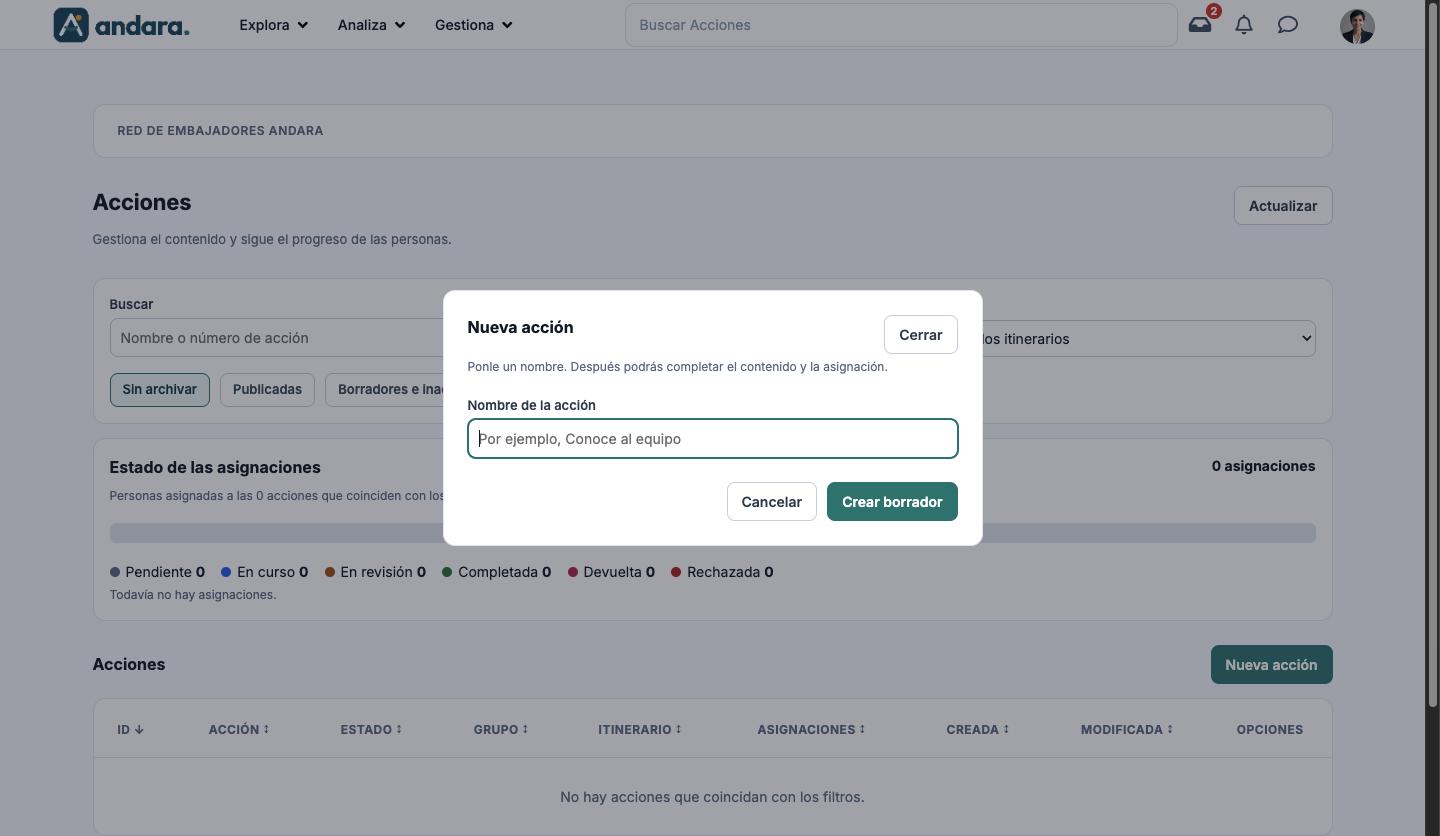
| Nueva acción | Crea un borrador nuevo. |
Opciones de configuración#
Nueva acción#
| Campo | Qué hace | Valores |
|---|---|---|
| Nombre de la acción | El nombre con el que nace. Crear borrador crea la acción como borrador y abre su ficha para completar el resto. | Texto. Obligatorio (hasta 250 caracteres). |
La ficha de una acción tiene arriba Ver acción y Volver al listado, el número, el estado y las fechas, y abajo una barra fija que dice si hay cambios sin guardar, con Descartar, Guardar cambios y Siguiente (Guardar y siguiente si has tocado algo). En el último paso, si la acción es un borrador, aparece Publicar acción.
1. Datos básicos#
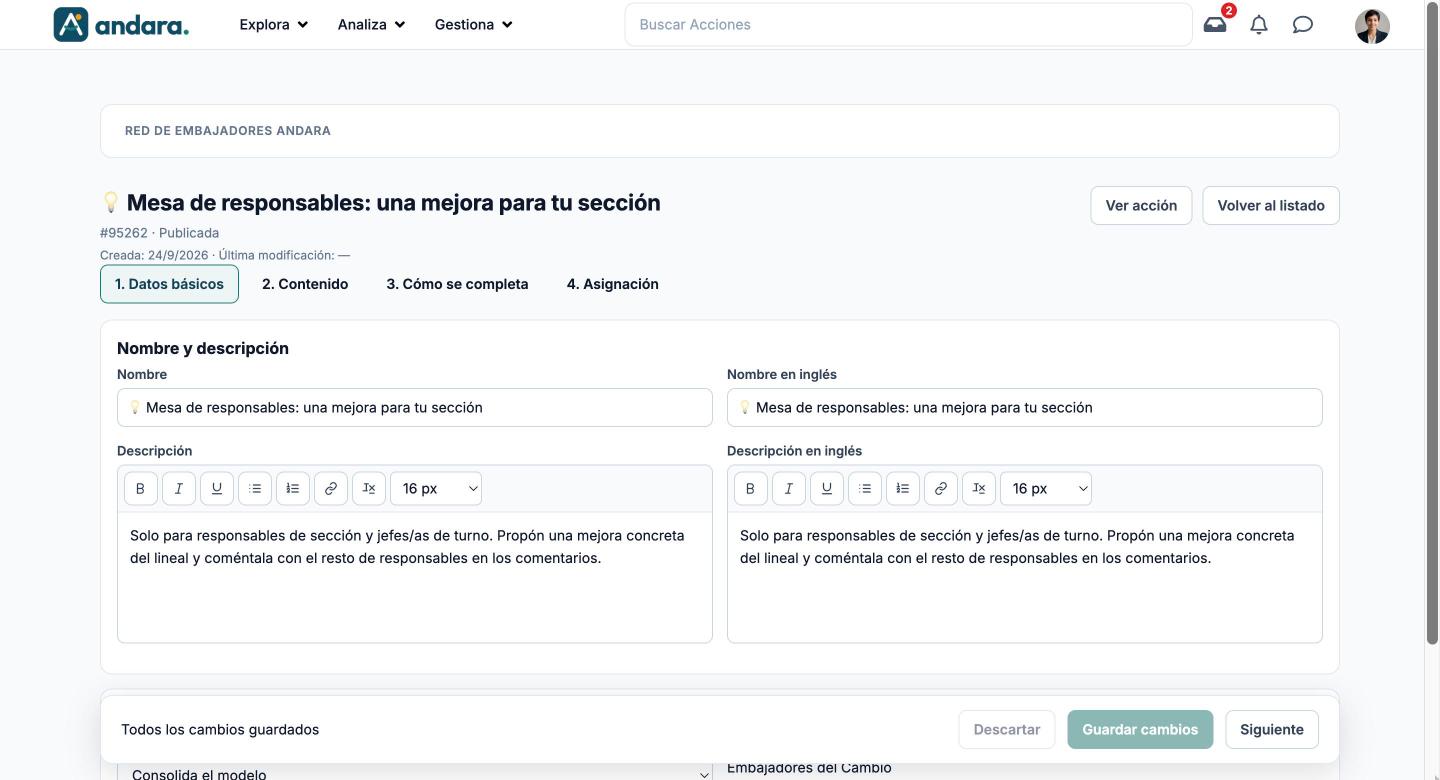
| Campo | Qué hace | Valores |
|---|---|---|
| Nombre | El título que ve la persona en la versión en español. | Texto. |
| Nombre en inglés | El título en la versión en inglés. | Texto. |
| Descripción | Lo que tiene que hacer la persona. Admite negrita, cursiva, subrayado, listas, enlaces y tamaño de letra. | Texto con formato. Tamaño por defecto: 16 px. |
| Descripción en inglés | La descripción en inglés. | Texto con formato. |
| Grupo de acciones | El grupo al que pertenece la acción. | Uno de los de Grupos de Acción, o Sin grupo. |
| Itinerario | No se elige: es el del grupo. | Solo lectura: La acción pertenece al itinerario de su grupo. |
2. Contenido#
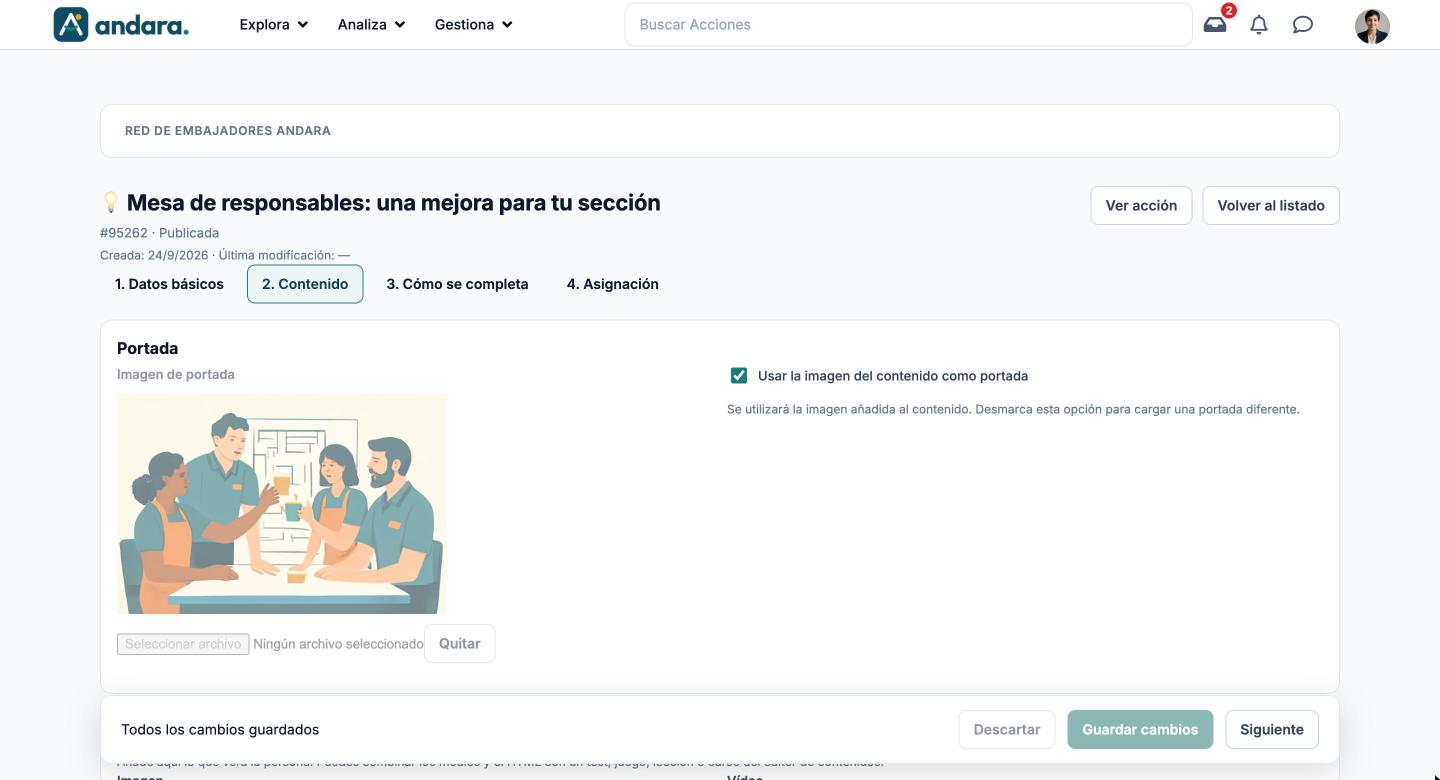
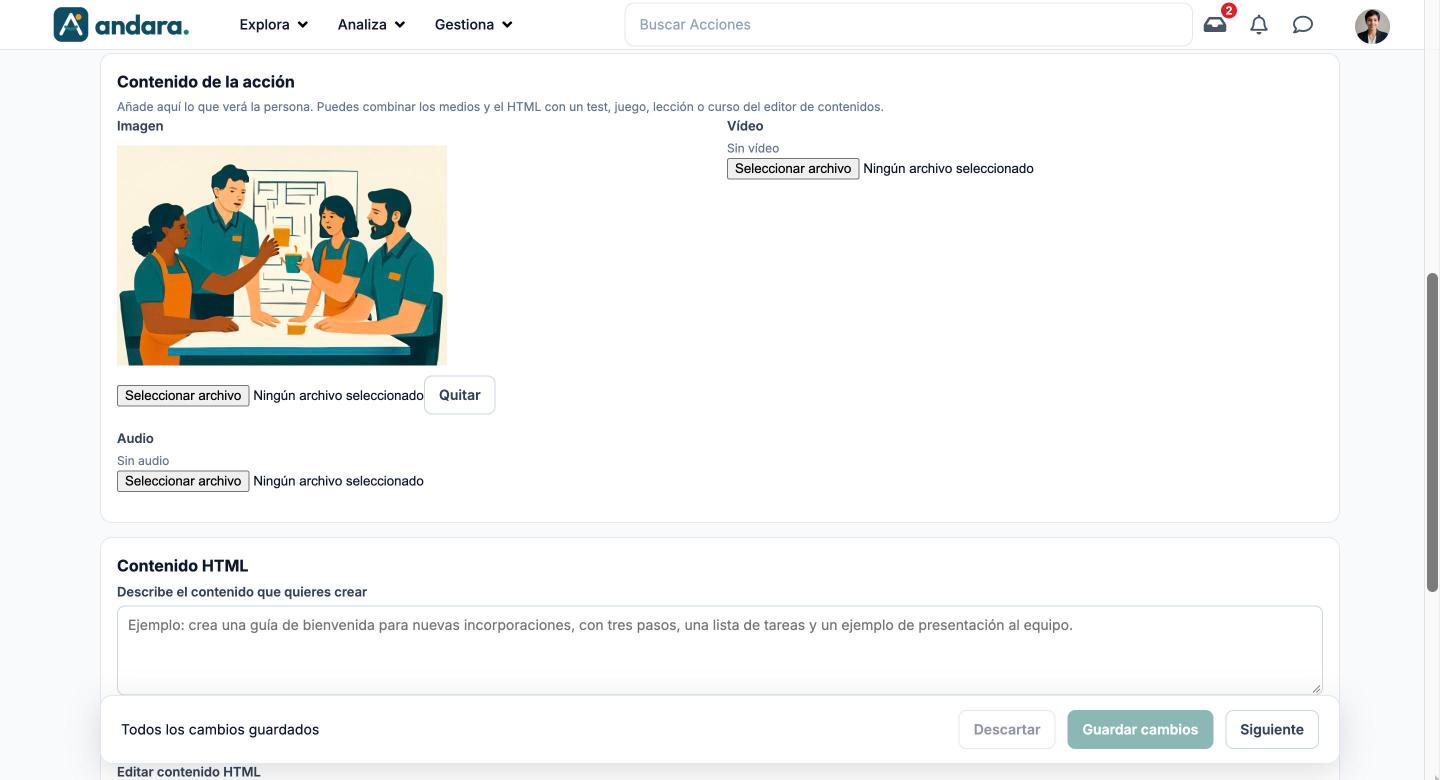
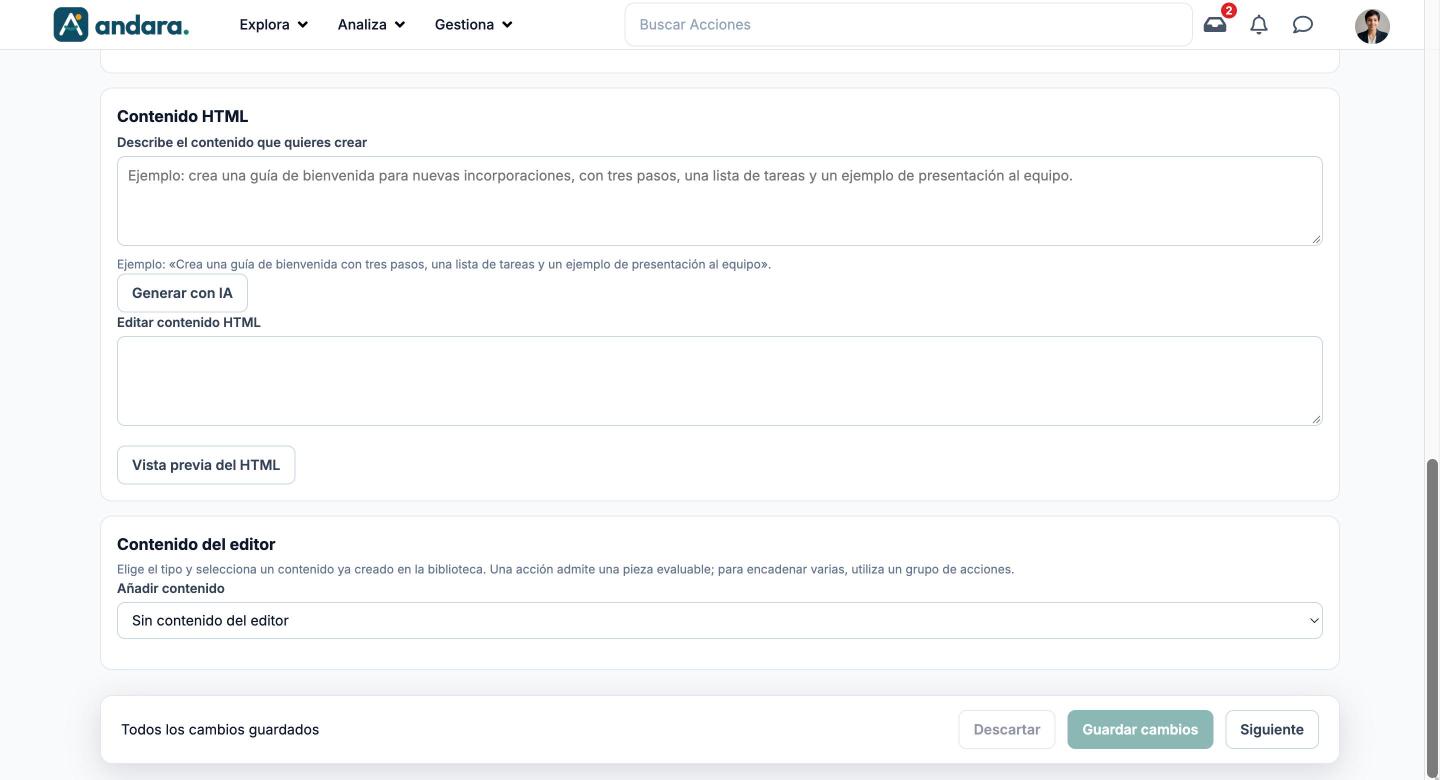
| Campo | Qué hace | Valores |
|---|---|---|
| Imagen de portada | La imagen de la tarjeta de la acción. | Imagen. Desactivado si está marcada la casilla siguiente. |
| Usar la imagen del contenido como portada | Usa como portada la Imagen del bloque de contenido. Desmárcala para subir una portada distinta. | Casilla. |
| Imagen, Vídeo, Audio | Material que ve la persona dentro de la acción. Se pueden combinar. Quitar retira el que haya. | Un archivo de cada tipo. |
| Describe el contenido que quieres crear | Una instrucción para que la IA redacte el contenido HTML. Generar con IA te enseña el resultado para revisarlo antes de usarlo. | Texto libre. |
| Editar contenido HTML | El contenido en HTML que se muestra en la acción. Vista previa del HTML te enseña cómo queda. | HTML. |
| Añadir contenido | Una pieza de la biblioteca que la persona hace dentro de la acción. Una acción admite una sola pieza evaluable; para encadenar varias, usa un grupo de acciones. Al elegir un tipo, la forma de completar del paso 3 cambia a la que le corresponde. | Sin contenido del editor (por defecto), Test, Juego o contenido interactivo, Lección, Curso SCORM, Protocolo. |
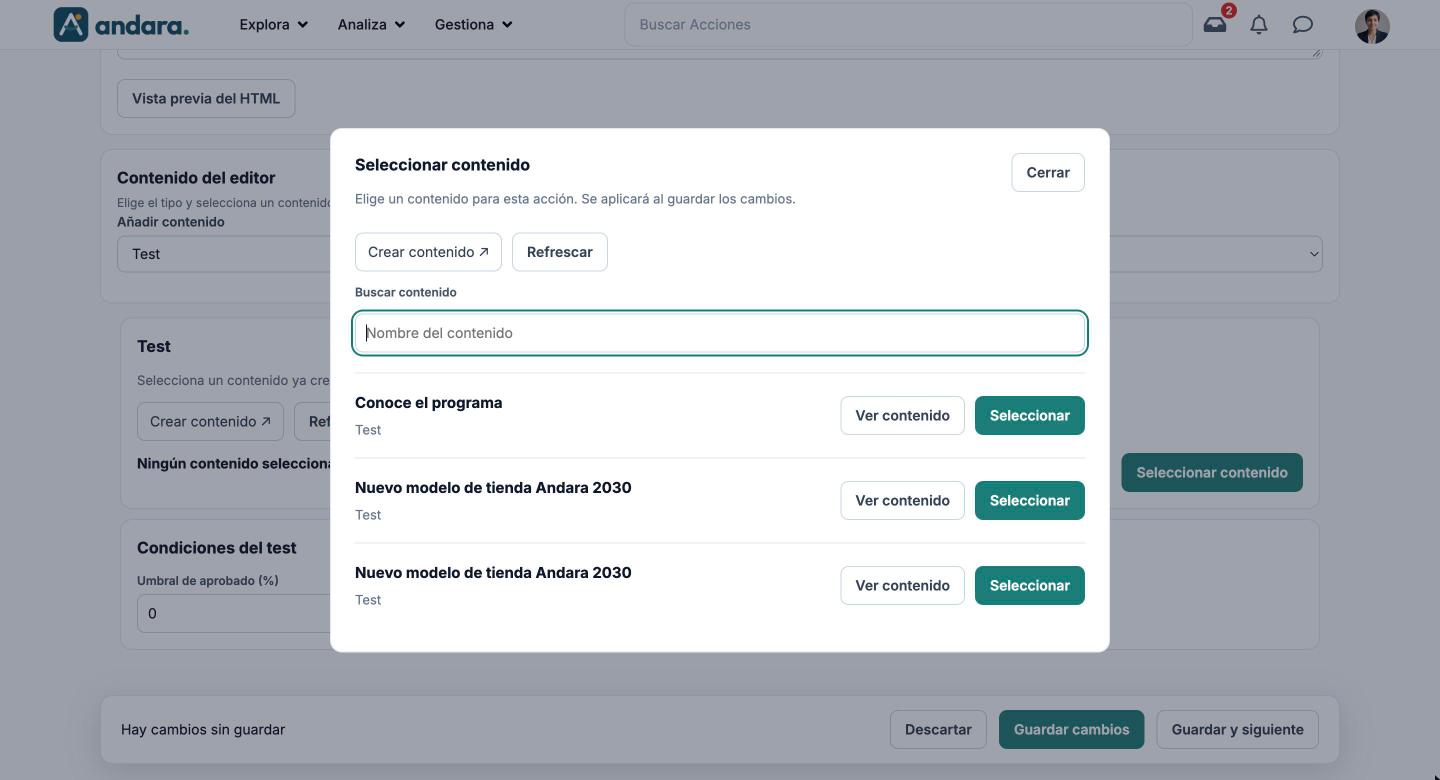
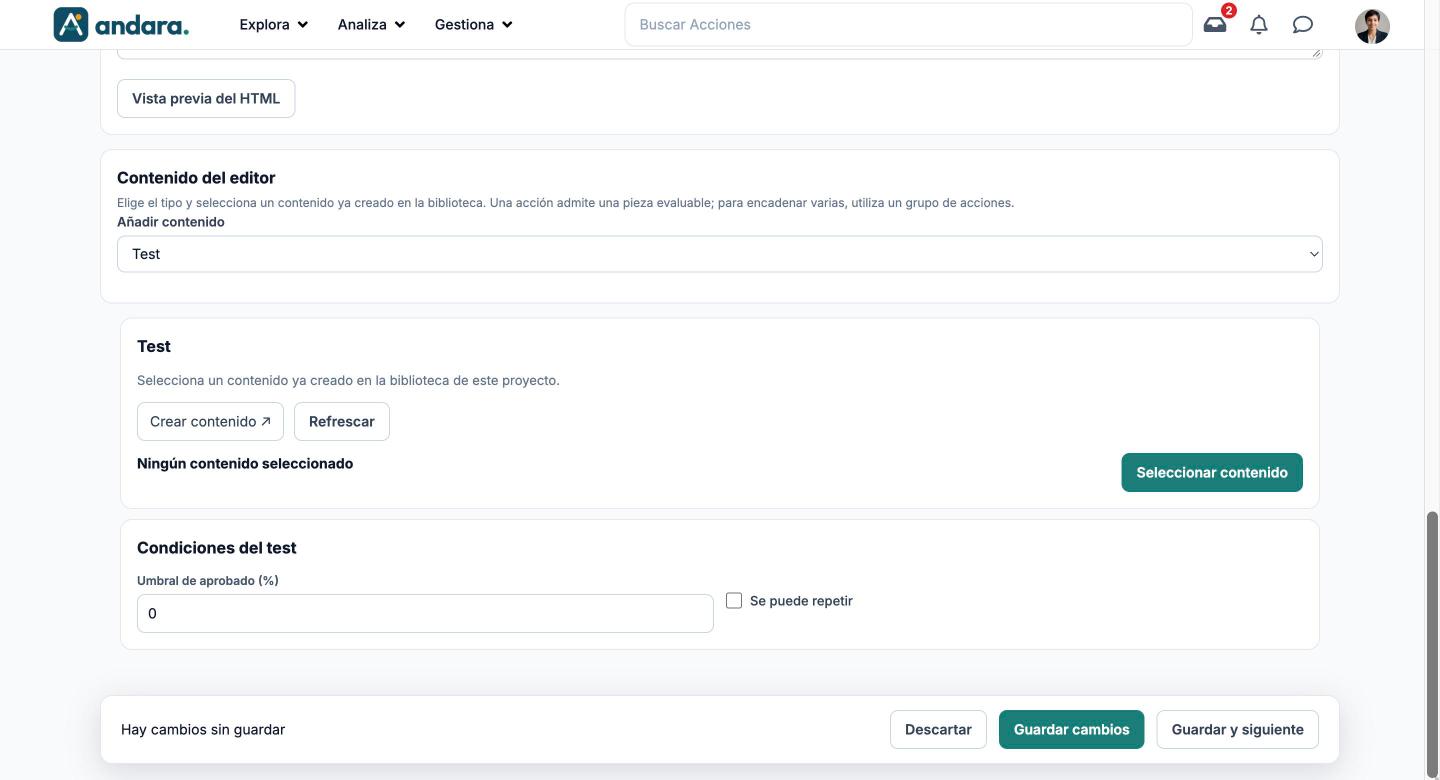
Al elegir un tipo aparece un bloque con Crear contenido ↗ (abre la Biblioteca de contenidos en otra pestaña), Refrescar (trae lo que acabas de crear sin salir de la acción) y Seleccionar contenido, que abre el buscador de la biblioteca:
| Campo | Qué hace | Valores |
|---|---|---|
| Seleccionar contenido | Elige la pieza. Ver contenido la previsualiza antes de elegirla; la selección se aplica al guardar. | Una pieza del tipo elegido, del mismo proyecto. |
| Umbral de aprobado (%) (test) | Nota mínima para superar el test en esta acción. El mismo test puede pedir notas distintas en acciones distintas. | Número de 0 a 100. Por defecto: 0. |
| Se puede repetir (test) | Deja volver a hacer el test. | Casilla. Desmarcada por defecto. |
| Umbral de aprobado (%) (resto de tipos) | El umbral de esta acción; la pieza conserva sus propias condiciones. | Número de 0 a 100. |
| Revisar contenido › Ver contenido | Abre la pieza elegida para comprobarla. | — |
3. Cómo se completa#
| Campo | Qué hace | Valores |
|---|---|---|
| La acción se completa al | Decide qué tiene que pasar para que la acción cuente como hecha. Las opciones de test, vídeo y curso solo salen si el paso 2 tiene ese contenido; la confirmación, la aprobación y la validación salen siempre. | Ver la tabla siguiente. |
| Permitir la aprobación automática con IA | Solo con Aprobación del responsable. Si la IA aprueba la entrega, la acción se completa; si no, la revisa el responsable. Lo que decide la IA se ve en Aprobación de acciones con IA. | Casilla. |
| Criterios de aprobación | Solo con la casilla anterior marcada: qué debe cumplir la entrega para aprobarse. | Texto libre. |
| Código de validación | Solo con Introducir un código: el código que tiene que teclear la persona. | Texto. |
| Enlace de la actividad | Solo con Acceder a un enlace: la dirección que se abre. | URL. |
Si la acción usa una pieza de la biblioteca, el paso avisa de que los cambios en la biblioteca se comparten con todas las acciones que la usan.
| Forma de completar | Cuándo aparece |
|---|---|
| Confirmación de la persona | Siempre. |
| Aprobación del responsable | Siempre. |
| Aprobación de un administrador | Siempre. |
| Validación | Siempre. |
| Introducir un código | Siempre. |
| Acceder a un enlace | Siempre. |
| Firmar | Siempre. |
| Completar el perfil | Siempre. |
| Completar una acción compartida | Siempre. |
| Superar el test | Con un Test en el paso 2. |
| Ver el vídeo completo | Con un Vídeo en el paso 2. |
| Completar el juego o contenido interactivo | Con un Juego o contenido interactivo. |
| Completar la lección | Con una Lección. |
| Completar el curso SCORM | Con un Curso SCORM. |
| Completar el protocolo | Con un Protocolo. |
Una acción con test, juego o SCORM y una forma de completar manual (por ejemplo, Aprobación del responsable) no se completa al terminar el contenido: sigue necesitando la aprobación.
4. Asignación#
¿Quién recibe la acción?
| Campo | Qué hace | Valores |
|---|---|---|
| Todas las personas del proyecto / Solo las personas que cumplan estos criterios | A quién va dirigida. | Opción única. |
| Estructura organizativa, Ubicaciones, Tribus, Grupos de elegibilidad | Solo con la segunda opción. La persona tiene que cumplir cada lista que marques. | Varias por lista, de Organizaciones, Ubicaciones, Tribus y Grupos de Elegibilidad. |
Altas y cambios de destinatarios
| Campo | Qué hace | Valores |
|---|---|---|
| Nuevas altas en la plataforma | Asigna la acción a quien se incorpore al proyecto si cumple los criterios. | Casilla. |
| Personas que empiezan a cumplir los criterios | Asigna o reactiva la acción cuando cambia la estructura, la ubicación, el grupo de elegibilidad o la tribu de alguien. | Casilla. Desmarcada por defecto. |
| Personas que dejan de cumplir los criterios | Retira la asignación sin borrar el progreso ni el historial. Si no la marcas, conservan la acción. | Casilla. Desmarcada por defecto. |
Estos cambios no son instantáneos: la asignación se actualiza sola de forma periódica.
Revisar las asignaciones actuales: con la acción publicada y guardada, Ver cambios de asignación calcula a cuántas personas se añadirá, retirará o reactivará, y Aplicar estos cambios lo ejecuta.
Fechas
| Campo | Qué hace | Valores |
|---|---|---|
| Fechas relativas a la asignación | Cambia las fechas fijas por plazos que cuentan desde que a cada persona se le asigna la acción. | Casilla. |
| Fecha de inicio / Fecha límite | Cuándo se puede empezar y cuándo vence, iguales para todos. | Fecha. |
| Mostrar a partir del día | Desde cuándo se ve la acción. Solo con fechas fijas. | Fecha. |
| Días hasta poder empezar / Días de plazo | Con fechas relativas: cuántos días después de la asignación se puede empezar y cuántos hay para completarla. | Número de días. |
Recompensa
| Campo | Qué hace | Valores |
|---|---|---|
| Puntos | Los puntos que suma la persona al completar la acción. | Número. |
| Insignia | La medalla que se gana al completarla. | Una de Medallas, o Sin insignia. |
| Recompensas vinculadas | Las recompensas de la tienda asociadas a completar la acción. La entrega automática todavía no está disponible. | Varias, de las activas del proyecto. |
Opciones avanzadas (desplegable)
| Campo | Qué hace | Valores |
|---|---|---|
| Prioridad | El orden de la acción. | Texto. |
| Categorías | Las categorías con las que se clasifica. | Varias, de Categorías de acción. |
| Acciones que hay que completar antes | Deja la acción bloqueada hasta que se completan las que marques. Se buscan por ID, nombre, grupo o itinerario. | Varias acciones del proyecto. |
| Destacar en el inicio | Muestra la acción destacada en la pantalla de inicio. | Casilla. |
| Acción opcional | No cuenta para el porcentaje de avance. | Casilla. |
| Estado de la acción | Publicar acción hace que la vean las personas asignadas; Inactivar acción la oculta temporalmente; Archivar acción la retira del listado habitual (Restaurar como inactiva la devuelve). El historial se conserva siempre. | Botones. |
Cómo se hace#
Crear una acción#
- 1
Crea el borrador
Pulsa Nueva acción, escribe el Nombre de la acción y pulsa Crear borrador. Se abre su ficha.
- 2
Datos básicos
Completa nombre y descripción en los dos idiomas y elige el Grupo de acciones. Pulsa Guardar y siguiente.
- 3
Contenido
Añade portada, imagen, vídeo, audio o HTML y, si hace falta, una pieza de la biblioteca en Añadir contenido.
- 4
Cómo se completa
Elige la forma en La acción se completa al y rellena el campo que te pida (código, enlace, criterios de la IA).
- 5
Asignación
Decide a quién va, las fechas y los Puntos. Guarda.
- 6
Publica y reparte
Pulsa Publicar acción. Después, en Revisar las asignaciones actuales, pulsa Ver cambios de asignación y Aplicar estos cambios.
Retirar una acción sin perder su historial#
- 1
Localízala
Búscala en el listado.
- 2
Ocúltala o archívala
Inactivar la oculta temporalmente; Archivar la saca del listado habitual. En los dos casos se conserva lo que ya hicieron las personas.
Avisos#
- Guardar o publicar no reparte la acción. Las asignaciones solo cambian con Aplicar estos cambios o con las reglas de Altas y cambios de destinatarios.
- Las piezas de la biblioteca son compartidas: editar un test o un juego cambia todas las acciones que lo usan. El umbral de aprobado, en cambio, es de cada acción.
- Solo se eliminan acciones sin historial. Para las demás, archívalas. Borrar pide confirmación y no se puede deshacer.
- Si una forma de completar deja de ser compatible con el contenido (por ejemplo, quitas el vídeo con Ver el vídeo completo), la ficha no deja guardar hasta que elijas otra.
- La pantalla está solo en castellano, también con la aplicación en inglés.
Relacionado#
- Journeys y acciones: cómo se organiza el recorrido.
- Grupos de Acción e Itinerarios.
- Biblioteca de contenidos: los tests y juegos que se añaden en el paso 2.
- Asignación de Acciones: el registro de actividad de cada persona.