Para qué sirve#
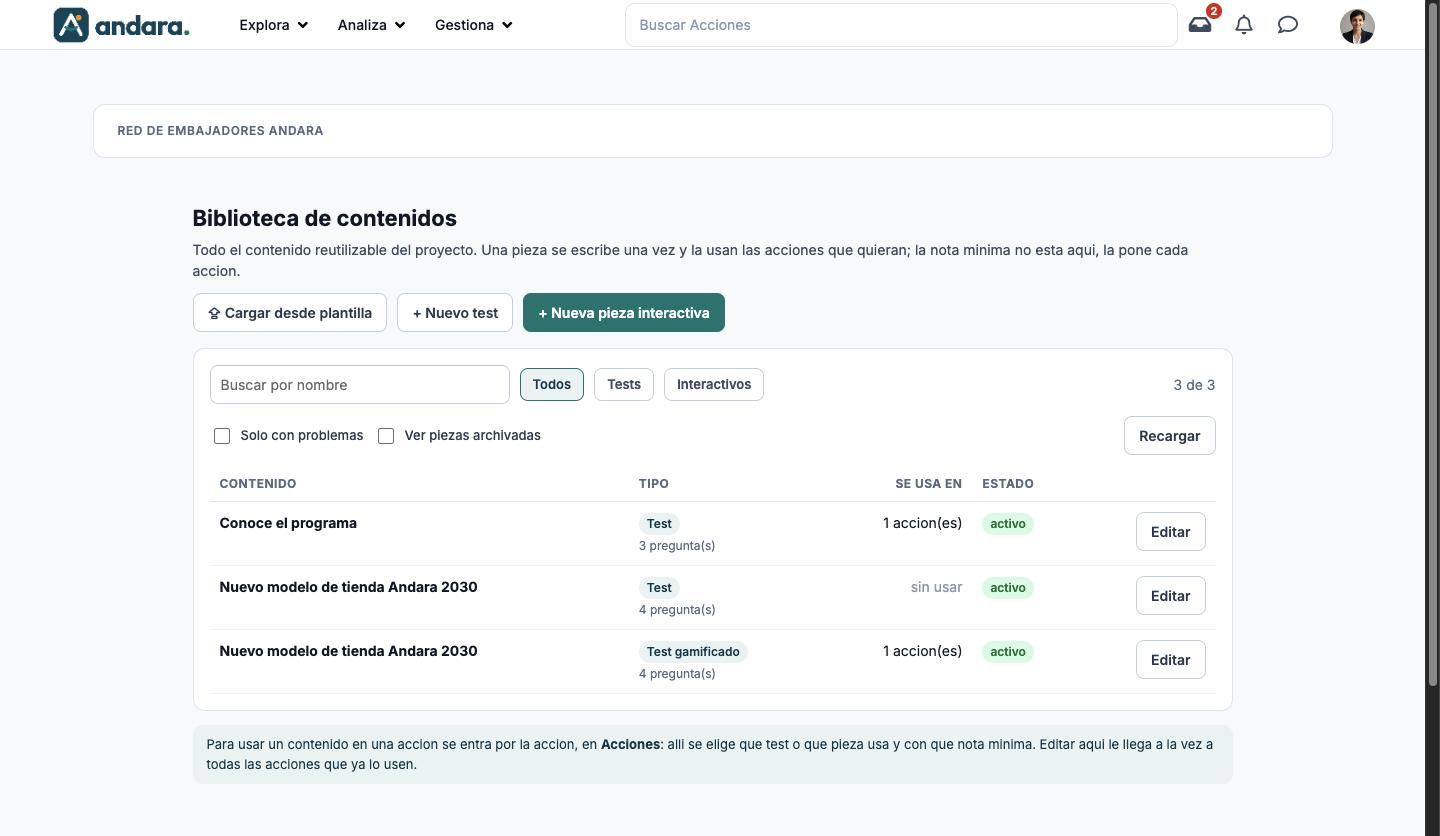
Aquí vive el contenido reutilizable del proyecto: los tests y las piezas interactivas (juegos, ejercicios, juegos de rol, contenido externo). Una pieza se escribe una vez y la pueden usar varias acciones a la vez.
Desde aquí no se asigna nada: para usar un contenido se entra por la acción, en Acciones, y allí se elige qué pieza usa y con qué nota mínima.
Dónde está: Gestiona › Itinerarios › Biblioteca de contenidos.
Qué ves en pantalla#
| Elemento | Qué muestra |
|---|---|
| Cargar desde plantilla | Crea tests a partir de una hoja de cálculo. |
| + Nuevo test | Crea un test nuevo. |
| + Nueva pieza interactiva | Abre el editor de piezas interactivas en blanco. |
| Buscar por nombre | Filtra la lista mientras escribes. |
| Todos / Tests / Interactivos | Deja solo un tipo de contenido. |
| N de N | Cuántos contenidos se ven con los filtros actuales, de cuántos hay. |
| Solo con problemas | Deja solo los contenidos que tienen algo por corregir. |
| Ver piezas archivadas | Muestra también las piezas archivadas. |
| Recargar | Vuelve a cargar la lista. |
| Contenido | El nombre. |
| Tipo | Test, Test gamificado o el tipo de pieza, con el número de preguntas. |
| Se usa en | Cuántas acciones lo usan, o sin usar. |
| Estado | activo o no. |
| Editar | Abre el contenido. |
Opciones de configuración#
Test#
Cabecera
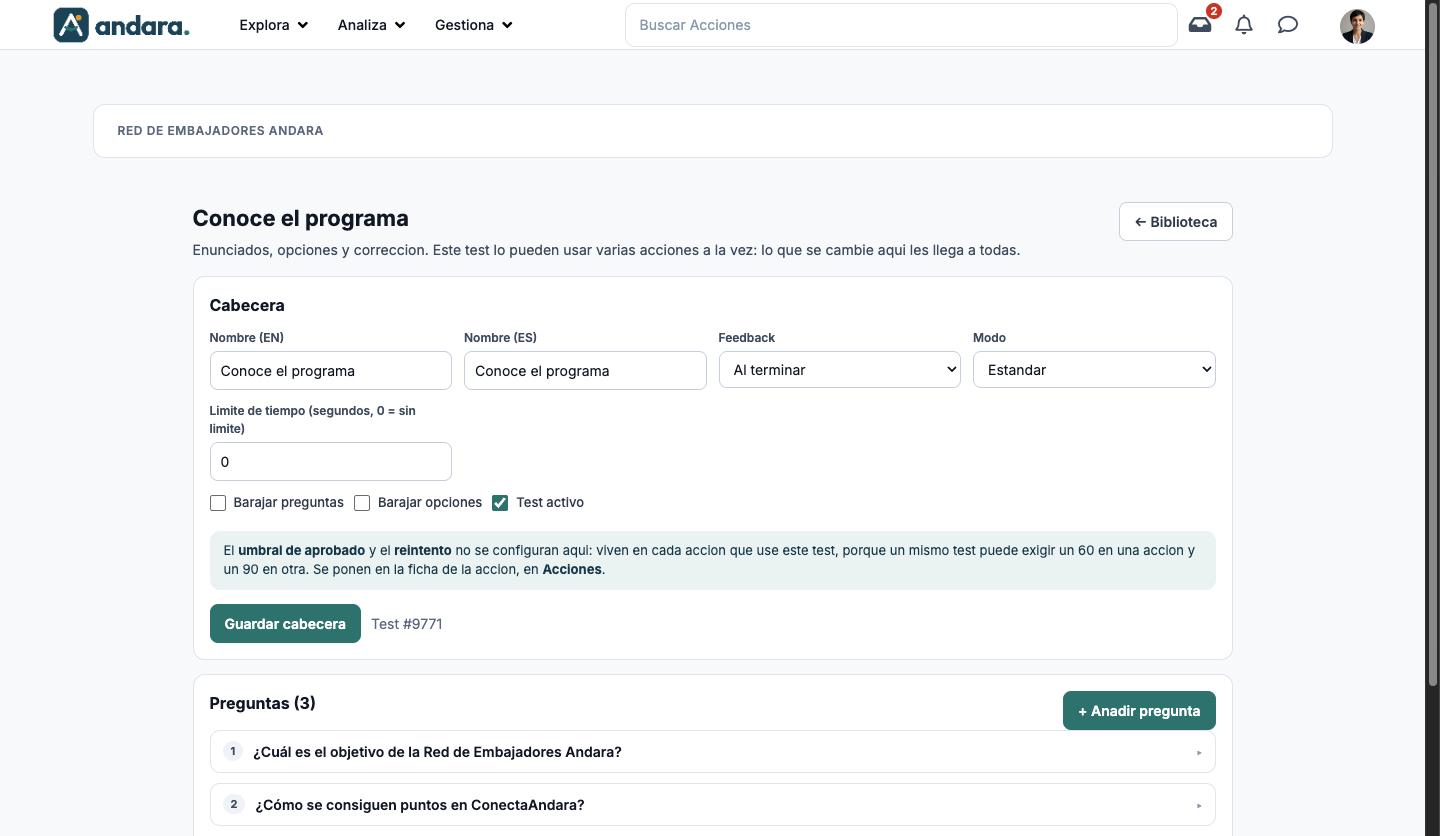
| Campo | Qué hace | Valores |
|---|---|---|
| Nombre (EN) / Nombre (ES) | El nombre del test en cada idioma. | Texto. |
| Feedback | Cuándo ve la persona si ha acertado. | Al terminar (por defecto), Pregunta a pregunta, Sin feedback. |
| Modo | Cómo se presenta el test. Los gamificados salen en la lista como Test gamificado. | Estandar (por defecto), Gamificado. |
| Limite de tiempo (segundos, 0 = sin limite) | Tiempo máximo para hacer el test. | Número de segundos. Por defecto: 0. |
| Barajar preguntas / Barajar opciones | Cambian el orden de las preguntas o de las respuestas en cada intento. | Casillas. Desmarcadas por defecto. |
| Test activo | Enciende o apaga el test. | Casilla. Marcada por defecto. |
La cabecera se guarda con su propio botón, Guardar cabecera. El umbral de aprobado y el reintento no están aquí: los pone cada acción que use el test.
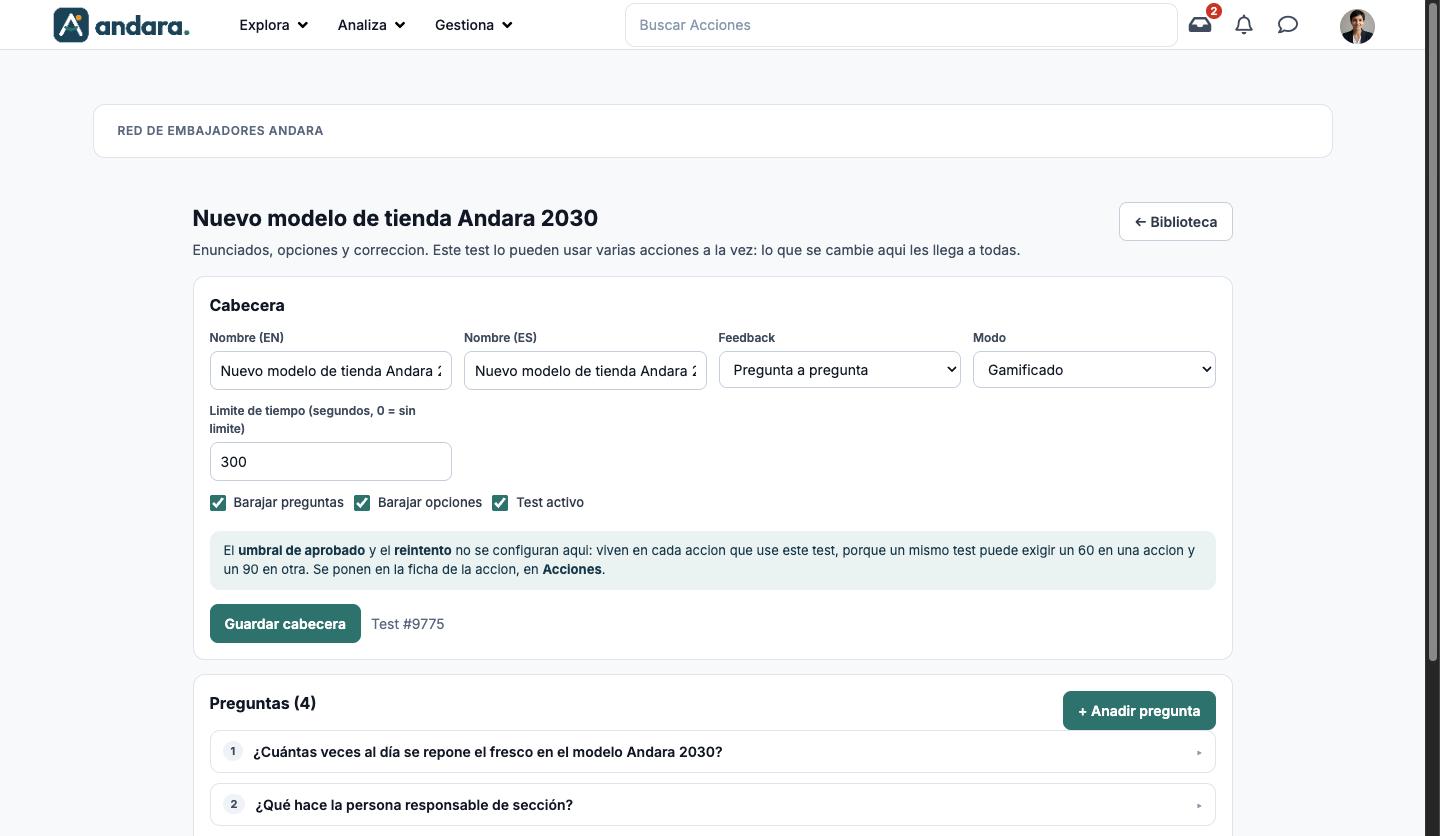
Preguntas (se abren pulsando sobre cada una)
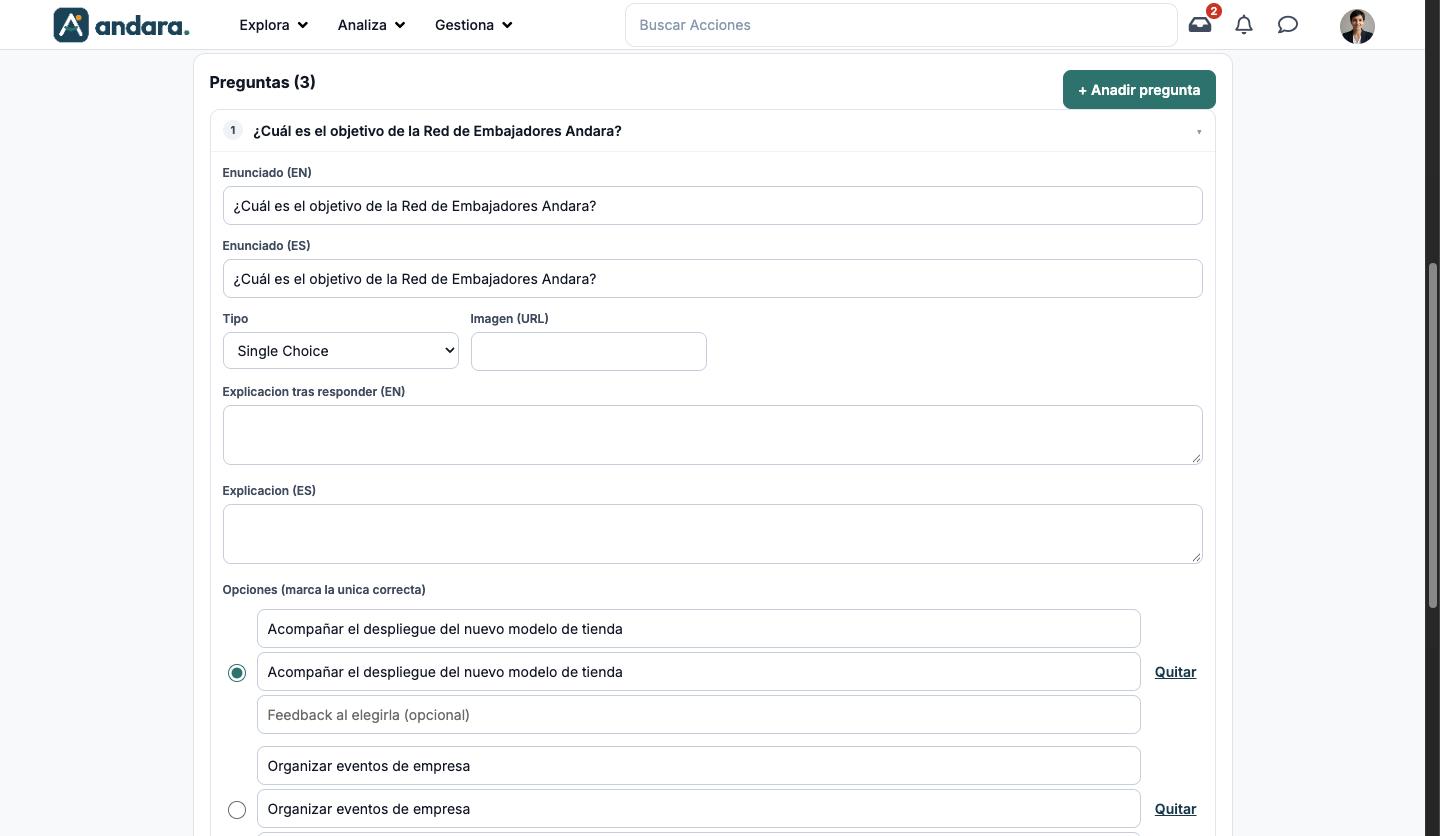
| Campo | Qué hace | Valores |
|---|---|---|
| Enunciado (EN) / Enunciado (ES) | La pregunta en cada idioma. | Texto. |
| Tipo | Cómo se responde. | Single Choice (una correcta), Multiple Choice, Free Text, Number. |
| Imagen (URL) | Una imagen que acompaña a la pregunta. | Dirección de una imagen (por ejemplo, copiada de Adjuntos). |
| Explicacion tras responder (EN) / Explicacion (ES) | El texto que se enseña después de responder. | Texto libre. |
| Opciones | Las respuestas posibles, cada una en inglés y en castellano, con un Feedback al elegirla (opcional). Se marca la correcta a la izquierda; Quitar borra una opción y + Anadir opcion añade otra. | Texto. |
| Activa | Enciende o apaga la pregunta. | Casilla. |
Cada pregunta se guarda con Guardar pregunta y se mueve con las flechas ↑ y ↓. + Anadir pregunta añade una nueva.
Pieza interactiva#
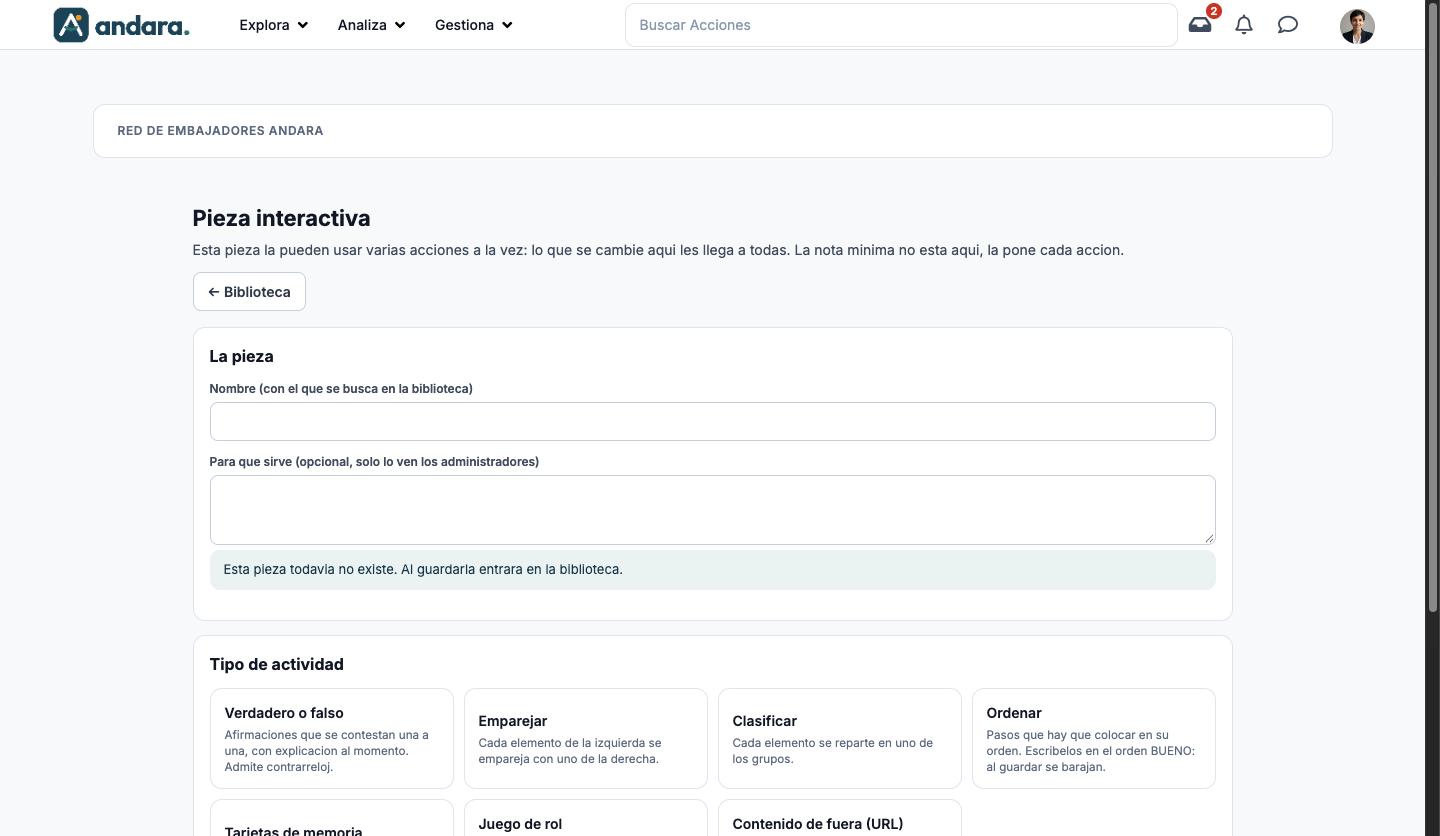
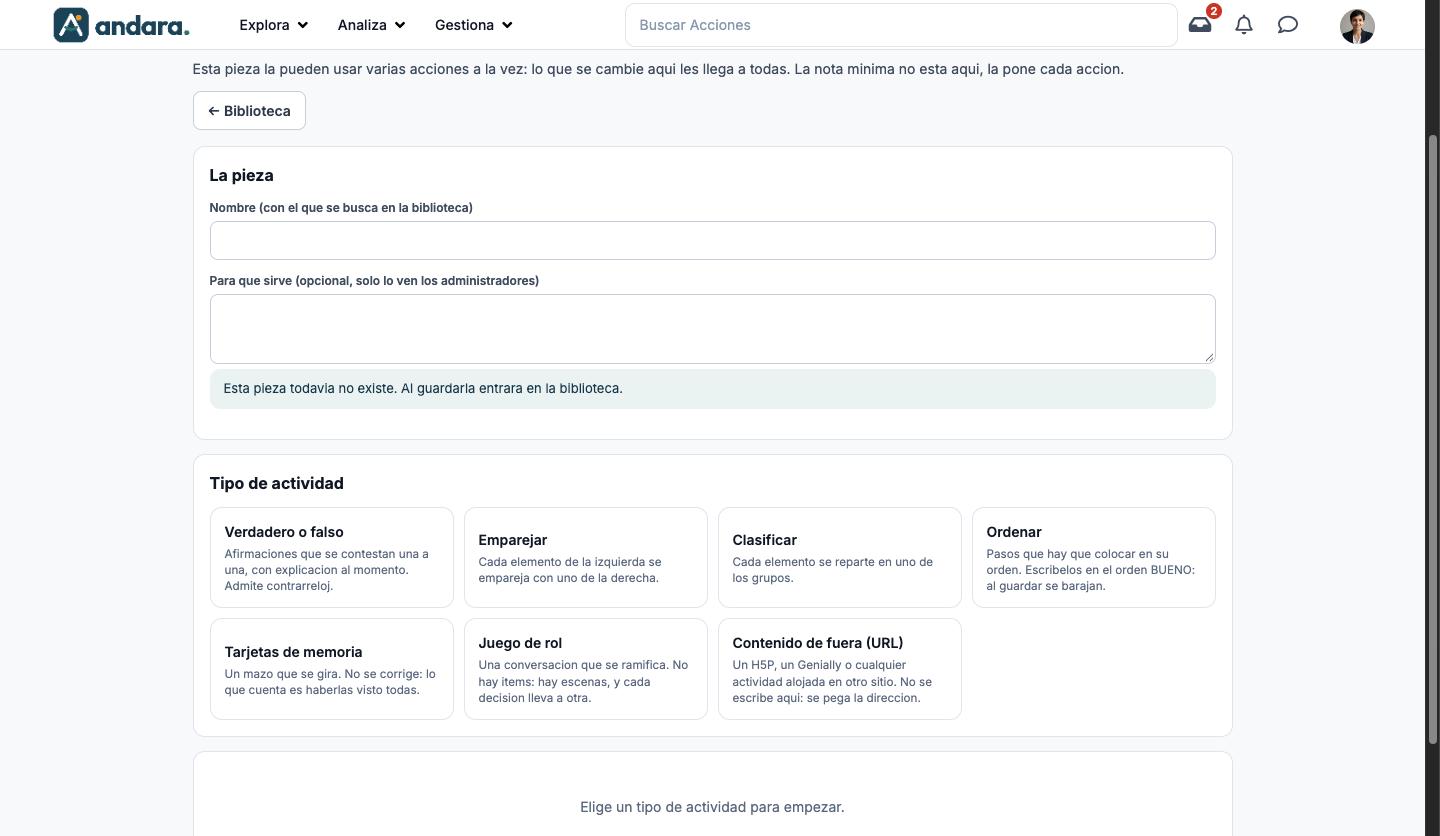
| Campo | Qué hace | Valores |
|---|---|---|
| Nombre (con el que se busca en la biblioteca) | El nombre de la pieza. | Texto. |
| Para que sirve (opcional, solo lo ven los administradores) | Una nota interna. | Texto libre. |
| Tipo de actividad | Qué clase de ejercicio es. Al elegirlo aparecen sus campos. | Ver la tabla siguiente. |
| Tipo de actividad | Qué es |
|---|---|
| Verdadero o falso | Afirmaciones que se contestan una a una, con explicación al momento. Admite contrarreloj. |
| Emparejar | Cada elemento de la izquierda se empareja con uno de la derecha. |
| Clasificar | Cada elemento se reparte en uno de los grupos. |
| Ordenar | Pasos que hay que colocar en su orden. Se escriben en el orden bueno: al guardar se barajan. |
| Tarjetas de memoria | Un mazo que se gira. No se corrige: cuenta haberlas visto todas. |
| Juego de rol | Una conversación que se ramifica en escenas; cada decisión lleva a otra. |
| Contenido de fuera (URL) | Un H5P, un Genially o cualquier actividad alojada en otro sitio: se pega la dirección. |
Una pieza nueva no existe hasta que la guardas; al guardarla entra en la biblioteca.
Cargar desde plantilla#
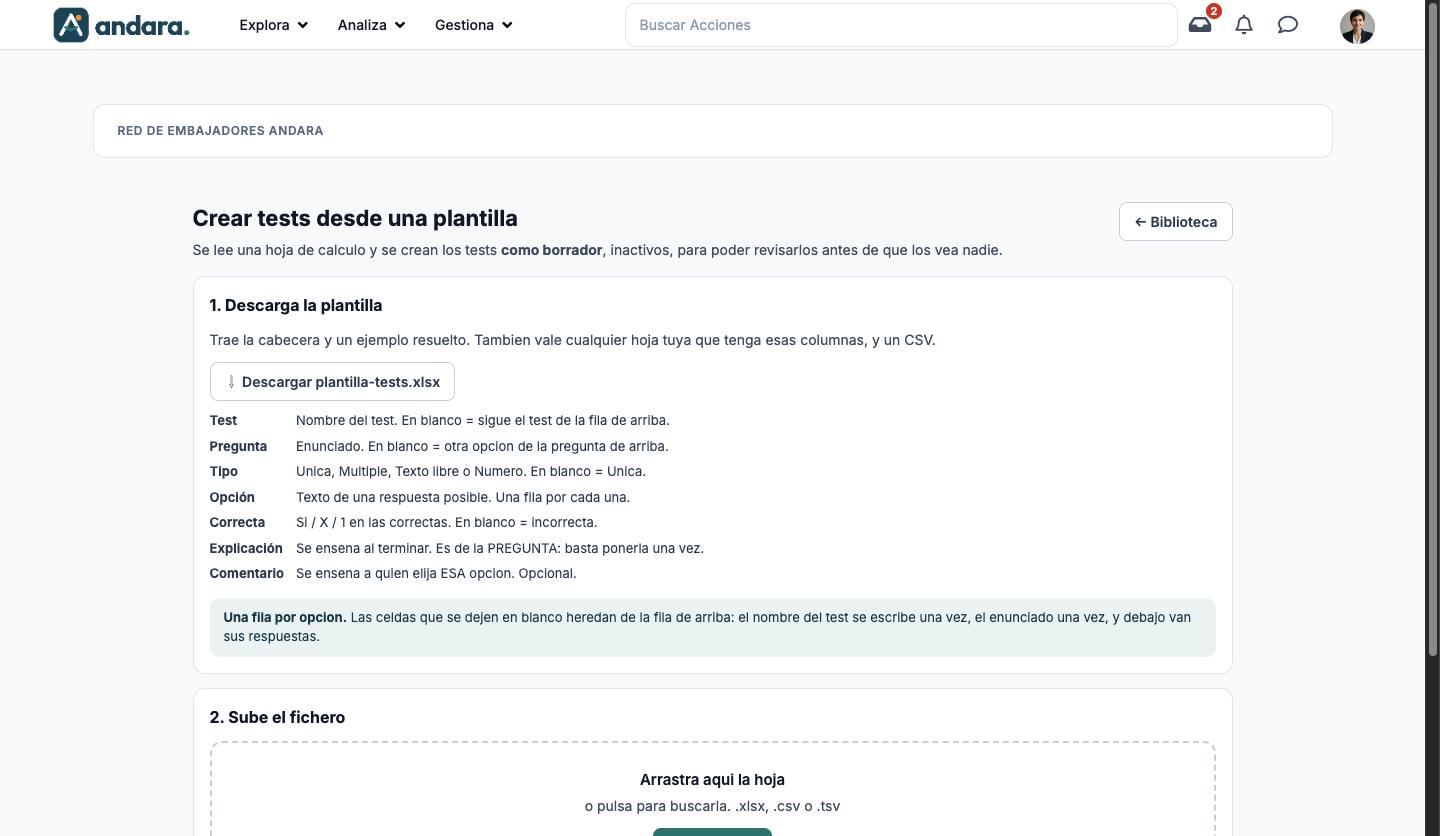
Lee una hoja de cálculo y crea los tests como borrador, inactivos, para que los revises antes de que los vea nadie. Descargar plantilla-tests.xlsx te da la cabecera y un ejemplo resuelto. Va una fila por opción, y las celdas en blanco heredan de la fila de arriba:
| Columna | Qué lleva |
|---|---|
| Test | Nombre del test. En blanco, sigue el test de la fila de arriba. |
| Pregunta | Enunciado. En blanco, es otra opción de la pregunta de arriba. |
| Tipo | Unica, Multiple, Texto libre o Numero. En blanco, Unica. |
| Opción | Texto de una respuesta posible. Una fila por cada una. |
| Correcta | Si, X o 1 en las correctas. En blanco, incorrecta. |
| Explicación | Se enseña al terminar. Es de la pregunta: basta con ponerla una vez. |
| Comentario | Se enseña a quien elija esa opción. Opcional. |
El fichero se arrastra o se elige con Elegir fichero. Admite .xlsx, .csv y .tsv; los .xls antiguos no se pueden leer (guárdalos antes como Libro de Excel (.xlsx)).
Cómo se hace#
Crear tests desde una hoja de cálculo#
- 1
Descarga la plantilla
Pulsa Cargar desde plantilla y luego Descargar plantilla-tests.xlsx.
- 2
Rellénala
Una fila por opción, con Correcta marcada en las buenas.
- 3
Súbela
Arrastra el fichero o pulsa Elegir fichero. Los tests se crean como borrador, inactivos.
- 4
Revisa y activa
Abre cada test con Editar, revísalo, marca Test activo y pulsa Guardar cabecera.
Usar un test en una acción#
- 1
Abre la acción
En Acciones, abre la acción y ve al paso 2. Contenido.
- 2
Elige el test
En Añadir contenido elige Test, pulsa Seleccionar contenido y elige el test.
- 3
Pon las condiciones
Rellena Umbral de aprobado (%) y marca Se puede repetir si quieres. Guarda.
Avisos#
- Los cambios llegan a todas las acciones que usan la pieza. Antes de editar un test en uso, mira la columna Se usa en.
- La nota mínima no está aquí: vive en cada acción, porque un mismo test puede pedir un 60 en una y un 90 en otra.
- La pantalla está solo en castellano, también con la aplicación en inglés.
Relacionado#
- Encuestas y tests: para qué sirven los tests.
- Acciones: donde se elige qué contenido usa cada acción.
- Journeys y acciones: cómo encaja el contenido en el recorrido.