Para qué sirve#
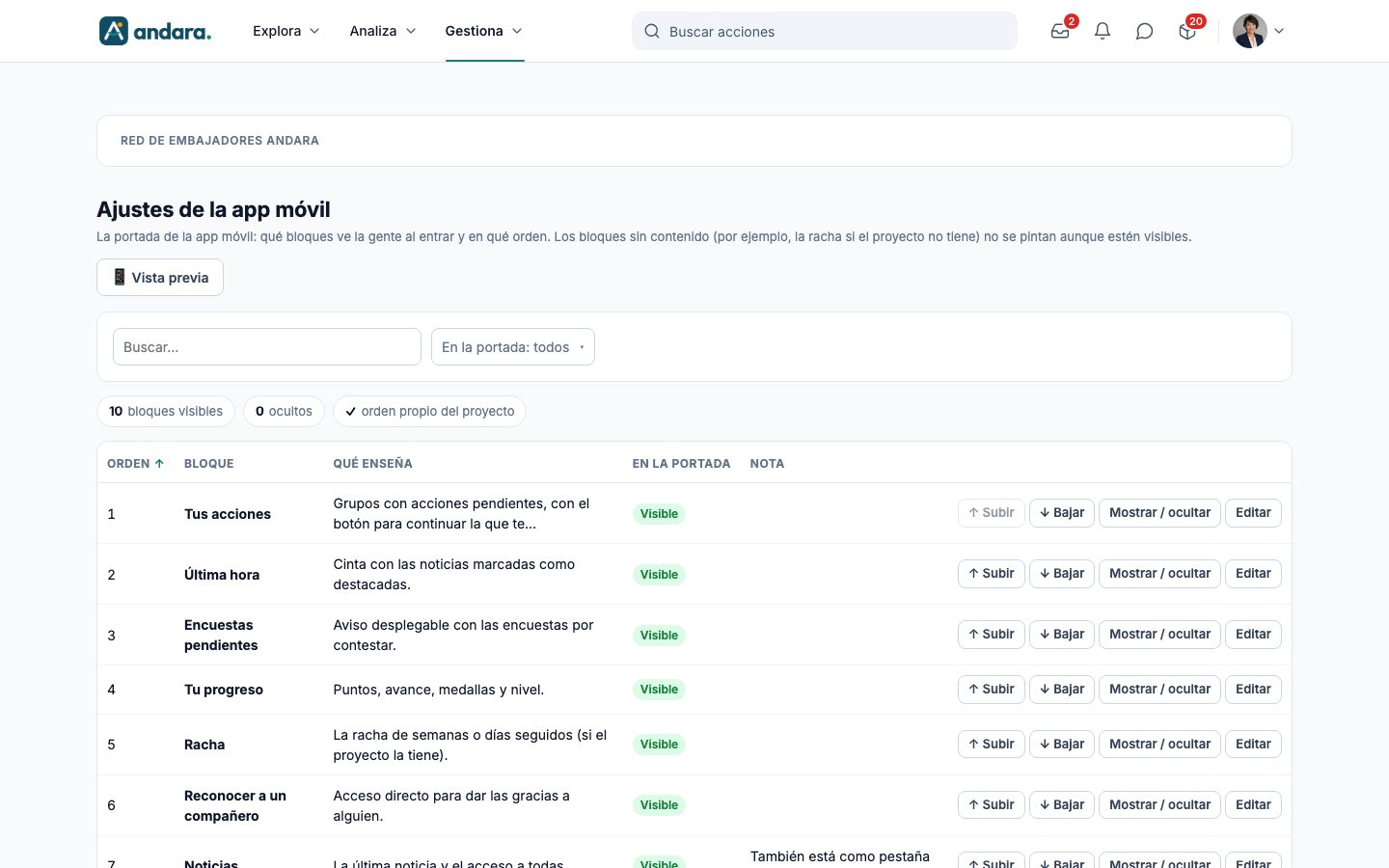
Aquí decides cómo es la portada de la app móvil del proyecto: qué bloques ve la gente al entrar y en qué orden. Puedes subir y bajar cada bloque, ocultar los que no quieras y comprobar el resultado en una vista previa del móvil.
El saludo va siempre arriba; los bloques se colocan debajo. Un bloque sin contenido (por ejemplo, la racha si el proyecto no tiene) no se pinta aunque esté visible.
Dónde está: Gestiona › Configuración › Ajustes de la app móvil.
Qué ves en pantalla#
Arriba sale el nombre del proyecto en el que estás: los ajustes son de ese proyecto.
| Elemento | Qué muestra |
|---|---|
| 📱 Vista previa | Abre a la derecha un móvil con tu portada real. |
| Buscar… | Filtra la lista mientras escribes. |
| En la portada: todos | Desplegable: deja solo los bloques Visible en la portada o los Oculto. |
| N bloques visibles / N ocultos | Cuántos bloques se ven y cuántos has ocultado. |
| orden propio del proyecto | Sale marcado cuando el proyecto tiene su propio orden en lugar del de serie. |
| Orden | La posición del bloque. 1 es el primero, justo debajo del saludo. |
| Bloque | El nombre del bloque. |
| Qué enseña | Lo que muestra ese bloque en la portada. |
| En la portada | Visible u Oculto. |
| Nota | Avisos sobre el bloque; por ejemplo, que Noticias también está como pestaña en el Menú de la app. |
| ↑ Subir / ↓ Bajar | Mueven el bloque una posición. Subir está desactivado en el primero. |
| Mostrar / ocultar | Cambia el bloque entre Visible y Oculto. |
| Editar | Abre la ficha del bloque. |
Los bloques#
| Bloque | Qué enseña |
|---|---|
| Tus acciones | Grupos con acciones pendientes, con el botón para continuar la que la persona tenga a medias. |
| Última hora | Cinta con las noticias marcadas como destacadas. |
| Encuestas pendientes | Aviso desplegable con las encuestas por contestar. |
| Tu progreso | Puntos, avance, medallas y nivel. |
| Racha | La racha de semanas o días seguidos, si el proyecto la tiene. |
| Reconocer a un compañero | Acceso directo para dar las gracias a alguien. |
| Noticias | La última noticia y el acceso a todas. |
| Destacados | Grupos de acciones destacados, con portada y progreso, y acciones promocionadas. |
| Retos de equipo | Los retos de equipo activos: cuántos lo han completado y el bonus. |
| Ranking | Top 3 del mes y global, y la posición de la persona. |
Opciones de configuración#
Editar bloque#
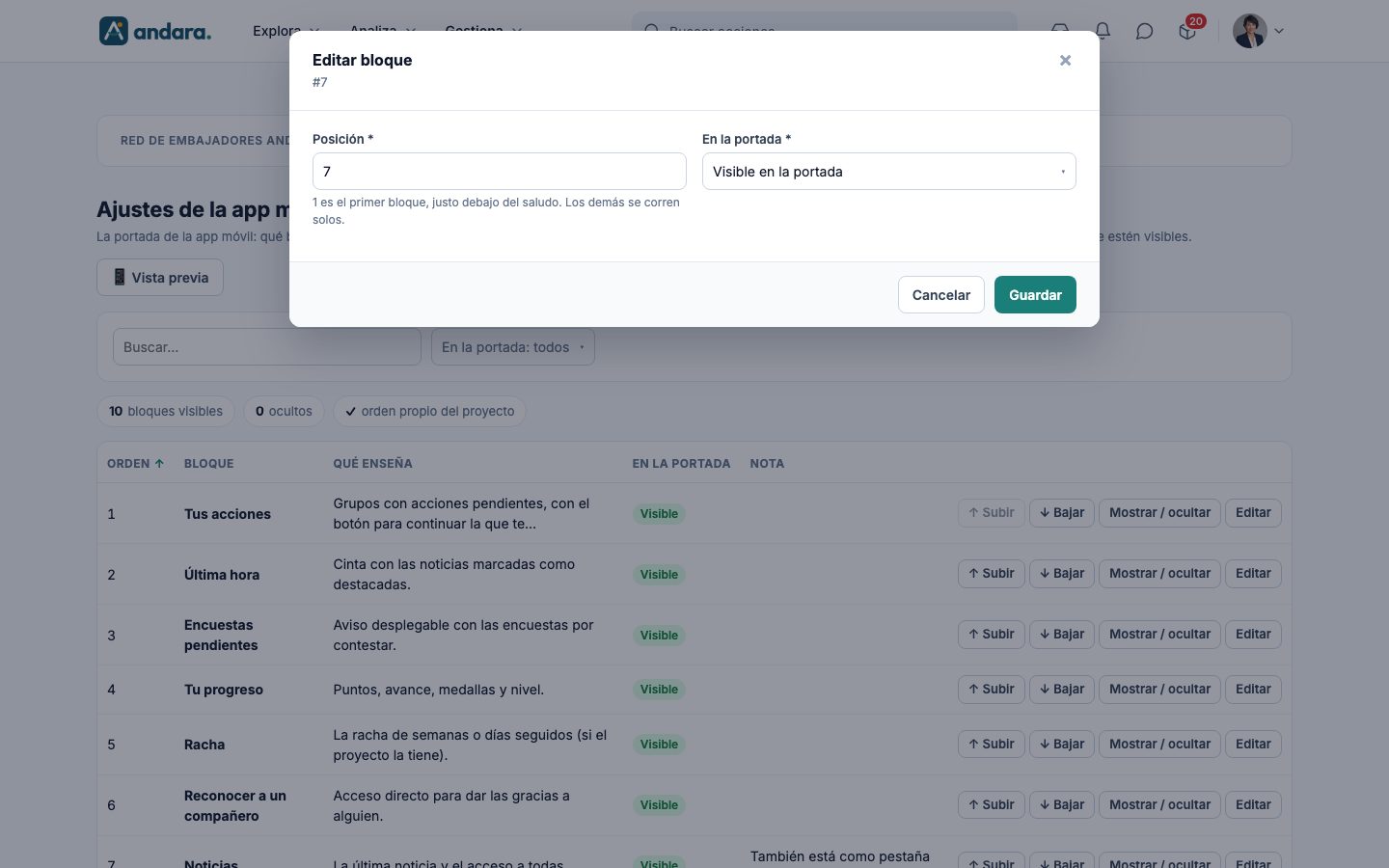
La ficha se titula Editar bloque, con su número debajo.
| Campo | Qué hace | Valores |
|---|---|---|
| Posición | El lugar del bloque en la portada. Los demás se corren solos. | Obligatorio. Número. 1 es el primer bloque, justo debajo del saludo. |
| En la portada | Si el bloque se ve o no. | Obligatorio. Visible en la portada u Oculto. |
Se guarda con Guardar.
Vista previa#
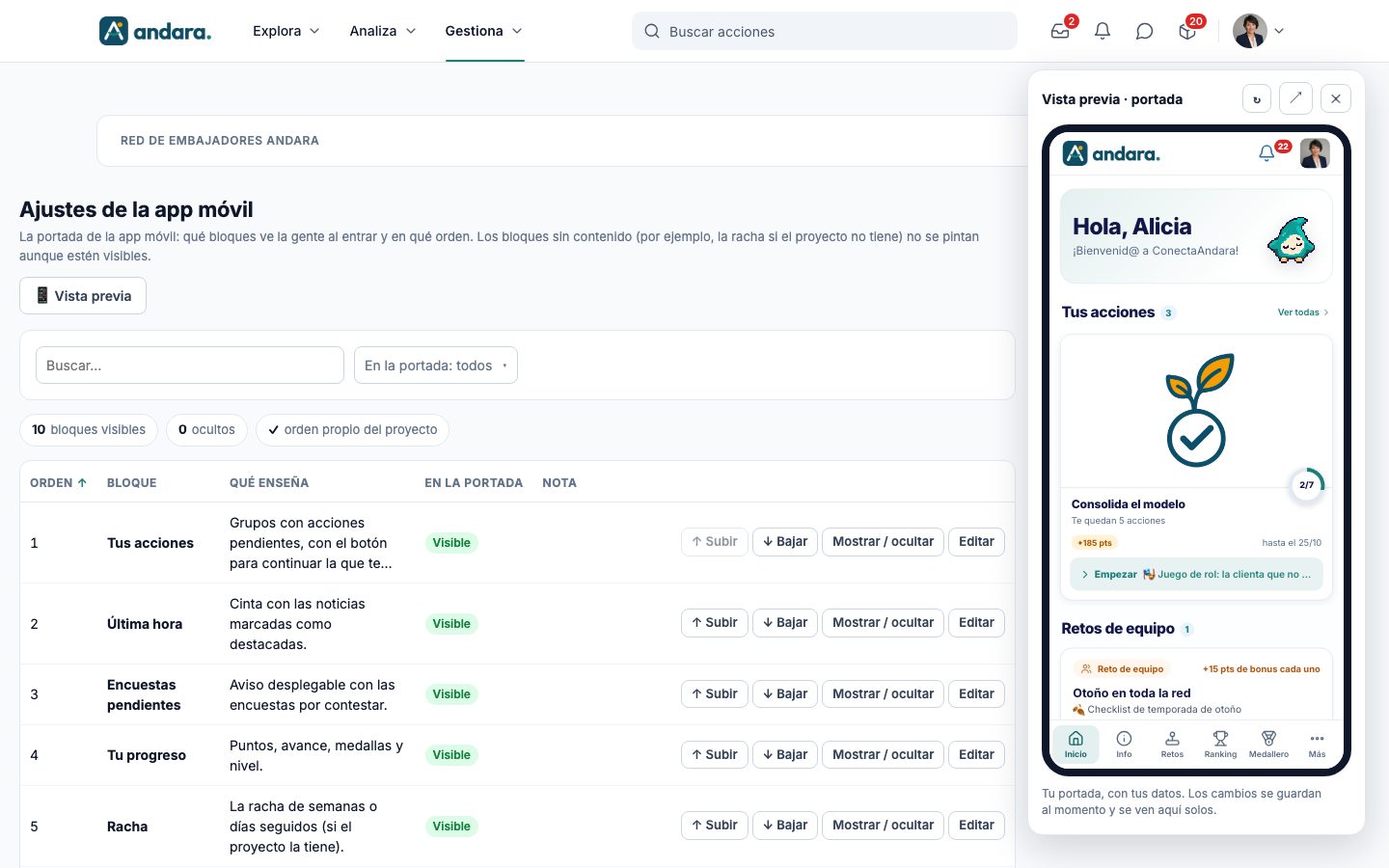
El panel Vista previa · portada enseña tu propia portada, con tus datos, en el tamaño de un móvil. Arriba tiene tres botones: ↻ (recargar), ↗ (abrir la portada en otra pestaña) y ✕ (cerrar; también se cierra con Escape). Los cambios se guardan al momento y la vista previa se actualiza sola.
Cómo se hace#
Cambiar el orden de la portada#
- 1
Abre la vista previa
Pulsa 📱 Vista previa para ver el resultado mientras trabajas.
- 2
Mueve los bloques
Pulsa ↑ Subir o ↓ Bajar en la fila del bloque. Para llevarlo lejos de una vez, pulsa Editar, escribe la Posición y pulsa Guardar.
- 3
Comprueba
La lista y la vista previa se actualizan al momento. No hay que guardar nada más.
Ocultar un bloque#
- 1
Ocúltalo
Pulsa Mostrar / ocultar en su fila. Pasa a Oculto y deja de verse en la portada.
- 2
Para recuperarlo
Pulsa otra vez Mostrar / ocultar. Vuelve a Visible en la misma posición.
Avisos#
- Los cambios se aplican al momento: Subir, Bajar y Mostrar / ocultar guardan sin pedir confirmación y la gente los ve en cuanto vuelve a abrir la portada.
- Ocultar un bloque no borra su contenido. Si ocultas Noticias, asegúrate de que la gente tiene otra forma de llegar a ellas, por ejemplo una pestaña en el Menú de la app.
- Un bloque visible puede no salir si no tiene nada que enseñar (sin racha, sin encuestas pendientes, sin retos activos…).
- La vista previa es tu portada: enseña lo que verías tú, con tus acciones y tus datos, no los de otra persona.
Relacionado#
- Menú de la app: las pestañas de la app.
- Portada del proyecto: los textos, el banner, la mascota y los iconos de la home.
- Racha: la racha que muestra el bloque Racha.