Para qué sirve#
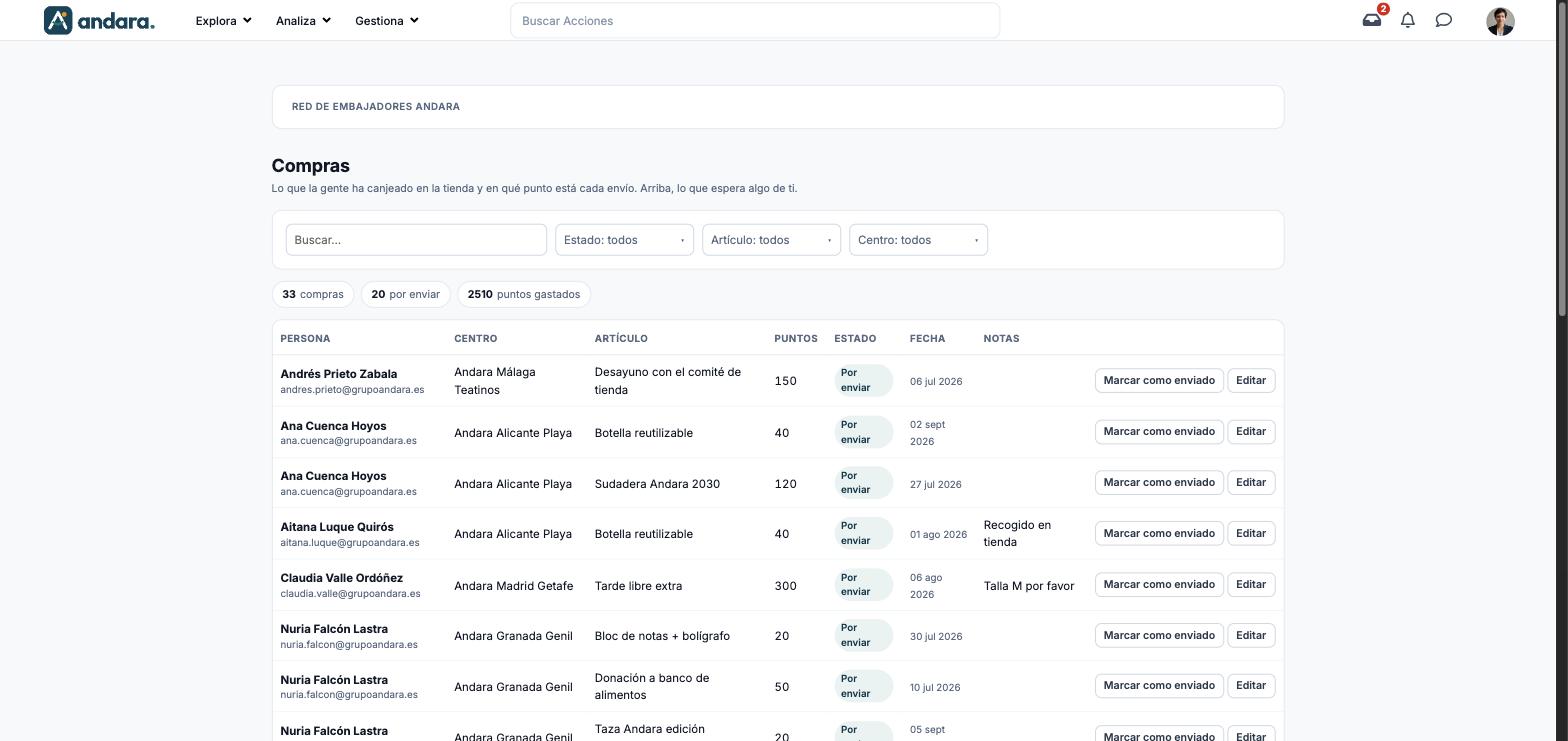
Aquí sigues cada canje de la tienda desde que la persona lo pide hasta que le llega: quién lo compró, desde qué centro, qué artículo, por cuántos puntos y en qué estado está el envío. La pantalla se titula Compras y pone arriba lo que espera algo de ti.
El caso más habitual es marcar como enviado lo que ya has mandado, con un solo botón en la fila.
Dónde está: Gestiona › Recompensas › Pedidos.
Qué ves en pantalla#
Arriba sale el nombre del proyecto en el que estás.
| Elemento | Qué muestra |
|---|---|
| Buscar… | Filtra la lista mientras escribes. |
| Estado: todos | Deja solo las compras en un estado: Por enviar, Cancelación pedida, Cancelación tras el envío, Enviado u Otro estado. |
| Artículo: todos | Deja solo las compras de un artículo. |
| Centro: todos | Deja solo las compras de las personas de un centro. |
| N compras | Cuántas compras hay con los filtros actuales. |
| N por enviar | Cuántas esperan a que las envíes. |
| N puntos gastados | Los puntos que suman esas compras. |
| Persona | Nombre y correo de quien canjeó. |
| Centro | Su centro de trabajo. |
| Artículo | Lo que canjeó. |
| Puntos | Lo que pagó. |
| Estado | Por enviar, Enviado u otro estado. |
| Fecha | Cuándo lo canjeó. |
| Notas | Las notas internas de la compra. |
| Marcar como enviado | Pasa la compra a enviada sin abrir la ficha. |
| Editar | Abre la ficha de la compra. |
La lista se pagina con Anterior y Siguiente.
Opciones de configuración#
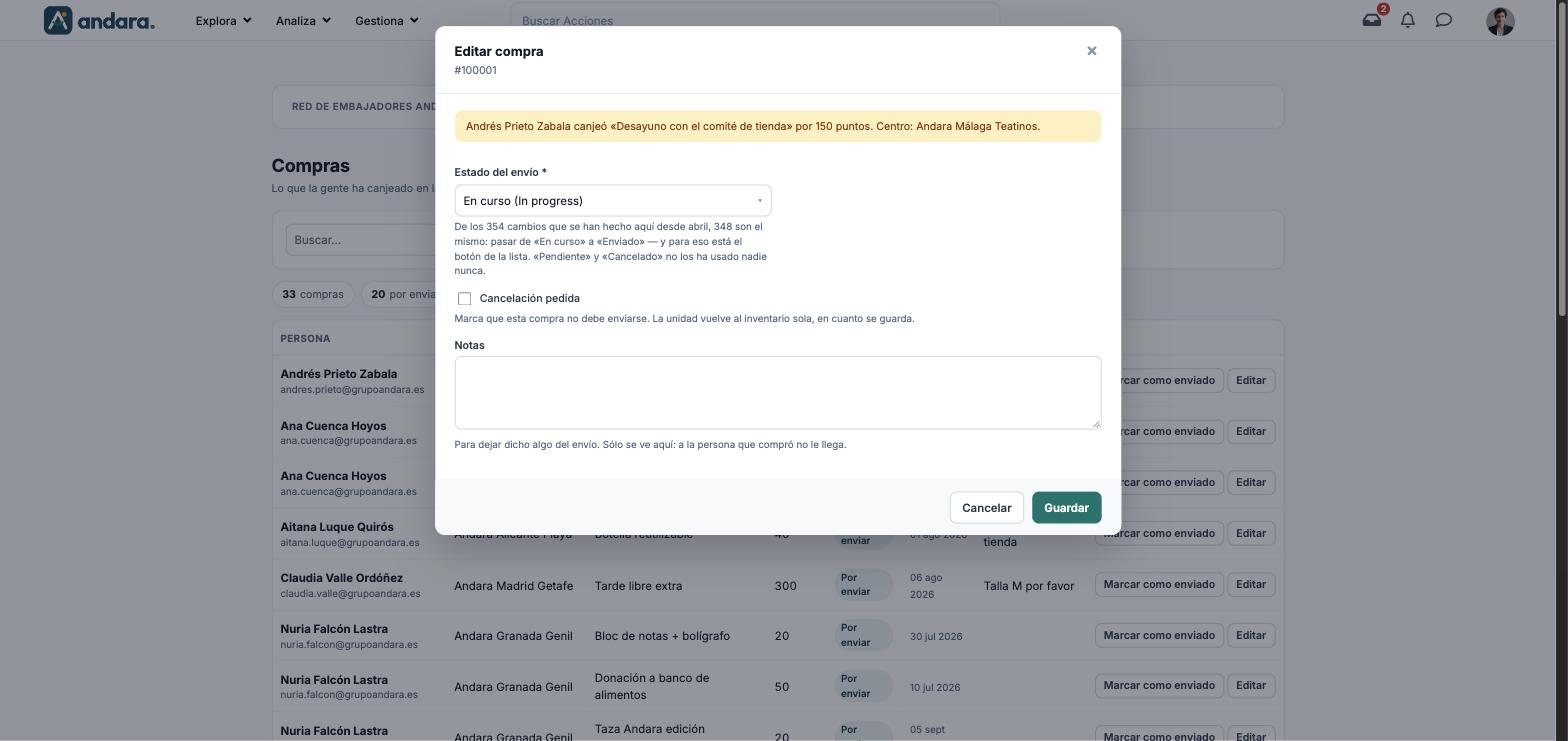
La ficha Editar compra lleva su número debajo del título y un resumen arriba: quién canjeó qué, por cuántos puntos y en qué centro. Las compras no se crean desde aquí: nacen cuando alguien canjea en la tienda.
| Campo | Qué hace | Valores |
|---|---|---|
| Estado del envío | La situación del envío. La propia ficha recuerda que casi todos los cambios son pasar de En curso a Enviado, y que para eso está el botón de la lista. | Desplegable: — sin asignar —, Pendiente (Pending), En curso (In progress), Enviado (Dispatched), Recibido (Received), Cancelado (Cancelled). Obligatorio. |
| Cancelación pedida | Marca que esta compra no debe enviarse. La unidad vuelve al inventario sola en cuanto guardas. | Casilla. |
| Notas | Para dejar dicho algo del envío. Solo se ve aquí: a la persona que compró no le llega. | Texto libre. |
Cómo se hace#
Marcar como enviado lo que ya has mandado#
- 1
Filtra lo pendiente
En Estado: todos, elige Por enviar.
- 2
Marca la compra
Pulsa Marcar como enviado en su fila.
Anular una compra que no se va a enviar#
- 1
Abre la compra
Pulsa Editar en su fila.
- 2
Márcala
Marca Cancelación pedida y, si quieres, explica el motivo en Notas.
- 3
Guarda
Pulsa Guardar. La unidad vuelve al inventario del artículo.
- 4
Revisa los puntos
Esta ficha no dice nada de devolver los puntos. Si la persona debe recuperarlos, consulta Ajustes de puntos y canjes.
Avisos#
- Las notas son internas. La persona que compró no las ve: no las uses para escribirle.
- Cancelación pedida devuelve la unidad al inventario. De los puntos la ficha no dice nada: compruébalo antes de dar la compra por resuelta.
- El listado y la ficha usan nombres distintos para los estados: la lista dice Por enviar donde la ficha dice En curso.
- Las compras no se borran ni se crean desde esta pantalla.
Relacionado#
- Ajustes de puntos y canjes: seguir los pedidos y corregir puntos.
- Tienda y canjes: el circuito completo del canje.
- Elementos de tienda: el catálogo y su almacén.