Para qué sirve#
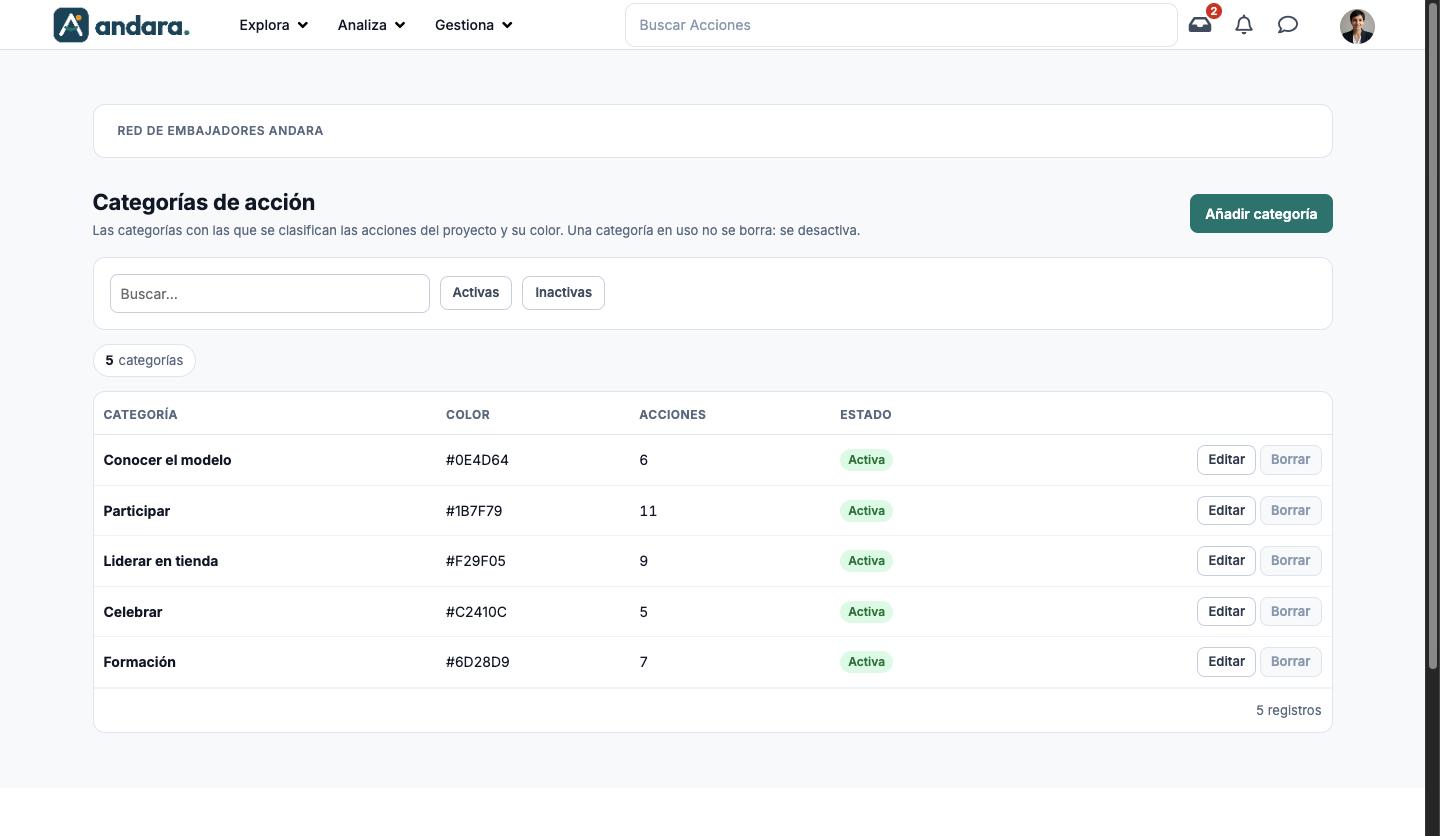
Aquí se mantienen las categorías con las que se clasifican las acciones del proyecto, cada una con su color. Las categorías se asignan a cada acción en Acciones, en Opciones avanzadas del paso 4. Asignación.
Dónde está: Gestiona › Itinerarios › Categorías de acción.
Qué ves en pantalla#
| Elemento | Qué muestra |
|---|---|
| Buscar… | Filtra la lista mientras escribes. |
| Activas / Inactivas | Deja solo las categorías encendidas o solo las apagadas. |
| N categorías | Cuántas hay con los filtros actuales. |
| Categoría | El nombre. |
| Color | El código de color. |
| Acciones | Cuántas acciones tienen esta categoría. |
| Estado | Activa o Inactiva. |
| Editar | Abre la ficha de la categoría. |
| Borrar | Elimina la categoría. Solo se activa en categorías que no usa ninguna acción; en las demás sale en gris. |
| Añadir categoría | Abre una ficha en blanco. |
Opciones de configuración#
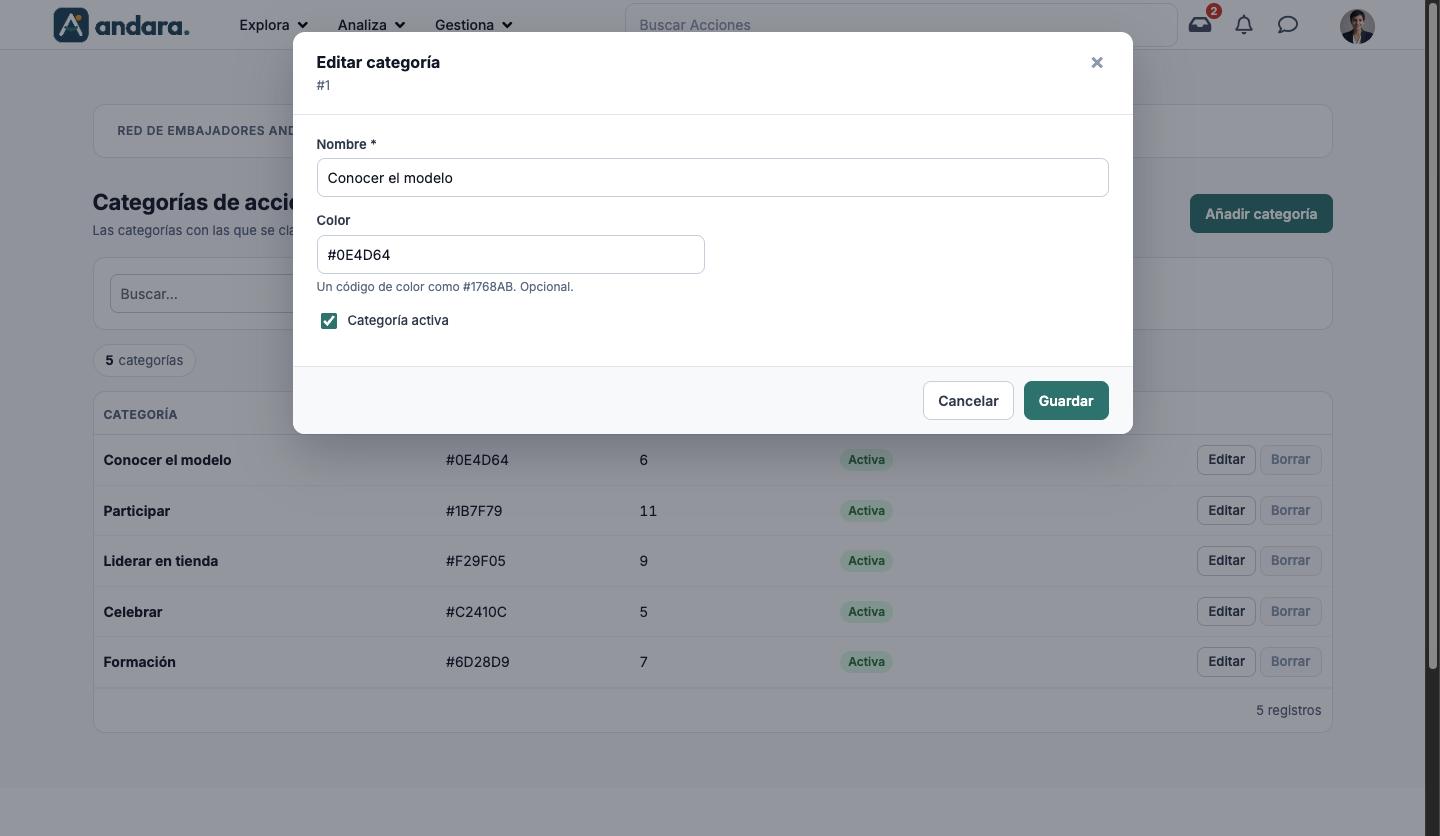
La ficha es la misma para crear (Nueva categoría) y para editar (Editar categoría, con su número debajo del título).
| Campo | Qué hace | Valores |
|---|---|---|
| Nombre | El nombre de la categoría. Hay uno solo, sin versión en inglés. | Texto. Obligatorio. |
| Color | El color de la categoría. | Código de color, como #1768AB. Opcional. |
| Categoría activa | Enciende o apaga la categoría. | Casilla. Marcada por defecto. |
Cómo se hace#
Crear una categoría#
- 1
Abre una ficha nueva
Pulsa Añadir categoría.
- 2
Rellena los datos
Escribe el Nombre y, si quieres, un Color.
- 3
Guarda
Pulsa Guardar. Ya la puedes elegir en las acciones.
Retirar una categoría en uso#
- 1
Ábrela
Pulsa Editar en su fila.
- 2
Apágala
Desmarca Categoría activa y pulsa Guardar.
Avisos#
- Una categoría en uso no se borra: desactívala, o quítasela antes a las acciones que la tienen y luego bórrala.
- El nombre es el mismo en los dos idiomas de la app.
Relacionado#
- Acciones: donde se asignan las categorías.
- Grupos de Acción: la otra forma de ordenar las acciones.
- Journeys y acciones.