Para qué sirve#
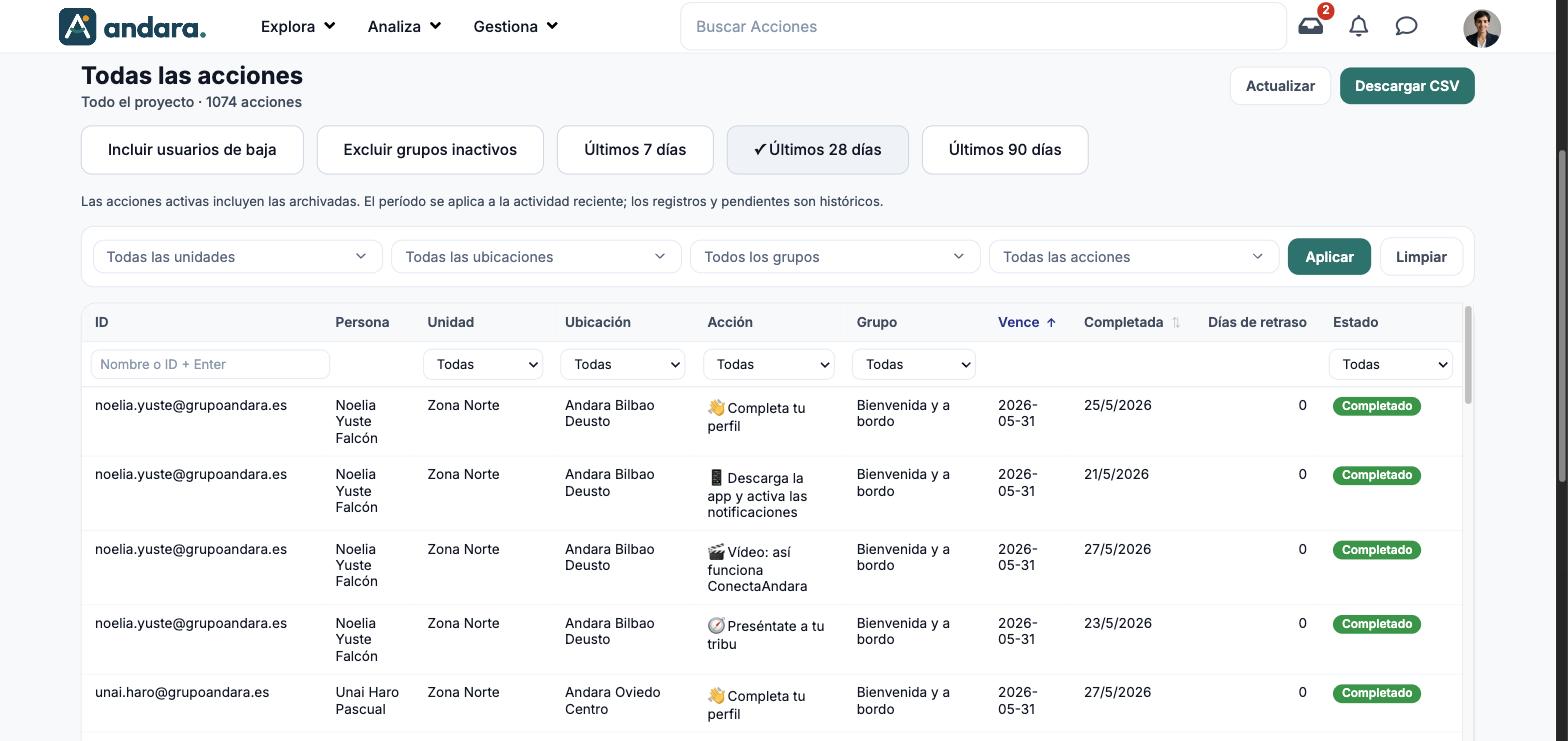
Aquí tienes cada acción asignada a cada persona en una fila: cuándo vence, cuándo se completó, cuántos días lleva de retraso y en qué estado está. Es el detalle que hay debajo de las barras de Seguimiento de Acciones Agregadas.
Sirve para buscar un caso concreto (una persona, una acción) y para sacar un listado filtrado a una hoja de cálculo.
Dónde está: Analiza › Seguimiento de Acciones › Informe de Seguimiento de Acciones.
Qué ves en pantalla#
| Elemento | Qué muestra |
|---|---|
| Todas las acciones | El título, con debajo el alcance (Todo el proyecto) y cuántas acciones asignadas hay. |
| Actualizar | Vuelve a pedir los datos. |
| Descargar CSV | Descarga el listado en un fichero que se abre con una hoja de cálculo. |
| Incluir usuarios de baja, Excluir grupos inactivos, periodo | Los mismos interruptores que en los otros paneles de seguimiento (ver Filtros). |
| Filtros generales | Todas las unidades, Todas las ubicaciones, Todos los grupos y Todas las acciones, con Aplicar y Limpiar. |
| ID | El correo de la persona. |
| Persona | Nombre y apellidos. |
| Unidad, Ubicación | Dónde está ubicada la persona. |
| Acción, Grupo | La acción asignada y su grupo de acción. |
| Vence | La fecha límite. Por defecto la tabla viene ordenada por esta columna, de la más antigua a la más reciente (↑). |
| Completada | La fecha en que se completó. Vacía si todavía no. Se puede ordenar (⇅). |
| Días de retraso | Cuántos días pasan del plazo. |
| Estado | La situación de la acción, con una etiqueta de color. |
| Paginación | Abajo: «1–50 de 1074 · página 1 de 22», con Anterior y Siguiente. |
Indicadores#
No hay tarjetas ni gráficos: la pantalla es el listado. Lo único que se cuenta es el total de acciones asignadas de la cabecera y el de filas del pie, que cambia con los filtros.
| Indicador | Qué mide | Cómo se calcula |
|---|---|---|
| Acciones de la cabecera | Cuántas acciones asignadas entran en el alcance. | Una por persona y acción. |
| Días de retraso | Lo que se ha pasado del plazo cada fila. | Días que han pasado desde Vence. 0 si va en plazo. |
Filtros#
Hay dos niveles: los filtros generales de arriba, que recalculan el listado, y los de la fila de cabecera de la tabla, que afinan dentro de él.
| Filtro | Qué hace | Valores |
|---|---|---|
| Todas las unidades, Todas las ubicaciones, Todos los grupos, Todas las acciones | Recortan el alcance del listado. Se aplican con Aplicar; Limpiar los devuelve a «todos». | Desplegables con buscador. Por defecto: todos. |
| Incluir usuarios de baja | Mete a las personas que ya no pueden entrar en la app. | Interruptor. Por defecto: apagado. |
| Excluir grupos inactivos | Saca las acciones de los grupos de acción desactivados. | Interruptor. Por defecto: apagado. |
| Últimos 7 días / 28 días / 90 días | La ventana de la actividad reciente. Los registros y los pendientes son históricos. | Por defecto: Últimos 28 días. |
| Nombre o ID + Enter | Busca por nombre o correo de la persona. Se lanza al pulsar Enter. | Texto. |
| Unidad, Ubicación, Acción, Grupo (en la tabla) | Se quedan con una sola unidad, ubicación, acción o grupo. | Desplegable con Todas y la lista del proyecto. Por defecto: Todas. |
| Estado (en la tabla) | Se queda con las filas de un estado. | Todas; cuatro estados generales (Completado, Pendiente, Retrasado, Rechazado) y, debajo, los estados detallados: Completado, Pendiente de hacer, Pendiente de aprobar, Opcional, abierto, Retrasado, Devuelta, Rechazado. Por defecto: Todas. |
| Orden | Pulsa Vence o Completada para ordenar por esa fecha. | Ascendente o descendente. |
Cómo se hace#
Buscar las acciones de una persona#
- 1
Escribe su nombre
En Nombre o ID + Enter, escribe el nombre o el correo y pulsa Enter.
- 2
Afina si hace falta
Elige un Estado en la cabecera de la tabla, por ejemplo Pendiente de aprobar.
Sacar un listado a una hoja de cálculo#
- 1
Acota el alcance
Elige unidades, ubicaciones, grupos o acciones arriba y pulsa Aplicar.
- 2
Filtra la tabla
Usa los desplegables de la cabecera de la tabla para quedarte con lo que necesitas.
- 3
Descarga
Pulsa Descargar CSV.
Avisos#
- La columna ID muestra el correo de la persona, no un número.
- Al ordenar por Completada, las acciones sin completar van al final, porque no tienen fecha.
- Las acciones activas incluyen las archivadas, como en el resto de paneles de seguimiento.
- Cada fila es una acción de una persona: una persona con diez acciones asignadas ocupa diez filas.
Relacionado#
- Seguimiento de Acciones Agregadas: las mismas acciones, en gráficos.
- Seguimiento de Acciones Individuales: el equipo de cada responsable.
- Asignación de Acciones: dónde se reparten las acciones.
- El panel del responsable.