Para qué sirve#
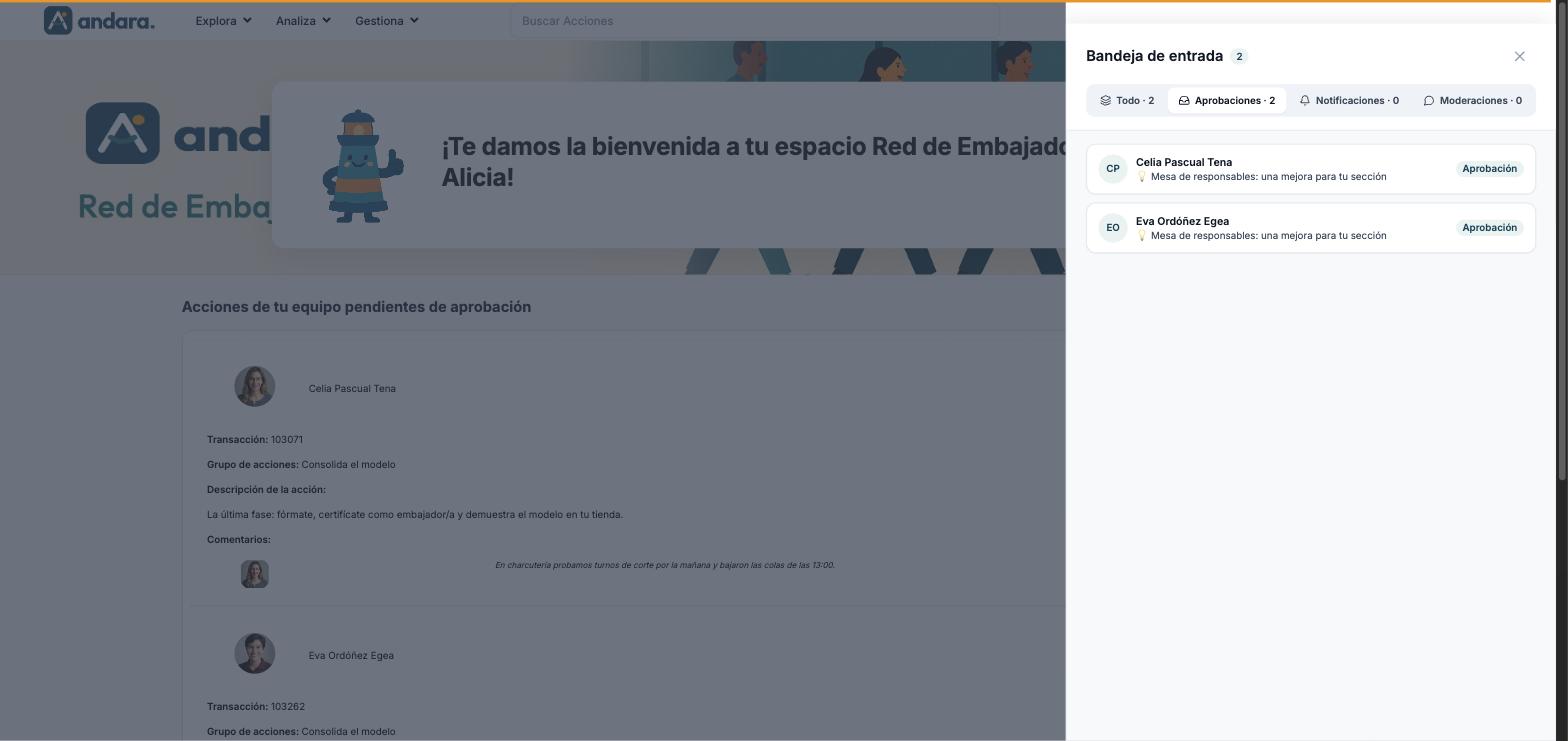
La bandeja de entrada reúne lo que está pendiente de ti: las acciones de tu equipo que esperan aprobación, los comentarios y reconocimientos que alguien ha reportado y los comentarios nuevos. Se abre como un panel lateral desde cualquier pantalla.
Aquí solo está lo pendiente. El histórico de comentarios está en Comentarios y lo que decide la IA, en Aprobación de acciones con IA.
Dónde está: barra superior › icono de la bandeja (el primero de los tres iconos junto a tu foto). El número rojo sobre el icono es lo que tienes pendiente.
Qué ves en pantalla#
| Elemento | Qué muestra |
|---|---|
| Bandeja de entrada y número | El título del panel y cuántos elementos hay en la pestaña abierta. |
| Todo | Todo lo pendiente junto. |
| Aprobaciones | Acciones que alguien de tu equipo ha dado por hechas y esperan tu decisión. |
| Notificaciones | Comentarios nuevos. No hay que decidir nada. |
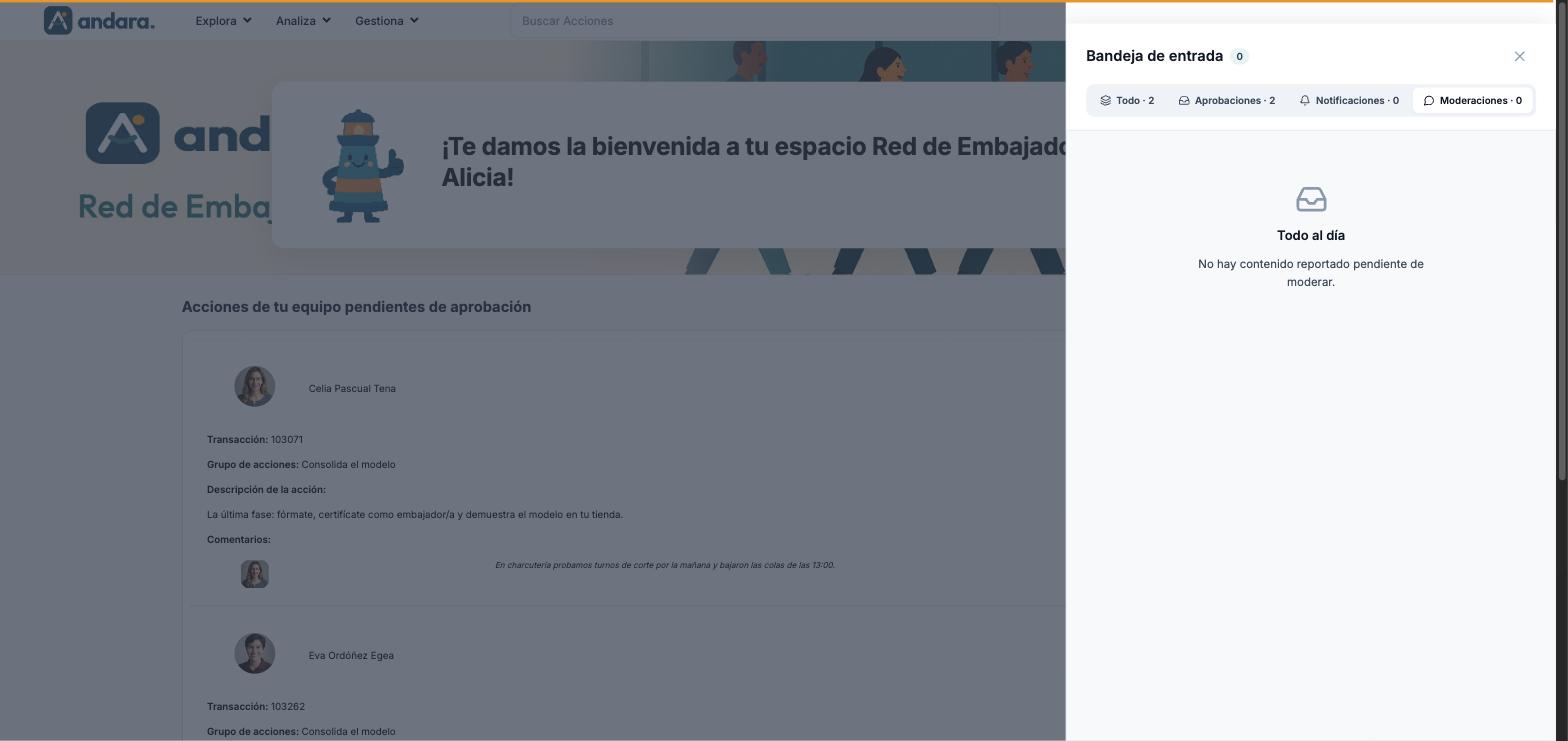
| Moderaciones | Comentarios y reconocimientos reportados que esperan que decidas si se publican. |
| Número de cada pestaña | Cuántos elementos tiene. |
| Fila | Iniciales y nombre de la persona, el nombre de la acción y una etiqueta con el tipo (Aprobación). Al pulsarla se despliega. |
| × | Cierra el panel. |
Cuando una pestaña está vacía sale Todo al día, con un texto que depende de la pestaña: No hay contenido reportado pendiente de moderar. en Moderaciones y No tienes comentarios nuevos. en Notificaciones.
Opciones de configuración#
La bandeja no se configura: se llena sola. Una acción llega a Aprobaciones cuando su forma de completar pide aprobación y alguien de tu equipo la entrega; eso se decide en Acciones.
Detalle de una aprobación#
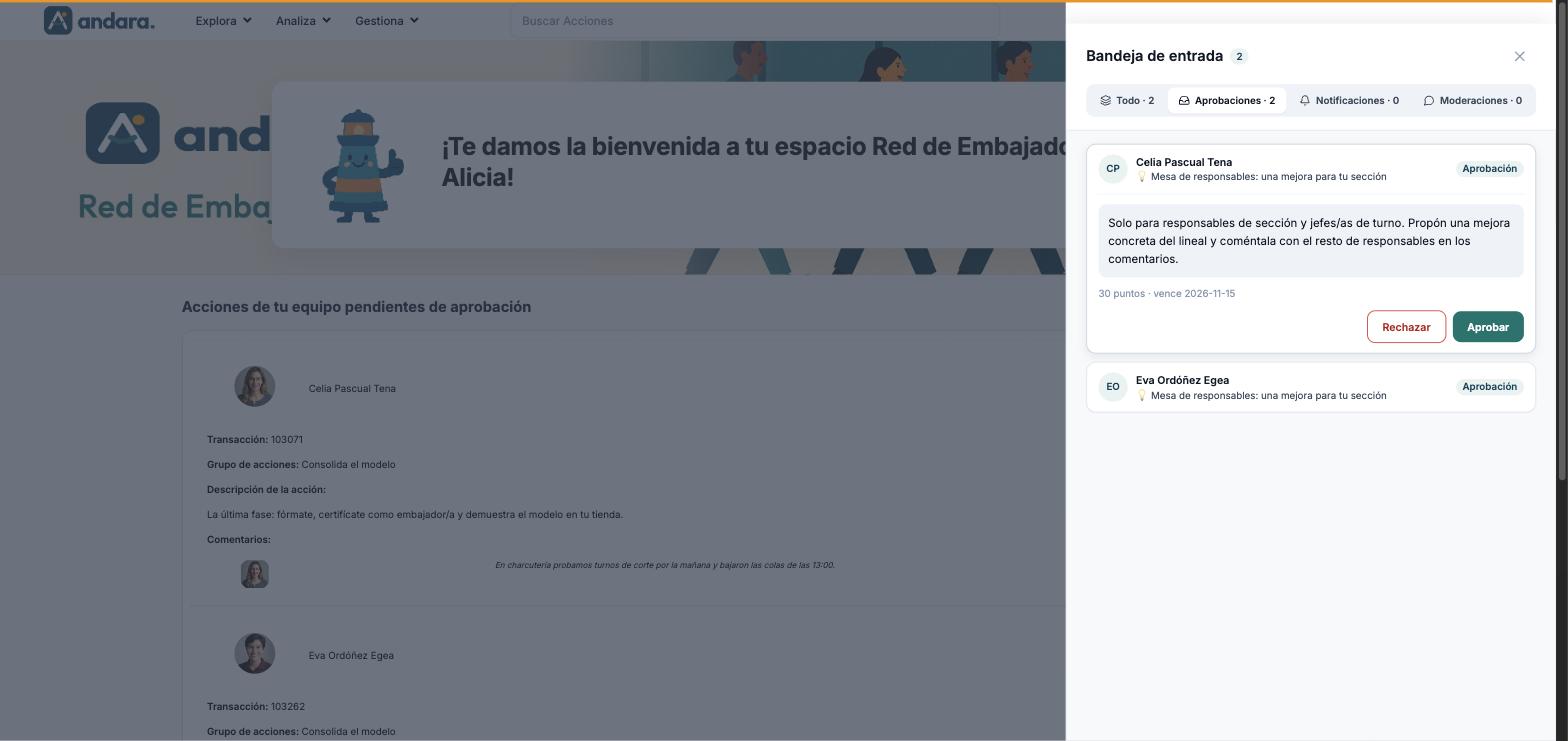
| Elemento | Qué muestra |
|---|---|
| Descripción | El texto de la acción, tal como lo ve la persona. |
| N puntos · vence AAAA-MM-DD | Los puntos que da la acción y su fecha límite. |
| Aprobar | Da la acción por buena. |
| Rechazar | No la da por buena. |
Página de aprobaciones pendientes#
Además del panel, la bandeja tiene una página completa, con la portada del proyecto arriba y la lista Acciones de tu equipo pendientes de aprobación.
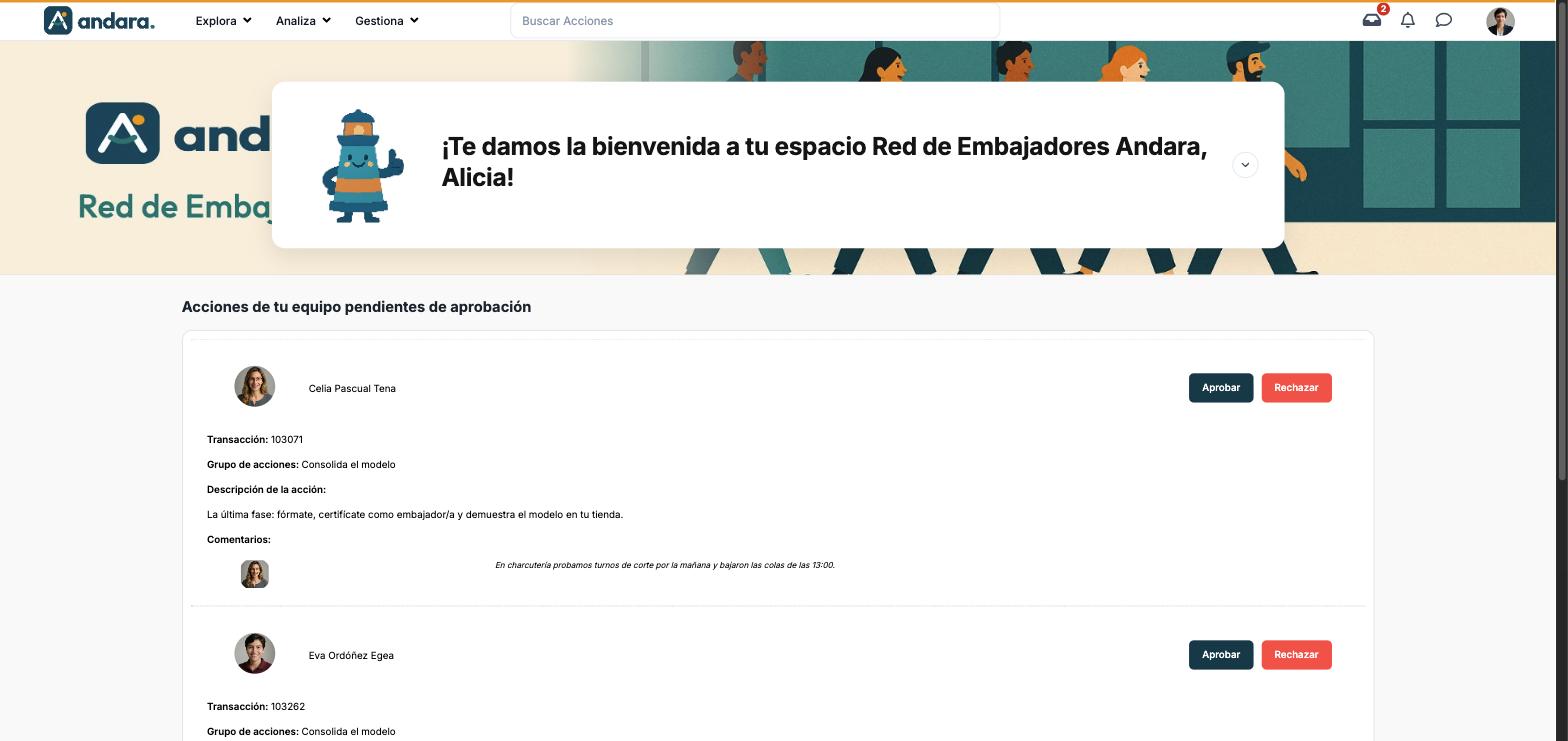
| Elemento | Qué muestra |
|---|---|
| Foto y nombre | Quién ha entregado la acción. |
| Aprobar / Rechazar | Las mismas decisiones que en el panel. |
| Transacción | El número del registro de esa entrega. |
| Grupo de acciones | El grupo al que pertenece la acción. |
| Descripción de la acción | El texto de la acción. |
| Comentarios | Lo que ha escrito la persona al entregarla, con su foto. |
Cómo se hace#
Revisar y decidir una aprobación#
- 1
Abre la bandeja
Pulsa el icono de la bandeja en la barra superior y ve a Aprobaciones.
- 2
Despliega la fila
Pulsa en la persona para ver la descripción, los puntos y el plazo.
- 3
Decide
Pulsa Aprobar o Rechazar. Si necesitas ver lo que escribió al entregarla, mira la página de la bandeja, que enseña los Comentarios.
Avisos#
- Aprobar y Rechazar actúan al momento. Revisa antes la descripción y los comentarios.
- Un reporte sin revisar deja el contenido oculto. Conviene vaciar Moderaciones a menudo.
- El panel tarda unos segundos en aparecer: primero se oscurece la pantalla y después se abre.
- El número del icono y el del título no siempre coinciden: el del título cambia según la pestaña que tengas abierta.
Relacionado#
- Aprobaciones y moderación: cómo funcionan la cola de aprobaciones y los reportes.
- Comentarios: el histórico de todo lo que se escribe.
- Aprobación de acciones con IA: lo que aprueba o rechaza la IA.