Para qué sirve#
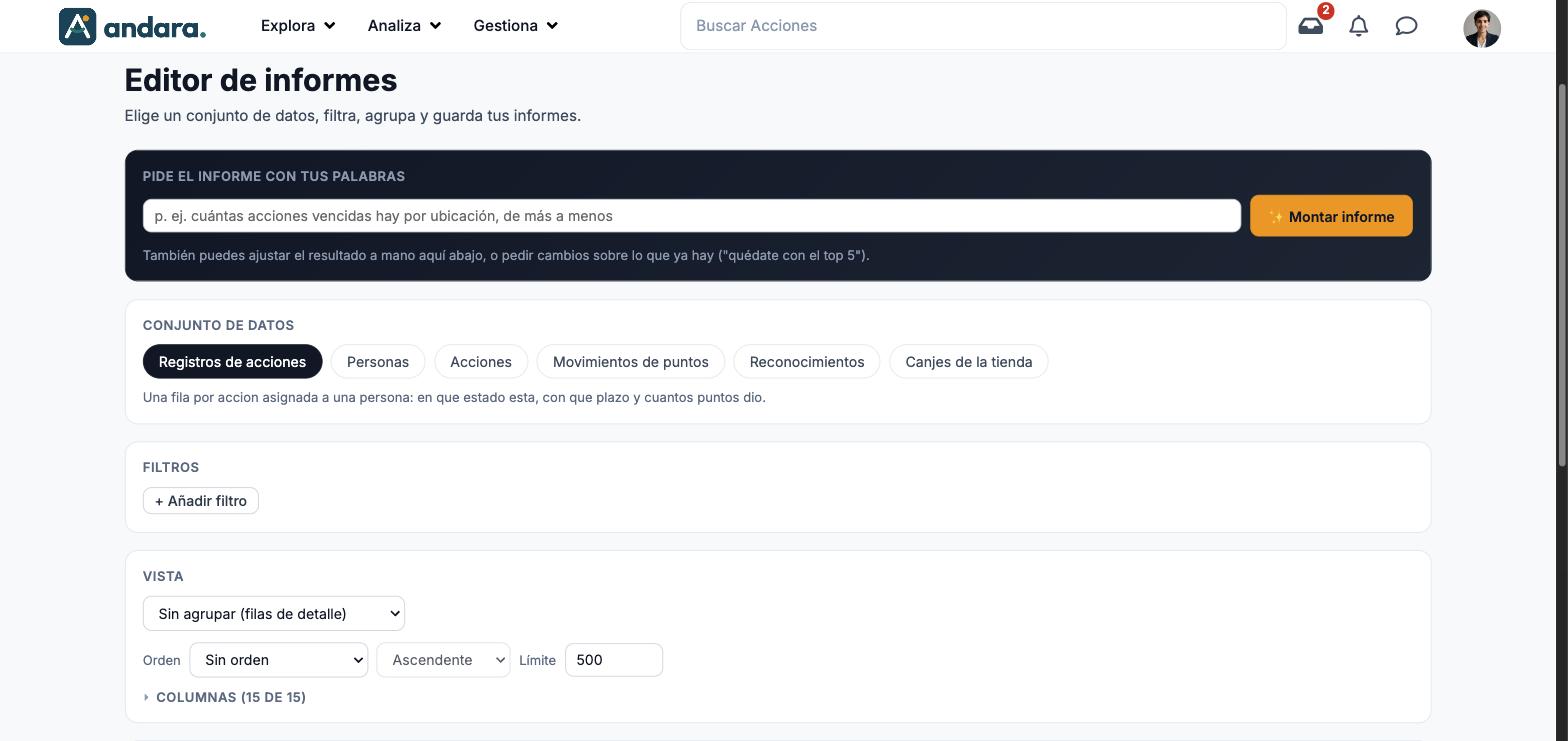
Aquí sacas la cifra o el listado que ningún panel te da hecho. Eliges de qué datos partes (registros de acciones, personas, acciones, movimientos de puntos, reconocimientos o canjes), les pones filtros, decides si quieres las filas de detalle o agrupadas con un recuento o una suma, y ejecutas. El resultado se exporta a CSV y el informe se puede guardar para repetirlo.
También puedes pedirlo con tus palabras y dejar que la app monte la configuración por ti.
Dónde está: Analiza › Editor de Informes.
Qué ves en pantalla#
| Elemento | Qué muestra |
|---|---|
| Nombre del proyecto | Arriba, el proyecto sobre el que se calculan los informes. |
| Pide el informe con tus palabras | Un campo de texto y el botón ✨ Montar informe, que rellena la configuración de debajo a partir de lo que escribes. |
| Conjunto de datos | Los seis orígenes de datos, con una frase que explica qué es cada fila. |
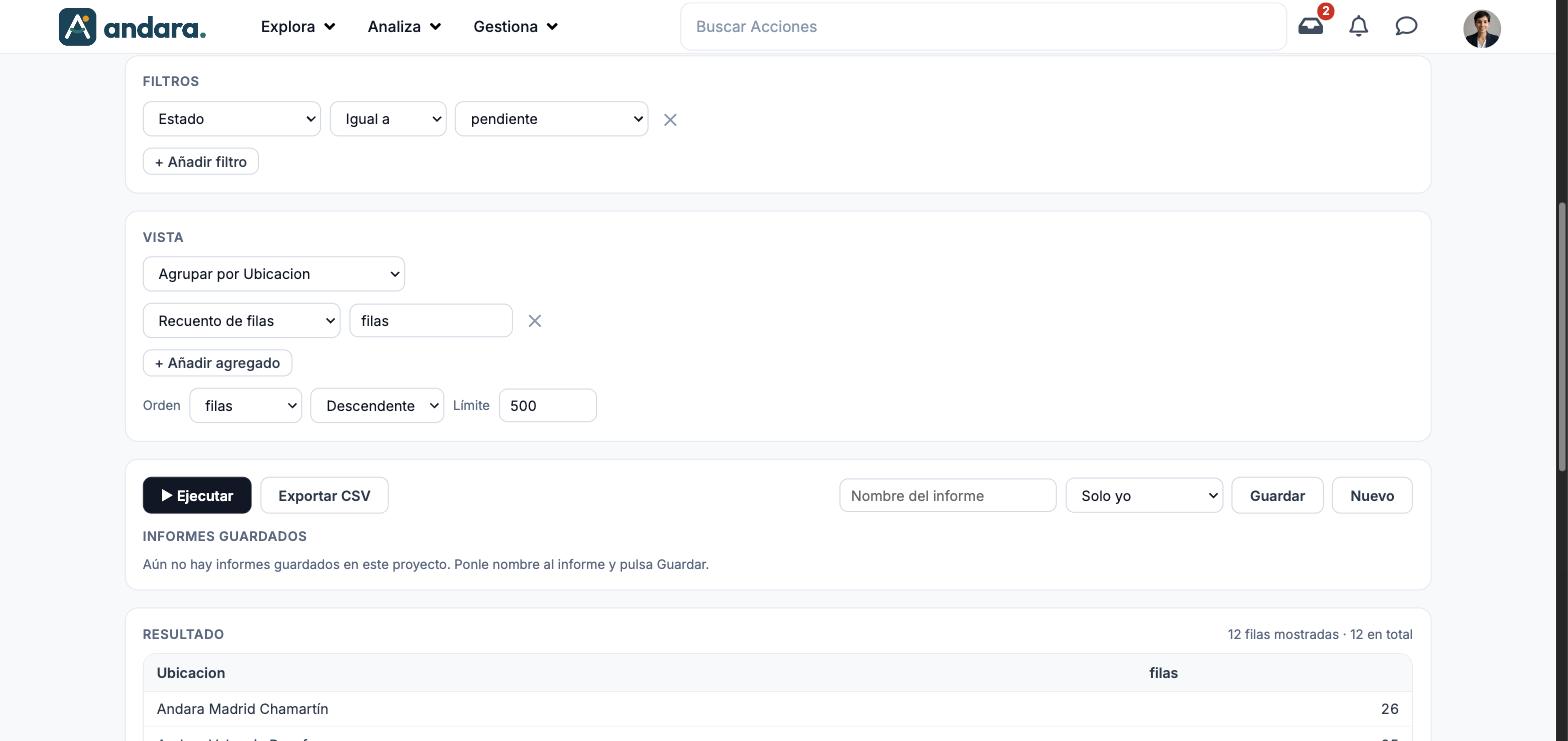
| Filtros | Las condiciones que tienen que cumplir las filas, con + Añadir filtro. |
| Vista | Agrupación, agregados, orden, límite y columnas. |
| ▶ Ejecutar | Calcula el informe con la configuración actual. |
| Exportar CSV | Descarga el resultado. |
| Nombre del informe, visibilidad, Guardar, Nuevo | Para guardar la configuración y empezar otra. |
| Informes guardados | Los informes guardados del proyecto. Vacío hasta que guardes el primero. |
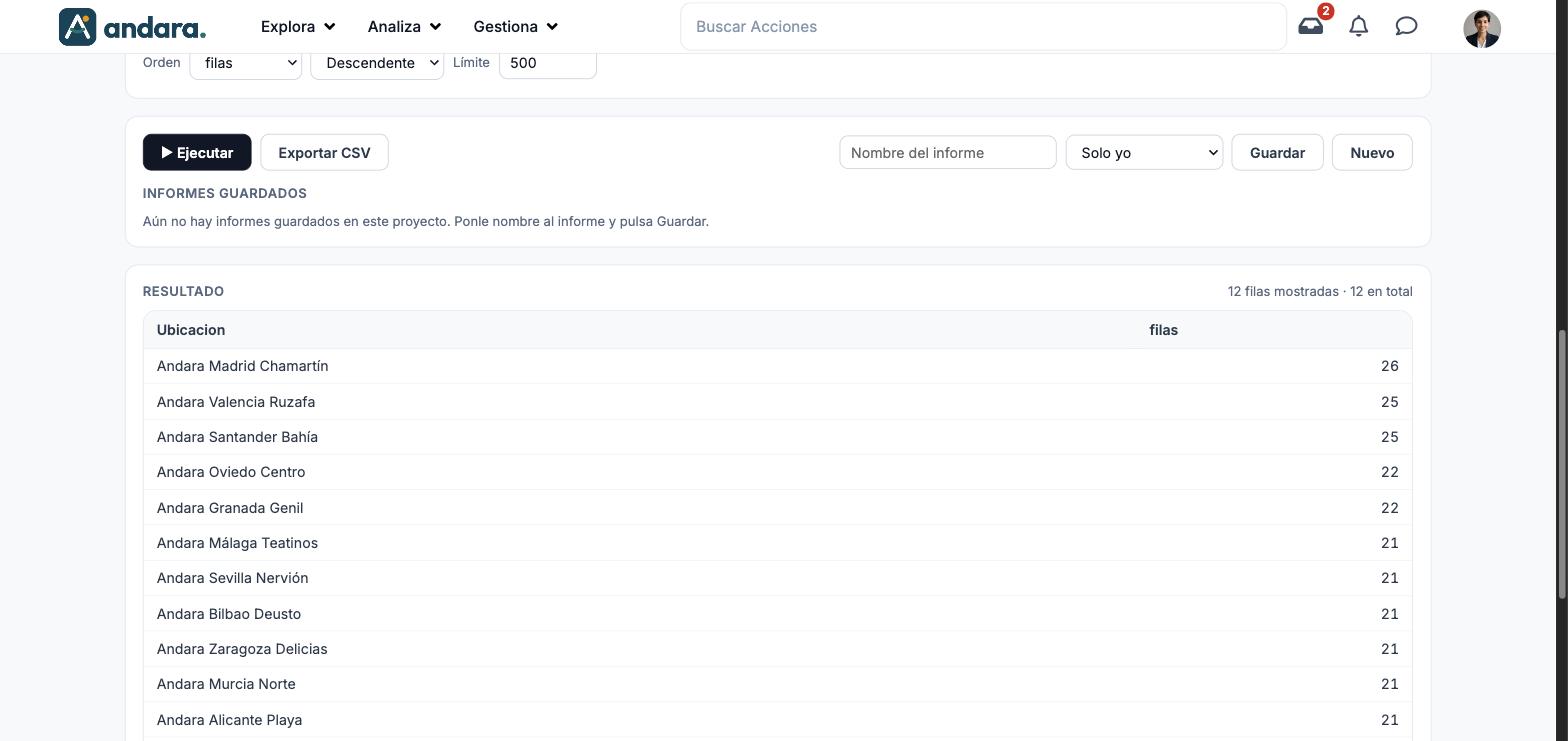
| Resultado | La tabla con el resultado y cuántas filas se muestran del total. |
Opciones de configuración#
Conjunto de datos#
| Conjunto | Qué es cada fila | Campos para agrupar, ordenar y filtrar |
|---|---|---|
| Registros de acciones | Una acción asignada a una persona: en qué estado está, con qué plazo y cuántos puntos dio. Es el que sale por defecto. | Persona, Nombre, Apellido, Email, Ubicación, Unidad organizativa, Persona activa, Acción, Acción activa, Grupo de acciones, Estado, Asignada el, Completada el, Plazo, Puntos. |
| Personas | Una persona del proyecto (activas y bajas), con su actividad y su avance. | Persona, Email, Puesto, Ubicación, Unidad organizativa, Activa, Administrador, Fecha de alta, Última actividad, Acciones asignadas, Acciones completadas, % completado, Puntos en el proyecto. |
| Acciones | Una acción del proyecto, con su configuración y cuánta gente la ha completado. | Acción, Grupo de acciones, Puntos que otorga, Activa, Archivada, Método de completado, Fecha de inicio, Plazo fijo, Fechas dinámicas, Opcional, Veces asignada, Veces completada, % completado. |
| Movimientos de puntos | Un movimiento de puntos: quién, cuánto y por qué motivo. | Persona, Email, Puntos, Motivo, Fecha. |
| Reconocimientos | Un reconocimiento entre compañeros: quién lo dio, quién lo recibió y con cuántos puntos. | Quién lo da, Quién lo recibe, Comentario, Emoji, Puntos, Público, Fecha. |
| Canjes de la tienda | Un canje en la tienda: persona, artículo, coste y estado del pedido. | Persona, Email, Artículo, Puntos, Estado del pedido, Cancelación pedida, Fecha. |
Filtros#
Cada filtro es una fila con tres partes. Se pueden añadir varios con + Añadir filtro y quitar cada uno con ×.
| Campo | Qué hace | Valores |
|---|---|---|
| Campo | Sobre qué columna se filtra. | Los campos del conjunto de datos elegido. |
| Condición | Cómo se compara. | Igual a, Distinto de, Contiene, Es uno de, Con valor, Sin valor. Por defecto: Igual a. |
| Valor | Con qué se compara. Mientras carga dice «cargando valores…». | Desplegable con los valores que existen en ese campo (por ejemplo, para Estado: completada, pendiente, pendiente_aprobacion). |
Vista#
| Campo | Qué hace | Valores |
|---|---|---|
| Agrupación | Decide si ves cada fila o un resumen por grupos. | Sin agrupar (filas de detalle) o Agrupar por cualquiera de los campos. Por defecto: Sin agrupar. |
| Agregado (solo agrupando) | Qué cifra se calcula en cada grupo. Se pueden añadir más con + Añadir agregado y quitar con ×. | Recuento de filas, Suma, Media, Minimo, Maximo, % de filas con un valor. Suma, media, mínimo y máximo piden además el campo numérico (— campo —). |
| Nombre del agregado | El título de esa columna en el resultado. | Texto. Por defecto: filas para el recuento. |
| Orden | Por qué columna se ordena el resultado. | Sin orden o una columna. Agrupando, el grupo o el agregado. |
| Sentido | Hacia dónde se ordena. | Ascendente o Descendente. |
| Límite | Cuántas filas se muestran como mucho. | Número. Por defecto: 500. |
| Columnas (solo sin agrupar) | Qué columnas salen en el detalle. Se despliega con la lista de columnas del conjunto, y el título dice cuántas se muestran, por ejemplo «15 de 15». | Las columnas del conjunto. Por defecto: todas. |
Guardar#
| Campo | Qué hace | Valores |
|---|---|---|
| Nombre del informe | Cómo aparecerá en Informes guardados. | Texto. |
| Visibilidad | Quién ve el informe guardado. | Solo yo o Todo el proyecto. Por defecto: Solo yo. |
| Guardar | Guarda la configuración actual con ese nombre. | Botón. |
| Nuevo | Deja el editor en blanco para empezar otro informe. | Botón. |
Cómo se hace#
Montar un informe a mano#
- 1
Elige los datos
En Conjunto de datos, pulsa el que corresponda. Lee la frase de debajo: te dice qué es cada fila.
- 2
Filtra
Pulsa + Añadir filtro, elige el campo, la condición y el valor. Repite si necesitas más condiciones.
- 3
Agrupa si quieres un resumen
En Vista, elige Agrupar por y el agregado, por ejemplo Recuento de filas.
- 4
Ordena
Elige el Orden y el sentido, y ajusta el Límite si hace falta.
- 5
Ejecuta
Pulsa ▶ Ejecutar. El resultado sale abajo, con cuántas filas se muestran del total.
Pedirlo con tus palabras#
- 1
Escribe lo que quieres
En Pide el informe con tus palabras, por ejemplo «cuántas acciones vencidas hay por ubicación, de más a menos».
- 2
Monta
Pulsa ✨ Montar informe. La app rellena el conjunto de datos, los filtros y la vista.
- 3
Revisa y ajusta
Comprueba la configuración antes de fiarte del número: puedes corregirla a mano o pedir cambios sobre lo que ya hay («quédate con el top 5»).
Exportar o guardar el resultado#
- 1
Exporta
Con el resultado en pantalla, pulsa Exportar CSV para llevártelo a una hoja de cálculo.
- 2
O guárdalo
Escribe un Nombre del informe, elige Solo yo o Todo el proyecto y pulsa Guardar. Aparecerá en Informes guardados.
Avisos#
- Los informes son del proyecto en el que estás. Para otro proyecto, cámbiate de proyecto.
- Los valores de algunos filtros salen tal como están guardados (por ejemplo «pendiente_aprobacion»), no con la etiqueta que ves en otras pantallas.
- Guardar con Todo el proyecto comparte el informe en Informes guardados del proyecto. Si es una prueba, guárdalo en Solo yo.
- El límite corta el resultado. Si el pie dice menos filas mostradas que en total, sube el Límite antes de exportar.
- Casi toda la pantalla sale en castellano también con la interfaz en inglés.
Relacionado#
- Analítica e informes: qué panel responde a cada pregunta.
- Informe de Seguimiento de Acciones: el listado de acciones ya hecho.
- Detalle de Puntos: la economía de puntos, resumida.