Para qué sirve#
Un grupo de tienda decide quién ve una parte del catálogo: cada grupo abarca unas organizaciones y unos centros, y cada artículo de la tienda marca los grupos en los que está. Así puedes tener premios para toda la plantilla y otros solo para una zona o unos centros.
Apagar un grupo aquí retira de la tienda los artículos que dependen de él.
Dónde está: Gestiona › Recompensas › Grupos de Tienda.
Qué ves en pantalla#
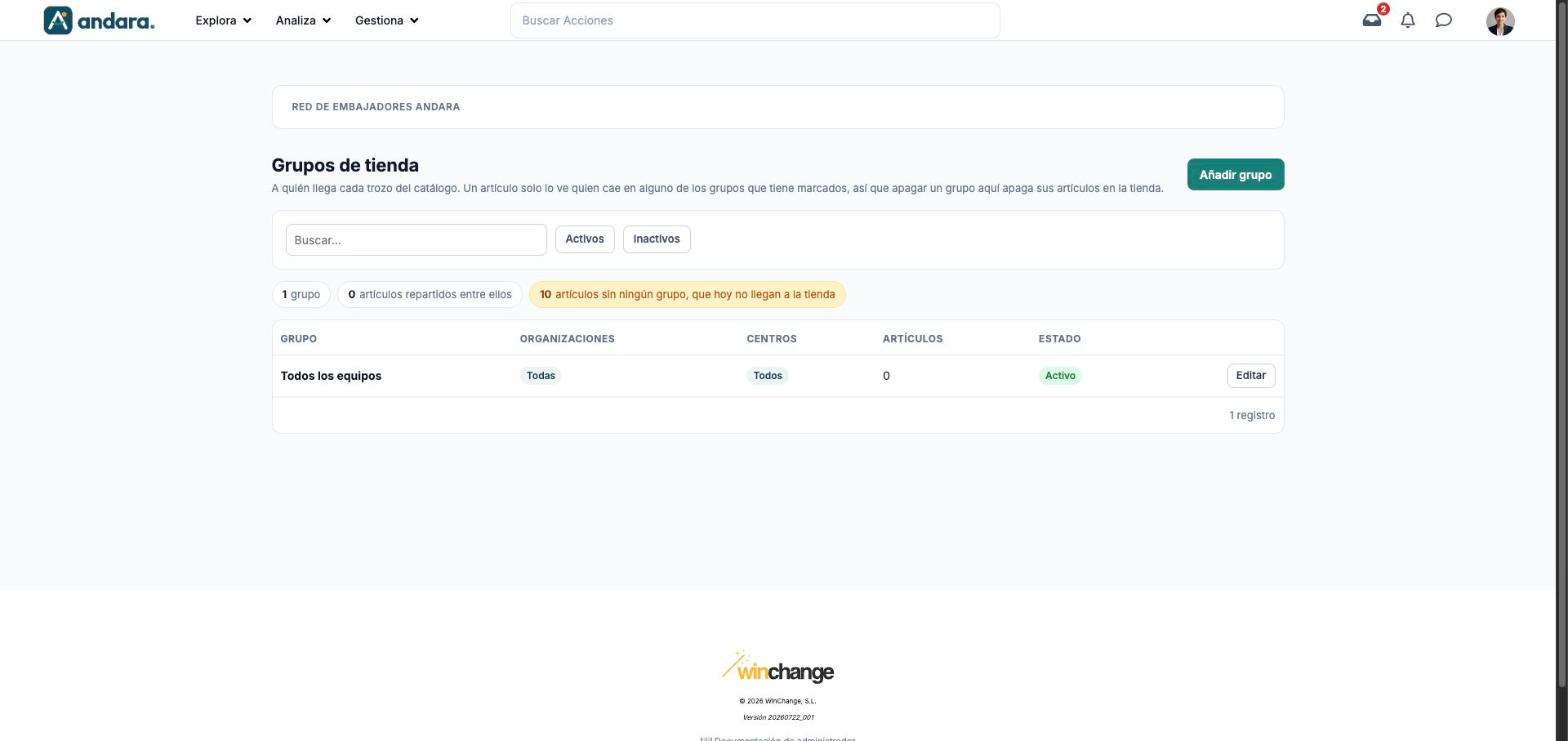
Arriba sale el nombre del proyecto en el que estás.
| Elemento | Qué muestra |
|---|---|
| Buscar… | Filtra la lista mientras escribes. |
| Activos / Inactivos | Deja solo los grupos encendidos o solo los apagados. |
| N grupo | Cuántos grupos hay con los filtros actuales. |
| N artículos repartidos entre ellos | Cuántos artículos del catálogo están asignados a algún grupo. |
| N artículos sin ningún grupo, que hoy no llegan a la tienda | Aviso en amarillo con los artículos que no tienen grupo marcado. |
| Grupo | El nombre del grupo. |
| Organizaciones | Las organizaciones que abarca, o Todas si no se ha acotado. |
| Centros | Los centros que abarca, o Todos si no se ha acotado. |
| Artículos | Cuántos artículos del catálogo tienen marcado este grupo. |
| Estado | Activo o inactivo. |
| Editar | Abre la ficha del grupo. |
| Añadir grupo | Abre una ficha en blanco. |
Opciones de configuración#
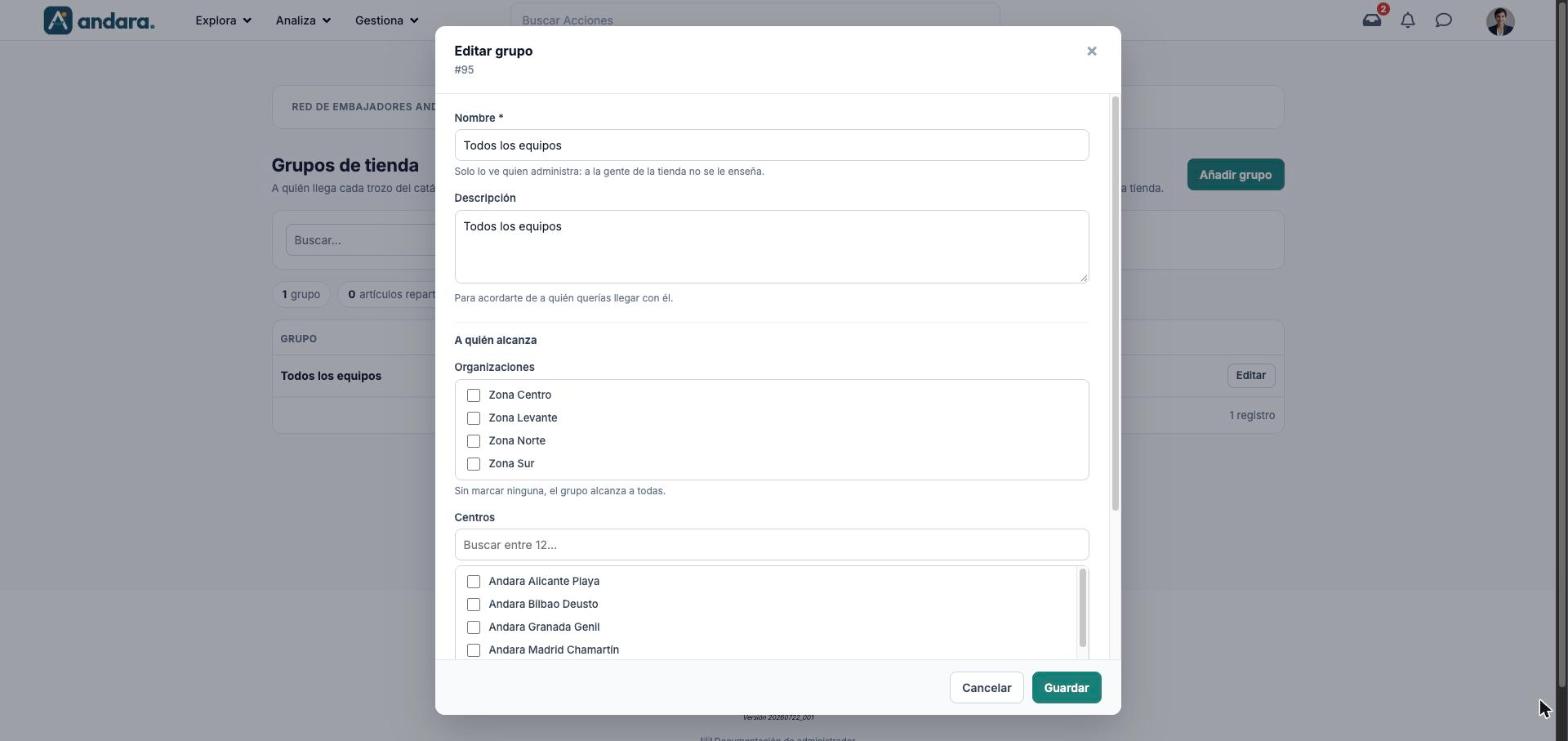
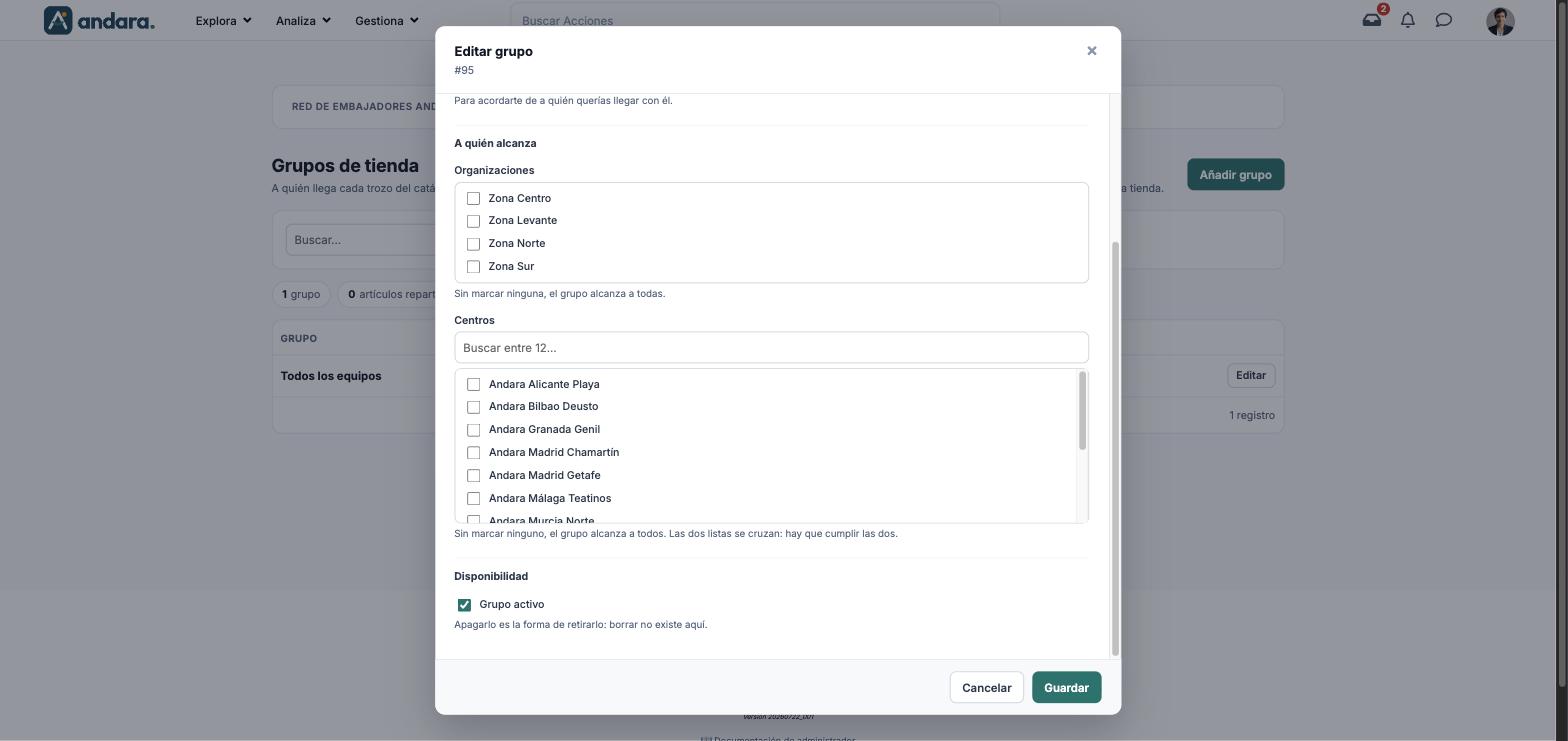
La ficha es la misma para crear (Nuevo grupo) y para editar (Editar grupo, con su número debajo del título).
| Campo | Qué hace | Valores |
|---|---|---|
| Nombre | Identifica el grupo. Solo lo ve quien administra: las personas que usan la tienda no lo ven. | Texto. Obligatorio. |
| Descripción | Una nota para recordar a quién querías llegar con este grupo. | Texto libre. |
| Organizaciones | Las organizaciones que abarca el grupo. Sin marcar ninguna, abarca todas. | Casillas con las organizaciones del proyecto. Varias o ninguna. |
| Centros | Los centros que abarca. Sin marcar ninguno, abarca todos. Las dos listas se cruzan: una persona tiene que cumplir las dos. | Casillas con los centros, con buscador (Buscar entre N…). Varios o ninguno. |
| Grupo activo | Enciende o retira el grupo. Apagarlo es la forma de retirarlo: en esta pantalla no se borra. | Casilla. Marcada por defecto. |
Cómo se hace#
Crear un grupo para una zona#
- 1
Abre una ficha nueva
Pulsa Añadir grupo.
- 2
Ponle nombre
Escribe el Nombre y, si quieres, una Descripción que explique a quién va.
- 3
Acota el alcance
Marca las Organizaciones y, si hace falta, los Centros. Recuerda que las dos listas se cruzan.
- 4
Guarda
Pulsa Guardar.
- 5
Asigna artículos
En Elementos de tienda, abre cada artículo que deba verse en esta zona y marca el grupo en Grupos de tienda.
Retirar un grupo#
- 1
Ábrelo
Pulsa Editar en su fila.
- 2
Apágalo
Desmarca Grupo activo y pulsa Guardar. Sus artículos dejan de verse en la tienda.
Avisos#
- Apagar un grupo retira sus artículos de la tienda. Revisa la columna Artículos antes de hacerlo.
- Organizaciones y centros se cruzan. Si marcas una zona y un centro de otra zona, el grupo no llega a nadie.
- En esta pantalla no hay botón de borrar: un grupo se retira desmarcando Grupo activo.
- El contador de arriba avisa de los artículos sin ningún grupo. Revisa ese dato junto con la ficha del artículo, que indica que un artículo sin grupos marcados lo ve todo el proyecto.
Relacionado#
- Tienda y canjes: cómo encajan grupos, artículos y canjes.
- Elementos de tienda: donde cada artículo elige sus grupos.
- Organizaciones y Ubicaciones.