Para qué sirve#
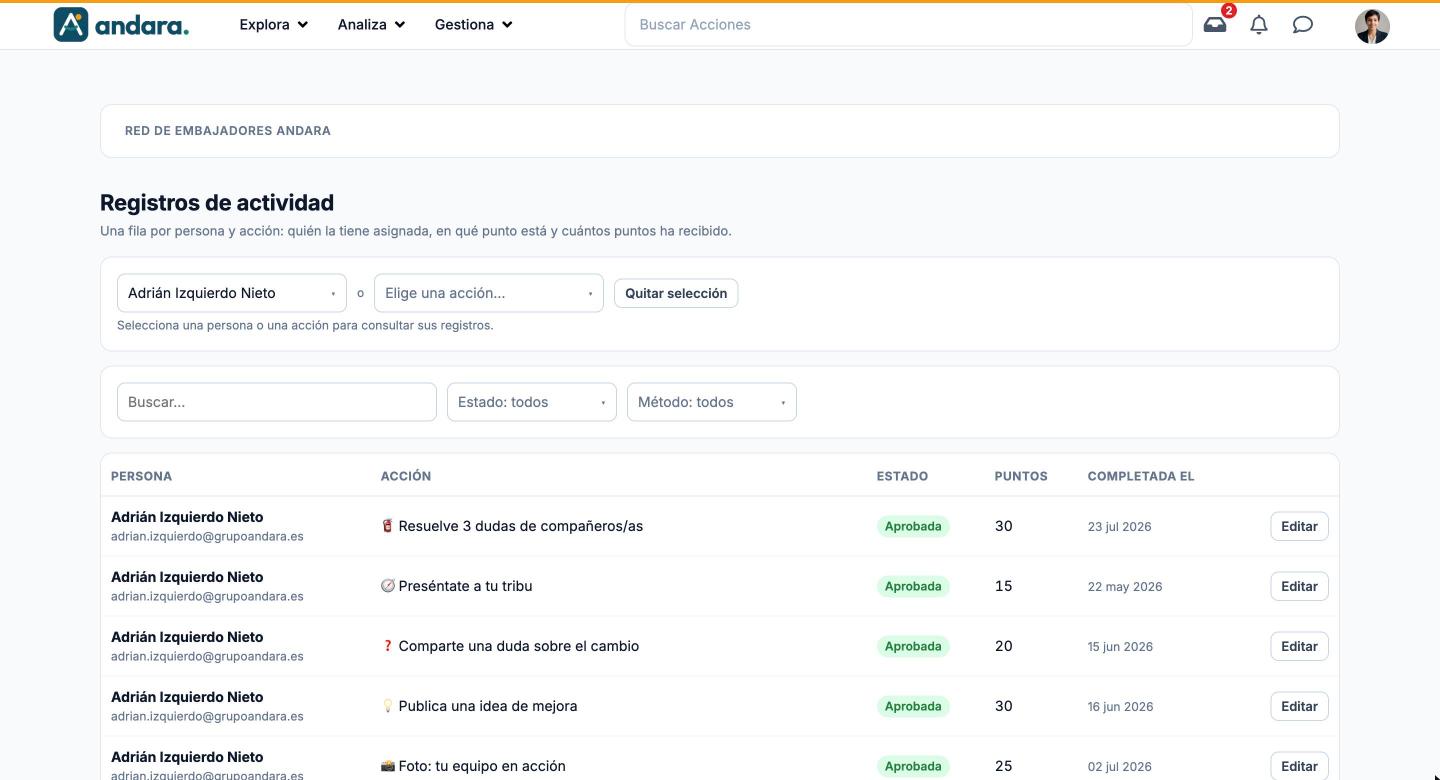
Aquí consultas y corriges los registros de actividad: una fila por cada persona y cada acción que tiene asignada, con el estado en que está y los puntos que ha recibido. Sirve para reconstruir un caso concreto ("¿por qué no me cuentan estos puntos?") y para corregir un registro a mano.
En la app la pantalla se titula Registros de actividad. No se asignan acciones nuevas desde aquí.
Dónde está: Gestiona › Usuarios › Asignación de Acciones.
Qué ves en pantalla#
| Elemento | Qué muestra |
|---|---|
| Elige una persona… | Desplegable con las personas del proyecto. Al elegir una, ves todas sus acciones. |
| Elige una acción… | Desplegable con las acciones del proyecto. Al elegir una, ves a todas las personas que la tienen. Se usa uno u otro, no los dos. |
| Quitar selección | Vacía la persona o la acción elegida para empezar otra consulta. |
| Buscar… | Filtra las filas mientras escribes. |
| Estado: todos | Deja solo los registros en un estado: Asignada, Pendiente de aprobación, Aprobada, Rechazada, Devuelta o Anulada. |
| Método: todos | Deja solo las acciones que se completan de una forma concreta. Las opciones salen en inglés: Manager approval (la aprueba el responsable), Numeric code (código numérico), Self-approval (se aprueba sola), Test, Validation (validación) y Video completion (ver un vídeo). |
| Persona | Nombre y correo. |
| Acción | La acción del registro. |
| Estado | En qué punto está. |
| Puntos | Los puntos del registro. |
| Completada el | Fecha en que se completó. |
| Editar | Abre el registro para corregirlo. |
Opciones de configuración#
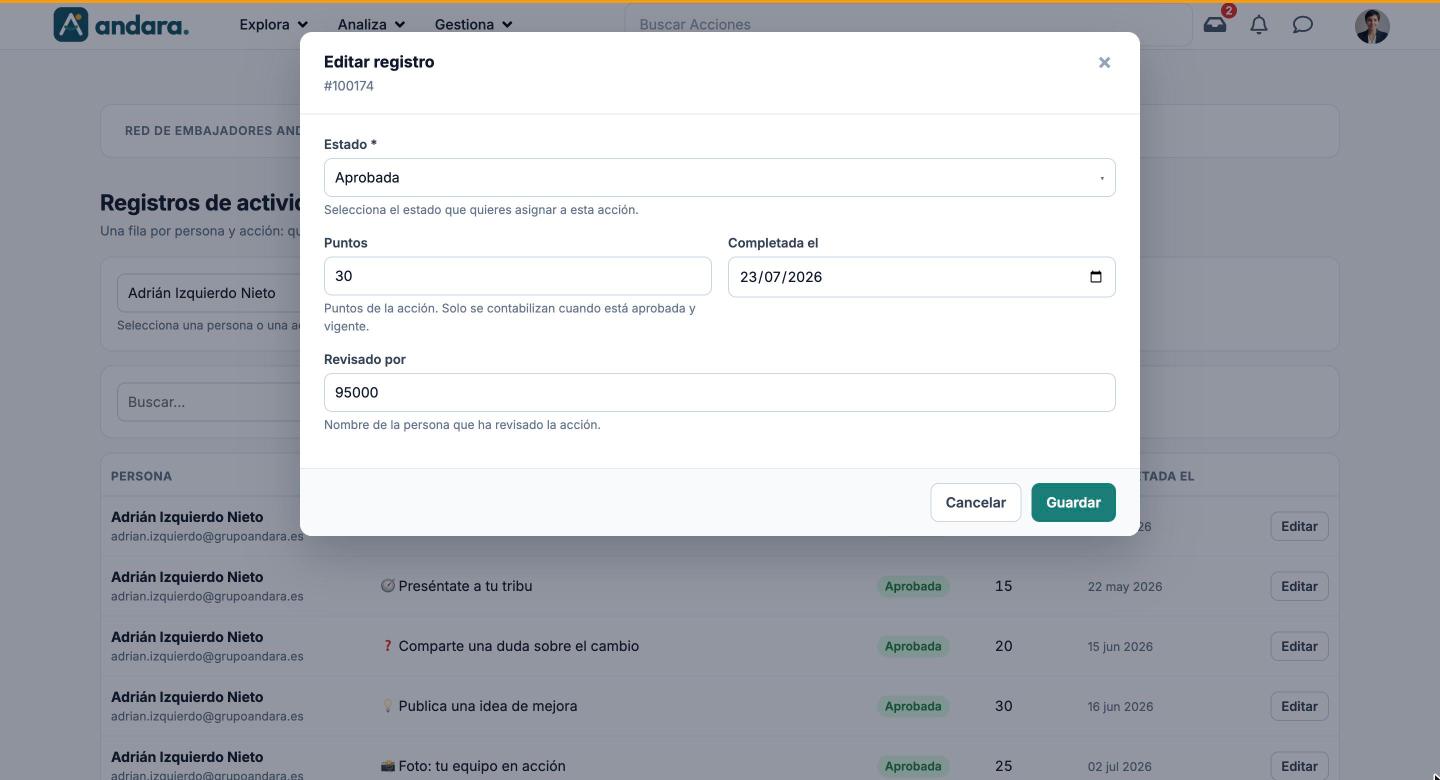
Al pulsar Editar se abre Editar registro, con el número del registro debajo del título.
| Campo | Qué hace | Valores |
|---|---|---|
| Estado | El estado del registro para esta persona y esta acción. | Asignada, Pendiente de aprobación, Aprobada, Rechazada, Devuelta o Anulada. Obligatorio. |
| Puntos | Los puntos de la acción para esta persona. Solo se contabilizan cuando el registro está Aprobada y vigente. | Número. |
| Completada el | La fecha en que se dio por completada. | Fecha. |
| Revisado por | Quién revisó la acción. | Texto. |
Cómo se hace#
Consultar las acciones de una persona#
- 1
Elige a la persona
En Elige una persona…, selecciona su nombre.
- 2
Acota
Usa Estado para ver, por ejemplo, solo lo que tiene Pendiente de aprobación.
- 3
Revisa
Mira el estado, los puntos y la fecha de cada acción.
Corregir un registro#
- 1
Localízalo
Elige la persona o la acción y busca la fila.
- 2
Ábrelo
Pulsa Editar.
- 3
Corrige
Cambia Estado, Puntos o Completada el.
- 4
Guarda
Pulsa Guardar.
Avisos#
- Los puntos solo cuentan con el registro aprobado. Si pones puntos a un registro en otro estado, no suman.
- Esta pantalla es para corregir, no para el día a día. Lo pendiente de aprobar se aprueba o se rechaza en la Bandeja.
- Hasta que eliges una persona o una acción no se carga nada. No es un fallo: la pantalla empieza vacía a propósito.
Relacionado#
- Journeys y acciones: cómo se asignan y se completan las acciones.
- Aprobaciones y moderación: el circuito normal para aprobar o rechazar.
- Puntos, badges y rachas: cómo cuentan los puntos.
- Grupos de Elegibilidad: a quién le llega cada acción.