Qué es y para qué sirve#
El conector de WinChange (un servidor MCP, el estándar con el que los asistentes de IA se conectan a otras aplicaciones) deja que tu asistente consulte los proyectos que administras y te conteste en lenguaje natural: "¿cómo va la participación este mes?", "¿qué centros van peor?", "¿qué acciones no completa nadie y por qué?".
Lo que la IA ve sale de los mismos datos que el panel de administración, ya resumidos: no tiene acceso directo a la base de datos ni a las pantallas. Trabaja con un conjunto cerrado de herramientas, casi todas de consulta. Cuatro hacen algo: preparar borradores (itinerarios, grupos de acciones y acciones) y enviar notificaciones push, siempre con las protecciones que se explican más abajo. La lista completa, con sus parámetros, está en Herramientas del conector.
Dirección del servidor: https://winchange.io/mcp
Conector de pruebas: https://winchange.io/mcp-sandbox. Funciona igual pero sobre el entorno de pruebas (sandbox), con tu cuenta de ese entorno. Añádelo como un conector aparte con otro nombre (por ejemplo, WinChange (pruebas)): así la IA nunca mezcla datos de prueba con los reales, y te lo recuerda al contestar.
Quién puede conectarlo#
- Solo administradores. Al conectar te identificas con tu cuenta de WinChange y la conexión solo se crea si eres administrador de al menos un proyecto. A quien no lo es, la pantalla de autorización no le deja continuar.
- Cada persona con su cuenta. La IA ve lo mismo que puede administrar quien la conecta: los proyectos de los que es administrador en su empresa, y ninguno más. Si en tu organización lo usan varias personas, cada una autoriza con sus propias credenciales.
- Con usuario y contraseña de WinChange. Son los mismos con los que entras en la app. Si tienes activada la verificación en dos pasos, te pedirá también el código.
Cómo se conecta#
El recorrido es el mismo en todos los asistentes: añades la dirección del servidor como conector personalizado, el asistente te lleva a la pantalla de autorización de WinChange, te identificas, revisas a qué das acceso y pulsas Autorizar. Los menús de cada asistente cambian con frecuencia; si no coinciden con los de aquí, busca "conector personalizado" o "MCP" en su ayuda.
En Claude#
- 1
Añade el conector
En Personalizar › Conectores (en inglés, Customize › Connectors), pulsa + Añadir › Añadir conector personalizado. En los planes Team y Enterprise lo añade una persona propietaria de la organización desde Configuración de la organización › Conectores, y después cada persona lo conecta desde su lista de conectores.
- 2
Pon el nombre y la dirección
Ponle un nombre (por ejemplo, WinChange) y pega
https://winchange.io/mcpcomo dirección del servidor MCP remoto. Si Claude te pregunta cómo identificar la aplicación, elige el registro automático: WinChange registra el cliente al vuelo y no necesita ID ni secreto. - 3
Conecta
Pulsa Conectar. Se abre la pantalla de autorización de WinChange.
- 4
Autoriza
Sigue los pasos de la pantalla de autorización (más abajo). Al pulsar Autorizar vuelves a Claude con el conector activo.
- 5
Úsalo en una conversación
Con el botón + del cuadro de texto › Conectores, comprueba que WinChange está encendido y pregunta.
En ChatGPT#
- 1
Activa el modo desarrollador
Los conectores personalizados de ChatGPT se crean con el modo desarrollador (Developer mode), que se enciende en la configuración de tu cuenta. En espacios de trabajo Business o Enterprise, antes tiene que permitirlo un administrador del espacio.
- 2
Crea la aplicación
En la configuración de aplicaciones y conectores, crea una nueva con la dirección
https://winchange.io/mcpy autenticación OAuth. - 3
Autoriza
ChatGPT te lleva a la pantalla de autorización de WinChange. Al terminar, espera a que lea la lista de herramientas.
- 4
Úsala en una conversación
Elige el modo desarrollador en el menú + del cuadro de texto, selecciona WinChange y pregunta. ChatGPT pide tu aprobación antes de usar una herramienta que escribe.
Cualquier otro asistente que admita servidores MCP remotos con autorización OAuth sirve igual: le das la dirección y él se encarga del resto.
La pantalla de autorización#
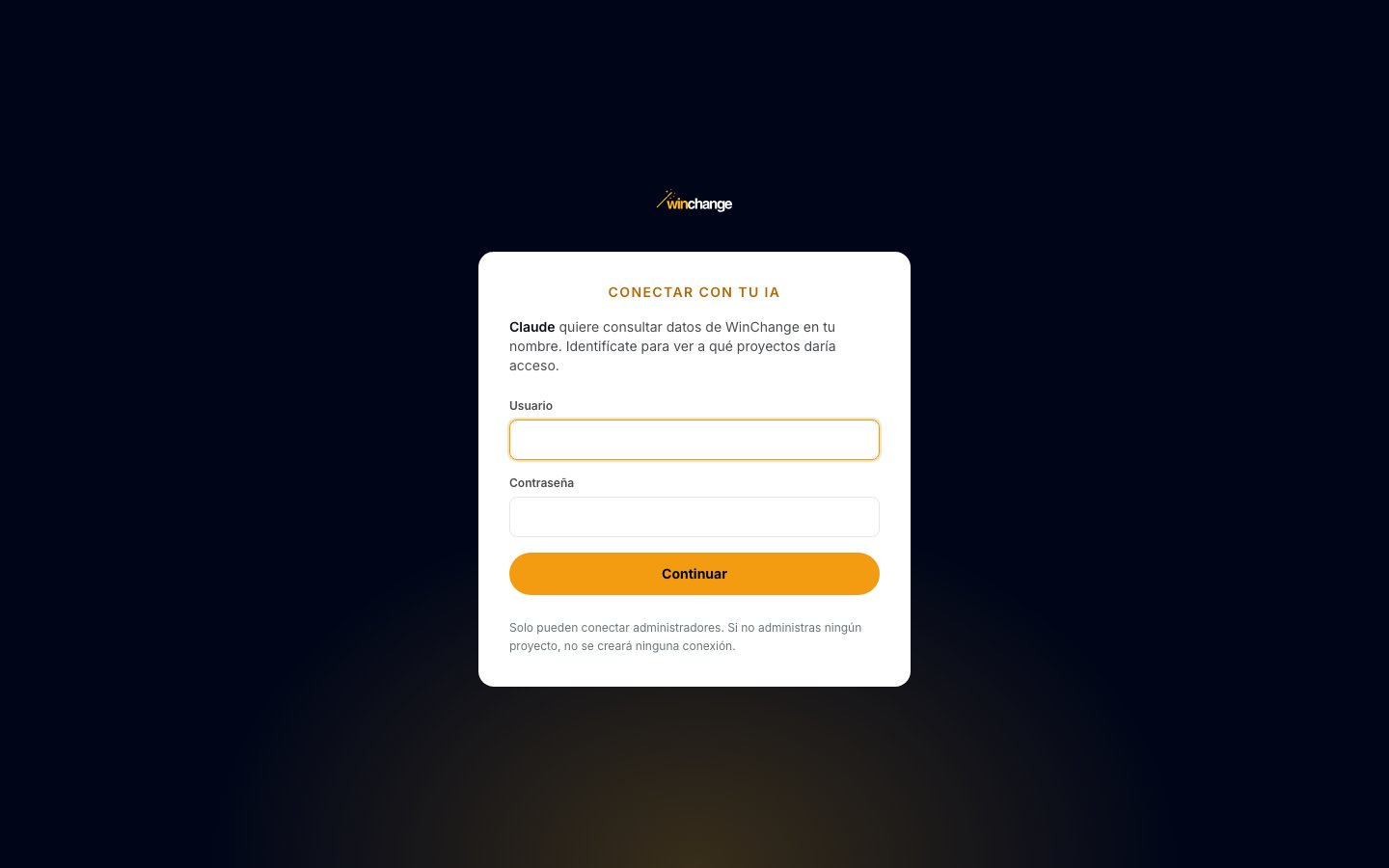
- 1
Identifícate
Escribe tu Usuario y tu Contraseña de WinChange y pulsa Continuar. Si tu cuenta tiene verificación en dos pasos, escribe el Código de verificación y pulsa Verificar.
- 2
Revisa los proyectos
La pantalla te saluda por tu nombre y lista, por su nombre, los proyectos de los que eres administrador. La conexión da acceso a todos ellos: no se elige uno. Cuando preguntes, nombra el proyecto y la IA lo buscará en esa lista.
- 3
Elige los permisos
Marca qué puede hacer esta conexión. Solo viene marcado el primero.
- 4
Autoriza o cancela
Autorizar crea la conexión y te devuelve al asistente. Cancelar no crea nada.
| Permiso | Qué permite |
|---|---|
| Consultar datos agregados del programa | Las herramientas de consulta: participación, centros, acciones, evolución, comentarios, puntos, tienda, contenido, logros, pulso y cuestionarios. Siempre en cifras agregadas, sin nombres de personas. |
| Consultar nombres y fichas de personas | Las listas con nombre y apellidos (quién está en riesgo, quién va fuera de plazo…) y la ficha de una persona concreta. |
| Crear borradores de acciones, grupos e itinerarios | Preparar la estructura de un programa en borrador. No publica ni asigna nada. |
| Preparar y enviar notificaciones tras confirmar destinatarios y texto | Enviar notificaciones push a un grupo de personas, en dos pasos y con tu confirmación. |
La IA solo ve las herramientas de los permisos que has marcado. Para cambiar de permisos, vuelve a conectar.
Qué datos ve la IA#
- Solo tu empresa y tus proyectos. Cada consulta se hace con tu identidad y se comprueba contra los proyectos que autorizaste. Si la IA pide otro, recibe un rechazo, no datos de otro proyecto.
- Cifras agregadas por defecto. Participación, actividad, acciones completadas, puntos, tienda, contenido y logros llegan como totales y repartos, no como listas de personas.
- Nombres solo con su permiso, y nunca correos. Con Consultar nombres y fichas de personas, la IA ve nombre, apellidos, puesto, ubicación y unidad, y la actividad y las acciones de cada persona. El correo no viaja en ninguna herramienta, así que la IA no puede montar una lista de direcciones. Tampoco se busca a nadie por nombre: la ficha de una persona se abre desde una lista.
- El anonimato de las encuestas se mantiene. De los cuestionarios solo salen resultados de oleadas cerradas con al menos cinco personas, y una pregunta se oculta entera si alguna de sus opciones la han elegido menos de cinco personas. El texto libre no sale nunca. Del pulso sale el índice mensual de los meses cerrados con al menos cinco personas, sin comentarios, preguntas ni desgloses por centro o área. La ficha de una persona no dice si respondió una encuesta, ni tampoco su saldo de puntos.
Qué puede hacer la IA#
Cuatro herramientas cambian algo. Ninguna puede editar ni borrar lo que ya existe.
Preparar borradores#
Con el permiso de crear, la IA puede montar los tres escalones de un programa: un itinerario, los grupos de acciones dentro de él y las acciones dentro de cada grupo, con su texto, sus preguntas de test o una checklist recurrente.
- Todo nace como borrador. Las acciones quedan sin publicar y sin asignación automática, igual que una acción nueva creada en el panel. Los itinerarios y los grupos no los ve nadie hasta que contienen acciones publicadas y asignadas.
- La audiencia nace sin acotar. En WinChange eso significa Todas las personas del proyecto, no "nadie". Antes de publicar, decide a quién va en Asignación (paso 4 de la ficha de la acción).
- Se valida antes de guardar. Si algo no cuadra (una pregunta con menos de dos respuestas, una respuesta correcta que no existe, una nota mínima sin preguntas, puntos fuera de 0–1.000…), la IA recibe todos los problemas a la vez y no se crea nada. Tampoco se crea un itinerario o un grupo con un nombre que ya existe en el proyecto.
- Quién aprueba depende del contenido. Una acción con lección y test se aprueba sola al superar el test y paga los puntos en ese momento. Una acción sin contenido espera la aprobación de un manager. Una checklist recurrente paga en cada periodo cumplido, sin revisión.
- Queda rastro. Lo creado desde el conector queda en el registro de auditoría con tu usuario.
Para ponerlo en marcha: abre la acción en Acciones, revisa el texto, acota los destinatarios en Asignación, pulsa Publicar acción y, después, Ver cambios de asignación y Aplicar estos cambios. Lo que no te sirva se archiva o se borra desde el panel.
Enviar notificaciones push#
Con el permiso de notificaciones, la IA puede avisar a uno de los grupos que también puede listar (personas en riesgo, fuera de plazo, de una ubicación, de una acción…). El envío va siempre en dos pasos:
- Ensayo. La IA prepara el aviso y recibe a cuántas personas iría, cuántas tienen la app instalada (las demás no lo recibirán) y un código de confirmación. En este paso no se envía nada.
- Envío. Solo con ese código. El código caduca a los diez minutos y va ligado al texto, al grupo y a los destinatarios exactos del ensayo: si cambia una coma, hay que ensayar de nuevo. Repetir la confirmación no reenvía.
La IA tiene instrucciones de enseñarte el ensayo y esperar tu "sí" antes del segundo paso. Léelo: un push no se puede retirar. En el grupo de entregas pendientes de aprobar, el aviso no va a quienes entregaron sino a quien tiene que aprobarlas.
Cómo se desconecta#
- Desde tu asistente. Quita el conector (en Claude, Personalizar › Conectores, menú del conector › Quitar; en ChatGPT, desde la configuración de la aplicación). La IA deja de tener acceso.
- Caduca a los 30 días. Pasado ese tiempo, la IA te pedirá que vuelvas a autorizar el conector (usuario, contraseña y permisos, como la primera vez).
- Se corta al cambiar la cuenta. En cada consulta se comprueban tus permisos actuales. Si cambias tu contraseña, si tu cuenta se desactiva o se bloquea, o si dejas de ser administrador de un proyecto, la conexión deja de valer (o deja de ver ese proyecto) en la siguiente pregunta.
Ejemplos de preguntas#
- ¿Cómo va la participación en mi proyecto? Compárala con la semana pasada.
- ¿Qué centros tienen menos gente activa en los últimos 28 días?
- ¿Qué acciones no está completando nadie y qué tienen en común?
- ¿Cómo fue septiembre comparado con agosto?
- ¿Cuánto llevamos emitido en puntos y cuánto es en euros?
- ¿Hay premios canjeados pendientes de entregar?
- ¿Quién lleva más tiempo sin entrar en el centro de Valencia? (necesita el permiso de personas)
- Prepárame un itinerario de acogida con tres grupos y una primera acción con un test de cuatro preguntas. (necesita el permiso de crear)
- Prepara un aviso para quienes tienen acciones fuera de plazo y enséñame a cuántos llegaría. (necesita el permiso de notificaciones)
Preguntas frecuentes#
¿La IA puede ver proyectos que no administro?
No. La conexión se limita a los proyectos que administras en tu empresa, y cada consulta lo vuelve a comprobar. Si tu asistente tiene otros conectores, lo que contesten no sale de WinChange.
¿Puede publicar una acción o asignarla a la plantilla?
No. Solo deja borradores sin publicar y sin asignación automática. Publicar y asignar lo hace una persona en el panel.
¿Puede corregir o borrar lo que ha creado?
No: el conector no tiene herramientas para editar ni borrar. Si un borrador sale mal, corrígelo, archívalo o bórralo en el panel. Por eso conviene pedirle que te enseñe el contenido antes de crearlo.
¿Puede mandar correos?
No. Solo notificaciones push, y no tiene acceso a los correos de nadie.
¿Mis conversaciones con la IA quedan en WinChange?
No. WinChange solo recibe las consultas de las herramientas. Lo que la IA lee pasa a tu conversación en el asistente y se rige por las condiciones de ese asistente. Ten en cuenta que, con el permiso de personas, eso incluye nombres de empleados.
Límites y avisos#
- Las cifras pueden no coincidir al número con un cuadro del panel. Cada herramienta dice en su respuesta qué periodo usa (7, 28 o 90 días, meses cerrados…), y no siempre es el mismo que el del cuadro que tengas abierto. Si comparas, compara el mismo periodo.
- Las listas van paginadas. Una lista de personas o de acciones llega por páginas (50 filas, 100 como mucho). La IA sabe si hay más, pero si te da un listado, pregúntale si está completo.
- Idioma. Las herramientas contestan en castellano; la IA te responde en el idioma en que le preguntes. Los nombres de acciones, centros y premios llegan tal como están en WinChange.
- Límite de uso. Cada conexión admite hasta 120 consultas por minuto. Una conversación normal no se acerca.
- El resultado depende de la IA. Las herramientas devuelven datos con notas sobre cómo leerlos, pero quien redacta la respuesta es tu asistente. Antes de decidir algo importante, contrasta la cifra en el panel.
Relacionado#
- Herramientas del conector: qué hace cada herramienta y con qué parámetros.
- Seguridad y trazabilidad: accesos, bloqueos y registro de auditoría.
- Acciones: revisar, publicar y asignar los borradores.
- Push - Enviar notificaciones: los avisos push desde el panel.