Para qué sirve#
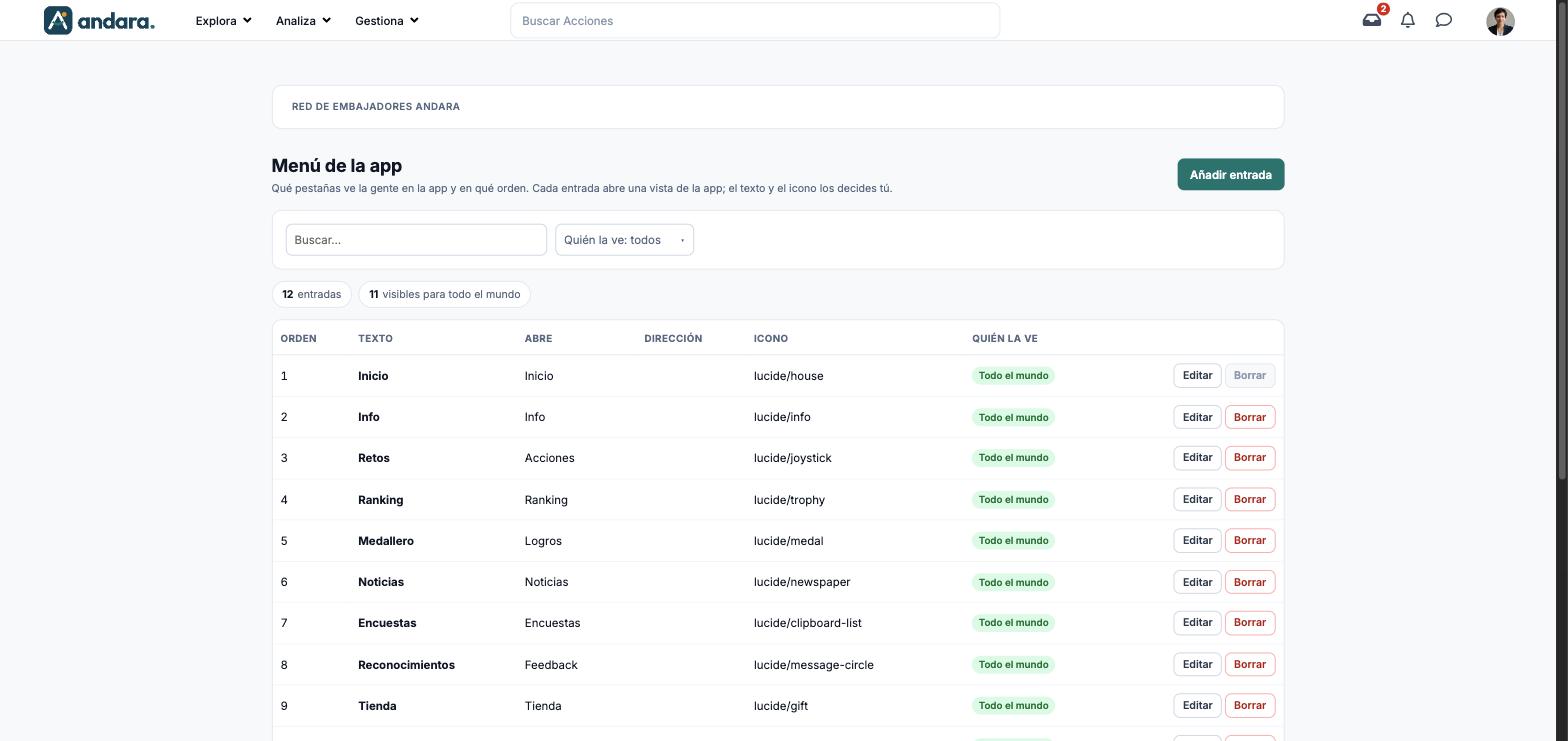
Aquí decides las pestañas del menú de la app: qué vista abre cada una, cómo se llama, con qué icono, en qué posición y quién la ve. El texto y el icono los pones tú; la vista que abren es una de las que ya tiene la app, o un enlace a una página externa.
Dónde está: Gestiona › Configuración › Menú de la app.
Qué ves en pantalla#
Arriba sale el nombre del proyecto en el que estás.
| Elemento | Qué muestra |
|---|---|
| Buscar… | Filtra la lista mientras escribes. |
| Quién la ve: todos | Deja solo las entradas para Todo el mundo, Solo administradores o Solo managers. |
| N entradas / N visibles para todo el mundo | Cuántas entradas tiene el menú y cuántas ve cualquiera. |
| Orden | La posición de la pestaña. 1 es la primera. |
| Texto | El nombre de la pestaña, tal como sale en la app. |
| Abre | La vista de la app a la que lleva. |
| Dirección | La página a la que lleva, solo en los enlaces externos. |
| Icono | El icono, con su nombre de la librería Lucide (por ejemplo lucide/house). |
| Quién la ve | Todo el mundo, Solo admins o Solo managers. |
| Editar | Abre la ficha de la entrada. |
| Borrar | Quita la entrada del menú. Desactivado en Inicio. |
| Añadir entrada | Abre una ficha en blanco. |
Opciones de configuración#
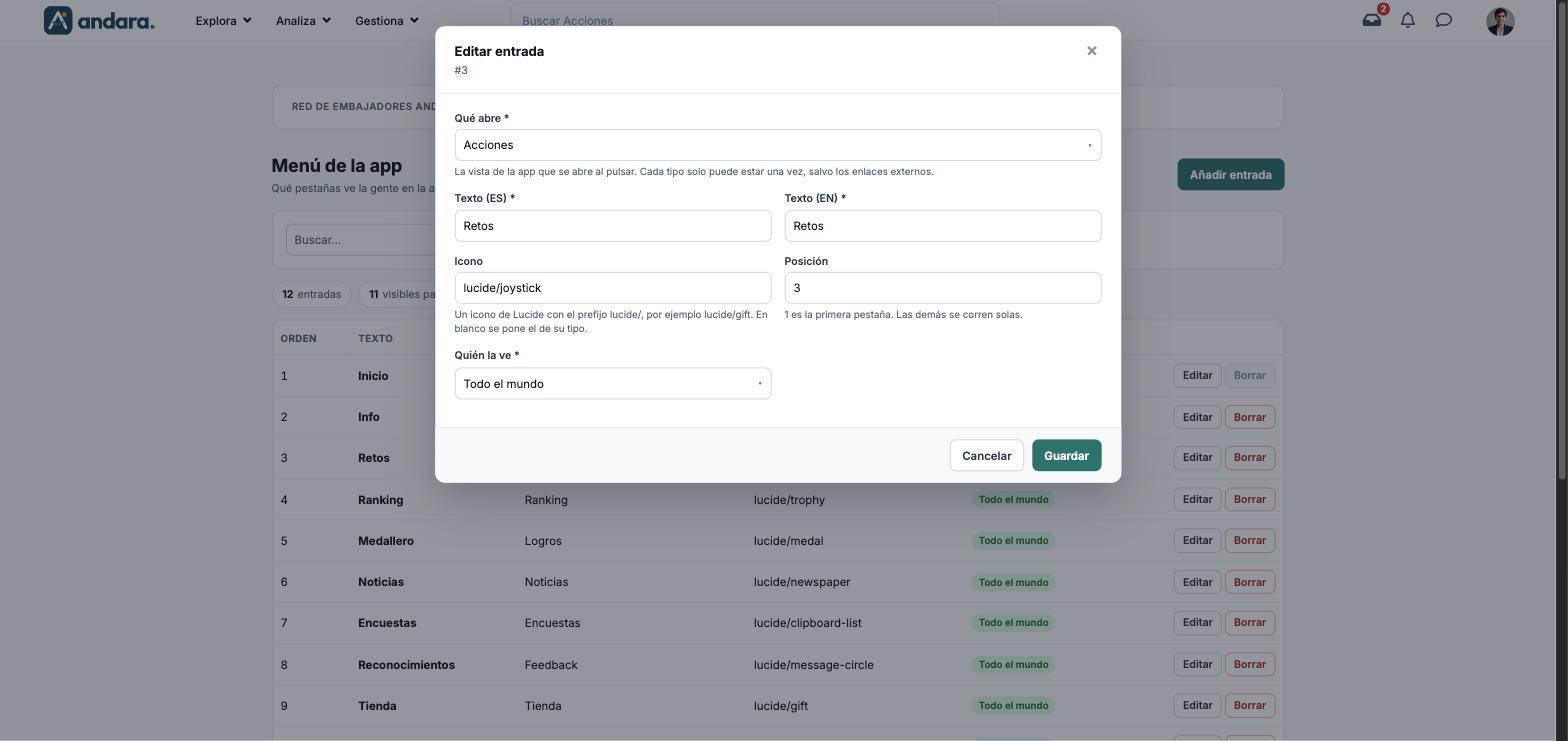
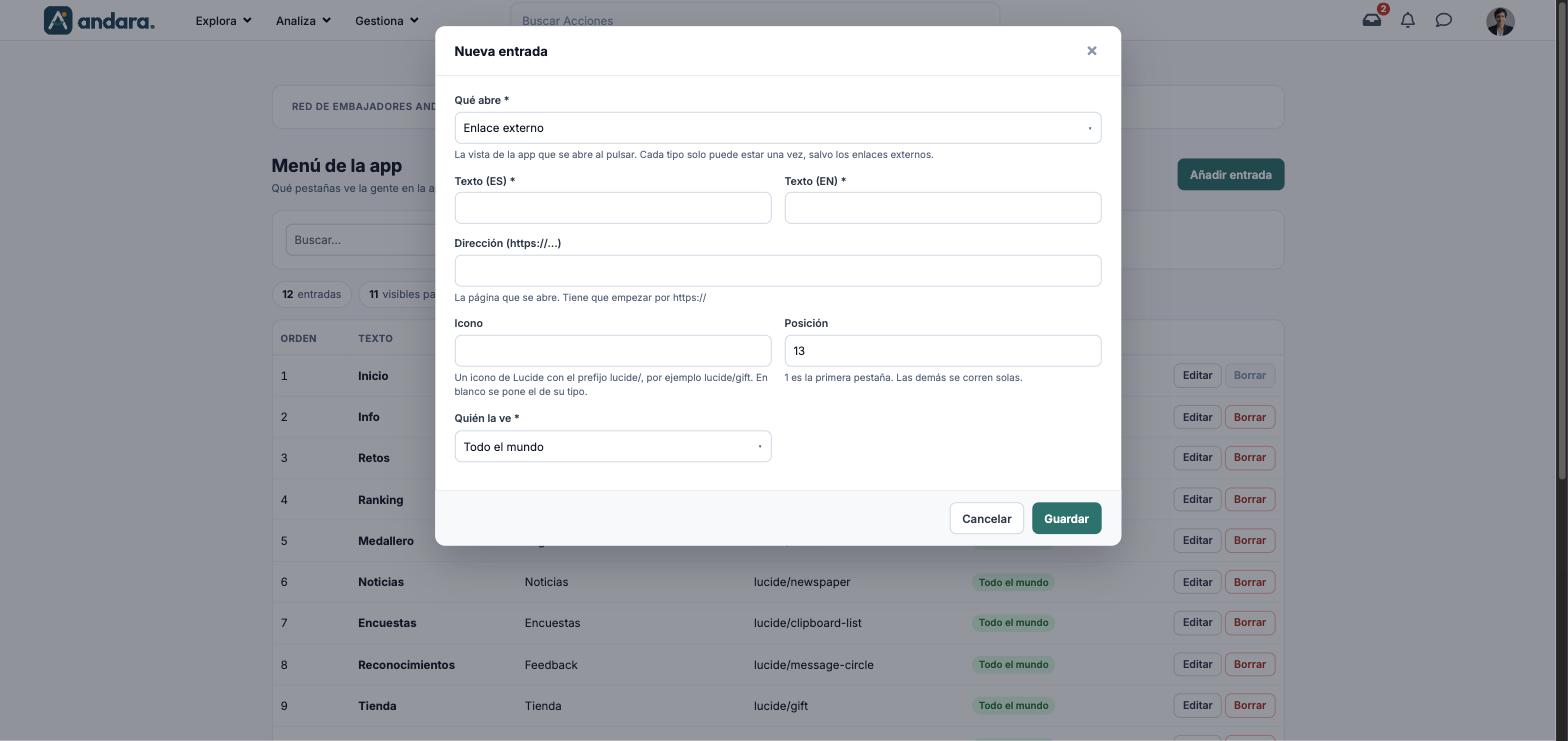
La ficha es la misma para crear (Nueva entrada) y para editar (Editar entrada, con su número debajo del título).
| Campo | Qué hace | Valores |
|---|---|---|
| Qué abre | La vista de la app que se abre al pulsar la pestaña. Cada tipo solo puede estar una vez, salvo los enlaces externos. | Obligatorio. Inicio, Info, Acciones, Ranking, Logros, Noticias, Encuestas, Feedback / reconocimiento, Tienda, Directorio, Dashboards, Equipo, Asistente (chatbot del cliente) o Enlace externo. Por defecto: — sin asignar —. |
| Texto (ES) | El nombre de la pestaña en castellano. | Texto. Obligatorio. |
| Texto (EN) | El nombre de la pestaña en inglés. | Texto. Obligatorio. |
| Dirección (https://…) | La página que se abre. Solo aparece con Enlace externo. | Dirección web. Tiene que empezar por https://. |
| Icono | El icono de la pestaña. | Nombre de un icono de Lucide con el prefijo lucide/, por ejemplo lucide/gift. En blanco se pone el de su tipo. |
| Posición | Dónde va la pestaña. Las demás se corren solas. | Número. 1 es la primera. En una entrada nueva viene la siguiente libre. |
| Quién la ve | Qué personas tienen la pestaña. | Obligatorio. Todo el mundo, Solo administradores o Solo managers. |
Cómo se hace#
Añadir un enlace a una página externa#
- 1
Abre una ficha nueva
Pulsa Añadir entrada.
- 2
Elige el tipo
En Qué abre, elige Enlace externo. Aparece Dirección (https://…).
- 3
Rellena la entrada
Escribe Texto (ES), Texto (EN) y la Dirección. Si quieres, un Icono.
- 4
Colócala y guarda
Elige la Posición y Quién la ve, y pulsa Guardar.
Cambiar el nombre o el orden de una pestaña#
- 1
Ábrela
Pulsa Editar en su fila.
- 2
Cambia texto o posición
Edita Texto (ES) y Texto (EN), o pon otra Posición. Las demás pestañas se corren solas.
- 3
Guarda
Pulsa Guardar.
Avisos#
- Inicio no se puede quitar: el menú necesita siempre una entrada de Inicio.
- Cada vista solo puede estar una vez. Solo los enlaces externos se pueden repetir.
- Una pestaña para Solo administradores o Solo managers no la ve el resto, aunque la vista exista.
- El texto es obligatorio en los dos idiomas: no se puede guardar una entrada solo en castellano.
Relacionado#
- Portada del proyecto: lo que ve la gente en la pestaña de inicio.
- Configuración de la empresa: los módulos que se encienden o apagan para toda la empresa.
- Branding e idiomas: cómo se presenta la app.