Para qué sirve#
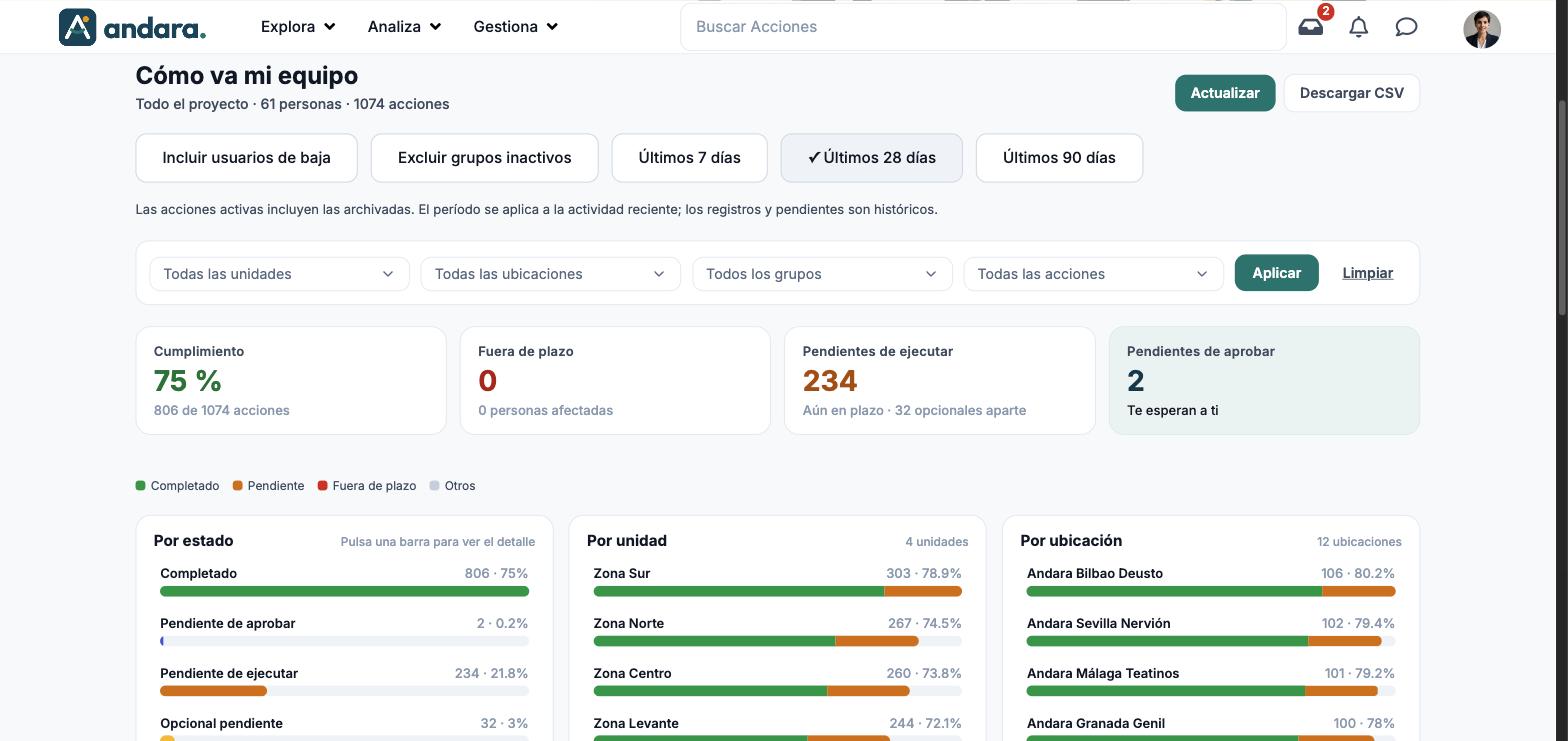
Esta pantalla dice qué parte de las acciones asignadas ya está hecha y dónde se atasca el resto. Arriba tienes cuatro cifras de cabecera y debajo seis desgloses en barras: por estado, por unidad, por ubicación, por grupo de acción, por acción y por mes de vencimiento.
Sirve para decidir dónde mirar primero. Para bajar a las personas, pulsa una barra: se abre la lista de acciones que hay detrás.
Dónde está: Analiza › Seguimiento de Acciones › Seguimiento de Acciones Agregadas.
Qué ves en pantalla#
| Elemento | Qué muestra |
|---|---|
| Cómo va mi equipo | El título, con debajo el alcance que estás mirando: Todo el proyecto, el número de personas y el de acciones asignadas. |
| Actualizar | Vuelve a pedir los datos con los filtros y el periodo elegidos. |
| Descargar CSV | Descarga los datos en un fichero que se abre con una hoja de cálculo. |
| Incluir usuarios de baja, Excluir grupos inactivos | Interruptores que amplían o recortan la población (ver Filtros). |
| Últimos 7 días, Últimos 28 días, Últimos 90 días | El periodo de la actividad reciente. El marcado lleva ✓. |
| Nota bajo los interruptores | Recuerda que las acciones activas incluyen las archivadas y que el periodo solo afecta a la actividad reciente: los registros y los pendientes son históricos. |
| Tarjetas de cabecera | Cumplimiento, Fuera de plazo, Pendientes de ejecutar y Pendientes de aprobar (ver Indicadores). |
| Leyenda | Los colores de las barras: Completado (verde), Pendiente (naranja), Fuera de plazo (rojo) y Otros (gris). |
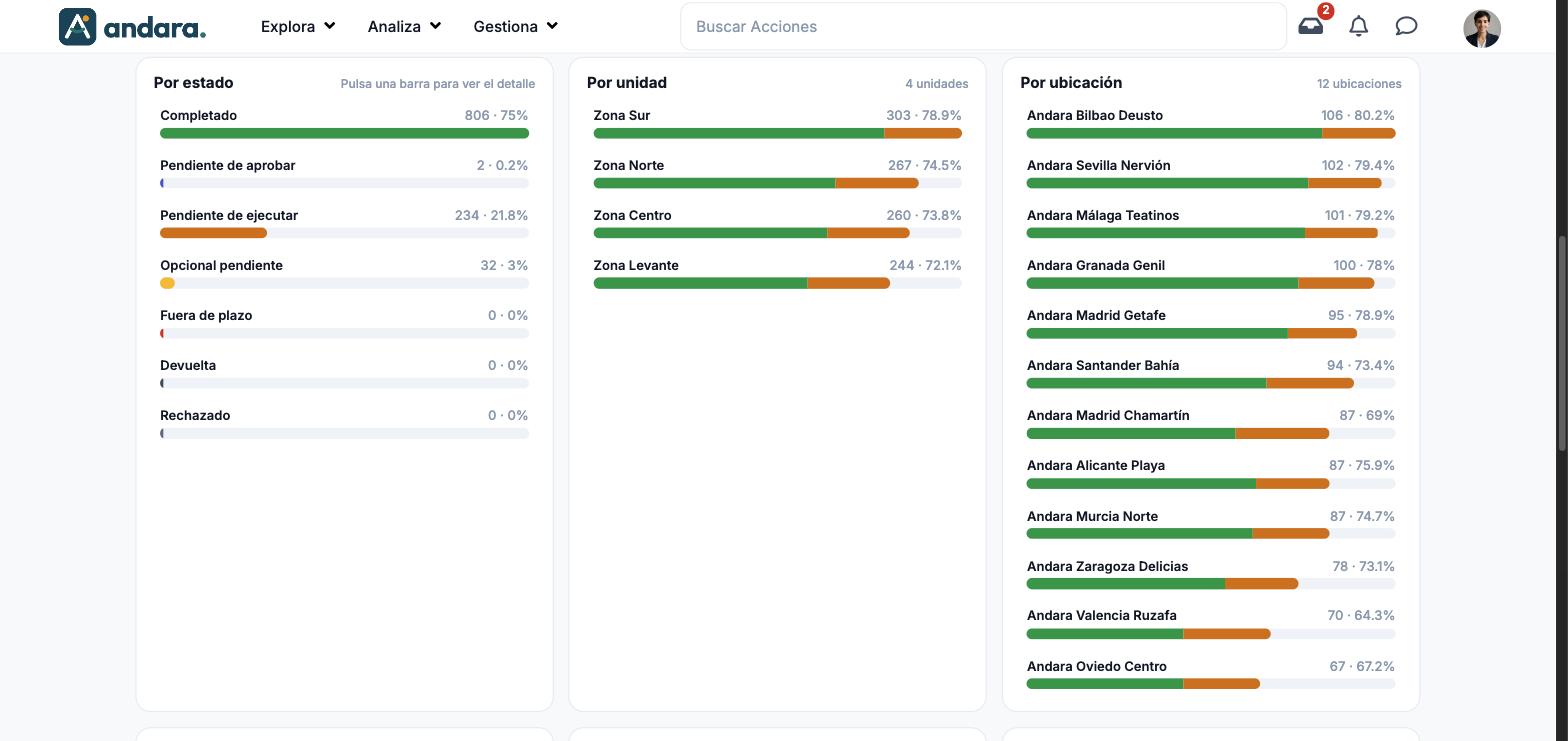
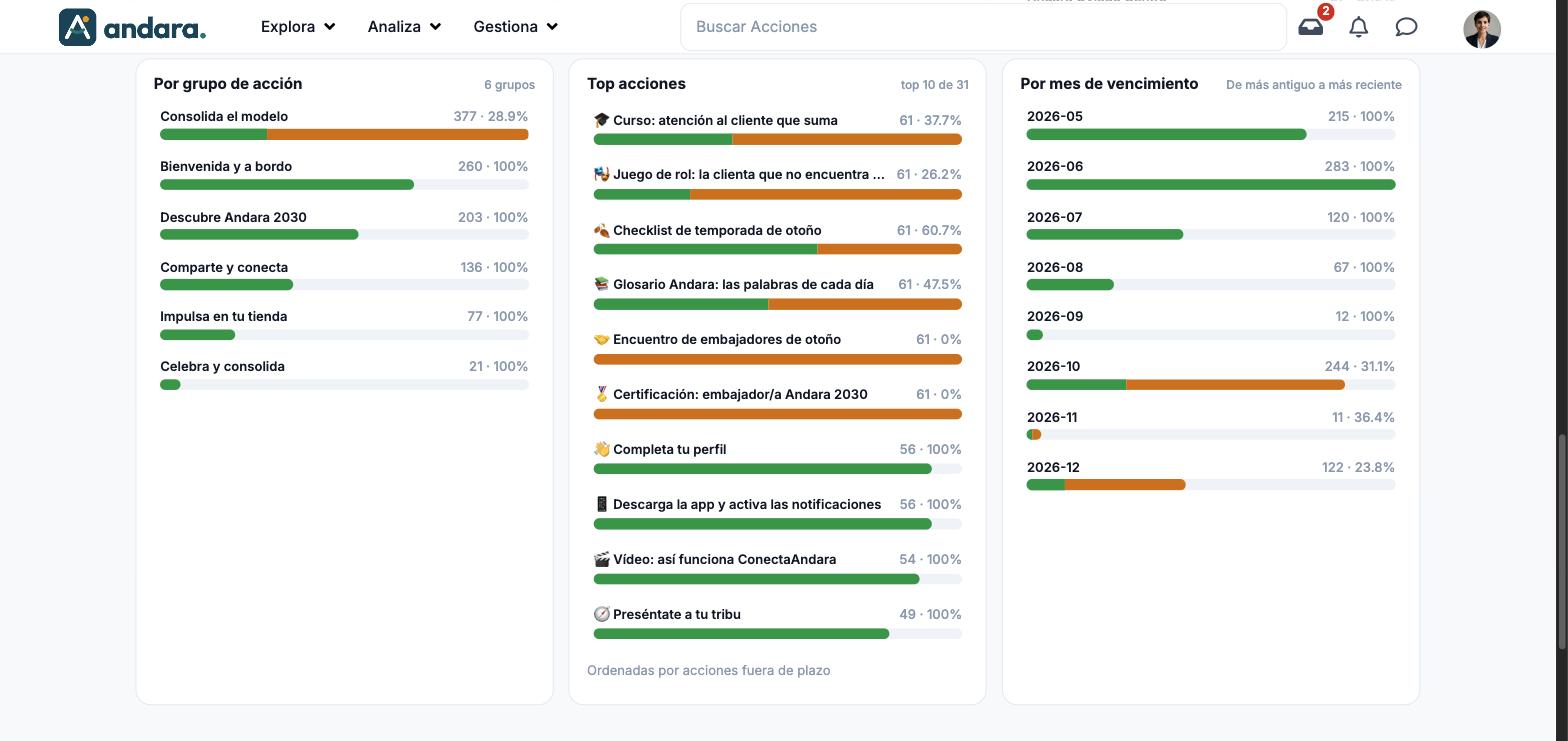
| Bloques de barras | Seis desgloses. Cada fila lleva el número de acciones y, al lado, un porcentaje. |
Indicadores#
| Indicador | Qué mide | Cómo se calcula |
|---|---|---|
| Cumplimiento | Qué parte de las acciones asignadas está completada. | Completadas entre asignadas, en porcentaje. Debajo lo dice en claro: «806 de 1074 acciones». |
| Fuera de plazo | Acciones cuyo plazo ya ha vencido sin completarse. | Número de acciones. Debajo, cuántas personas distintas están afectadas. |
| Pendientes de ejecutar | Acciones que la persona todavía tiene que hacer y siguen en plazo. | Número de acciones. Las opcionales pendientes se cuentan aparte («32 opcionales aparte»). |
| Pendientes de aprobar | Acciones ya entregadas que esperan el visto bueno de un responsable. | Número de acciones. La tarjeta dice Te esperan a ti. |
| Por estado | El reparto de todas las acciones asignadas entre Completado, Pendiente de aprobar, Pendiente de ejecutar, Opcional pendiente, Fuera de plazo, Devuelta y Rechazado. | Número de acciones en cada estado y su peso sobre el total. |
| Por unidad | El cumplimiento de cada unidad de la estructura. | Acciones asignadas a su gente y porcentaje completado. La barra reparte el verde (completado) y el naranja (pendiente). |
| Por ubicación | Lo mismo por centro de trabajo. | Igual que Por unidad. |
| Por grupo de acción | En qué bloque del recorrido se queda parada la gente. | Acciones asignadas del grupo y porcentaje completado. |
| Top acciones | Las diez acciones que más se atascan, de todas las del proyecto. | Personas que la tienen asignada y porcentaje completado. Se ordenan por acciones fuera de plazo, como dice el pie del bloque. |
| Por mes de vencimiento | Cuánto trabajo vence cada mes y cuánto de él está hecho. | Acciones que vencen en ese mes y porcentaje completado, del mes más antiguo al más reciente. |
Filtros#
| Filtro | Qué hace | Valores |
|---|---|---|
| Todas las unidades | Se queda con las personas de unas unidades de la estructura. | Desplegable con buscador. Por defecto: todas. |
| Todas las ubicaciones | Se queda con las personas de unos centros. | Desplegable con buscador. Por defecto: todas. |
| Todos los grupos | Se queda con las acciones de unos grupos de acción. | Desplegable con buscador. Por defecto: todos. |
| Todas las acciones | Se queda con unas acciones concretas. | Desplegable con buscador. Por defecto: todas. |
| Aplicar / Limpiar | Recalcula el panel con los desplegables elegidos, o los vuelve a dejar en «todos». | Botones. |
| Incluir usuarios de baja | Mete en las cuentas a las personas que ya no pueden entrar en la app. | Interruptor. Por defecto: apagado. |
| Excluir grupos inactivos | Saca las acciones de los grupos de acción desactivados. | Interruptor. Por defecto: apagado. |
| Últimos 7 días / 28 días / 90 días | La ventana de la actividad reciente. No cambia los registros ni los pendientes, que son históricos. | Por defecto: Últimos 28 días. |
Cómo se hace#
Ver quién hay detrás de una barra#
- 1
Carga el panel
Pulsa Actualizar y espera a que aparezcan las cifras.
- 2
Pulsa la barra
En cualquier bloque, pulsa la fila que te interese. En Por estado lo recuerda el propio bloque: Pulsa una barra para ver el detalle.
- 3
Lee la lista
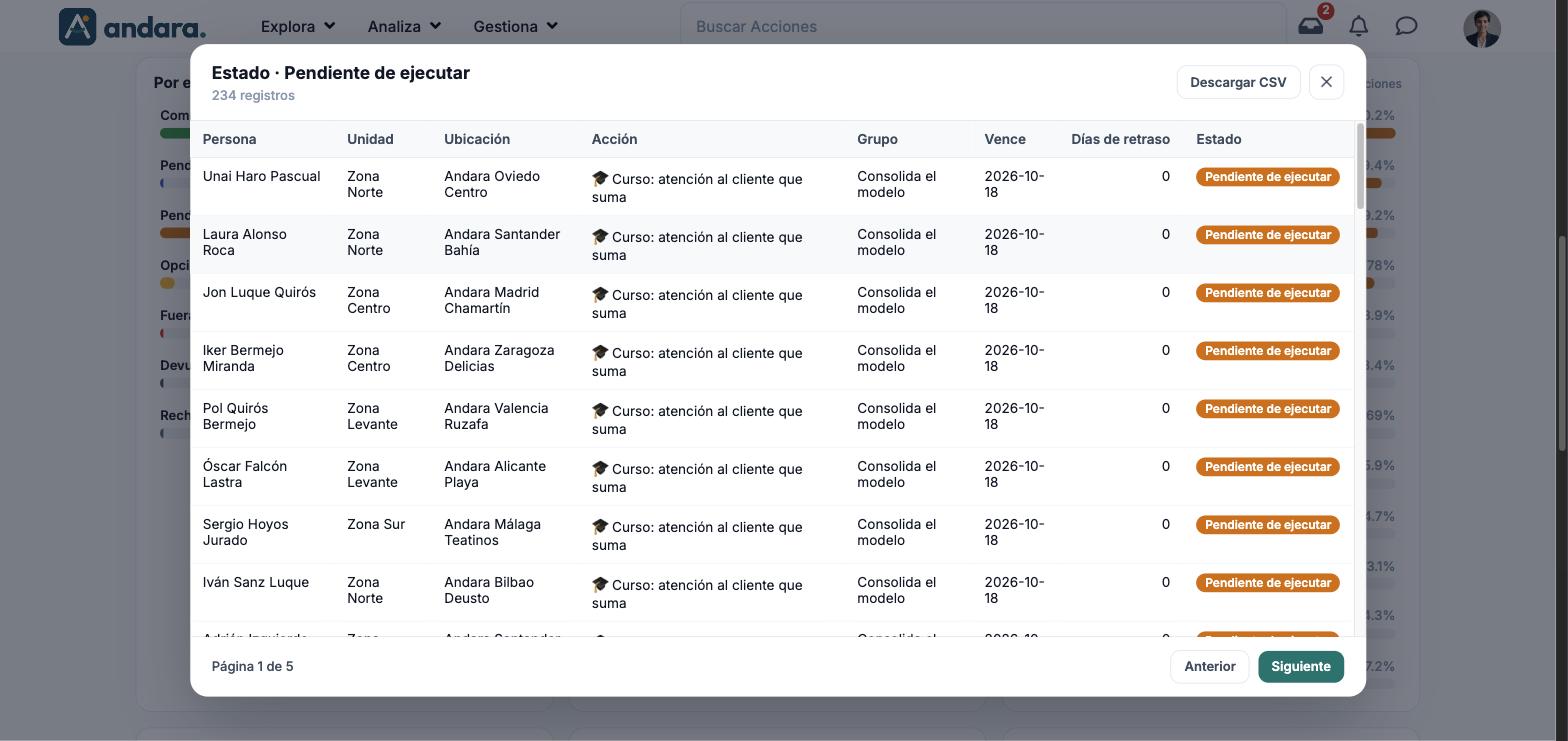
Se abre una ventana con el nombre del corte (por ejemplo Estado · Pendiente de ejecutar), cuántos registros hay y una tabla con Persona, Unidad, Ubicación, Acción, Grupo, Vence, Días de retraso y Estado.
- 4
Pasa de página o descárgala
La lista se pagina con Anterior y Siguiente. Descargar CSV baja la lista de ese corte. Cierra con ×.
Comparar una parte del proyecto#
- 1
Elige el corte
Elige qué quieres ver en Todas las unidades, Todas las ubicaciones, Todos los grupos o Todas las acciones.
- 2
Aplica
Pulsa Aplicar. La cabecera y todos los bloques se recalculan con esa selección.
- 3
Vuelve a todo
Pulsa Limpiar.
Avisos#
- El periodo solo mueve la actividad reciente. Los registros y los pendientes son históricos, así que cambiar de 28 a 90 días no cambia el Cumplimiento ni los pendientes.
- Las acciones activas incluyen las archivadas. Si archivaste acciones que la gente tenía asignadas, siguen contando aquí.
- El número de cada barra de unidad, ubicación o grupo son acciones, no personas. Solo Top acciones cuenta personas.
- Los datos se calculan al pulsar Actualizar. Si acabas de aprobar entregas, vuelve a pulsarlo antes de leer las cifras.
Relacionado#
- Seguimiento de Acciones Individuales: el censo nominal del equipo de cada responsable.
- Informe de Seguimiento de Acciones: el listado plano de todas las acciones asignadas.
- El panel del responsable y Analítica e informes.