Para qué sirve#
Aquí se guardan los archivos que se enlazan desde el resto de contenidos: un PDF, un vídeo, una hoja de cálculo. Subes el archivo una vez, copias su URL y la pegas en la acción, la noticia o el correo donde haga falta.
Ningún contenido queda vinculado a estas filas: el enlace existe solo donde tú lo pegas. Por eso la descripción es lo único que te permite reconocer un archivo meses después.
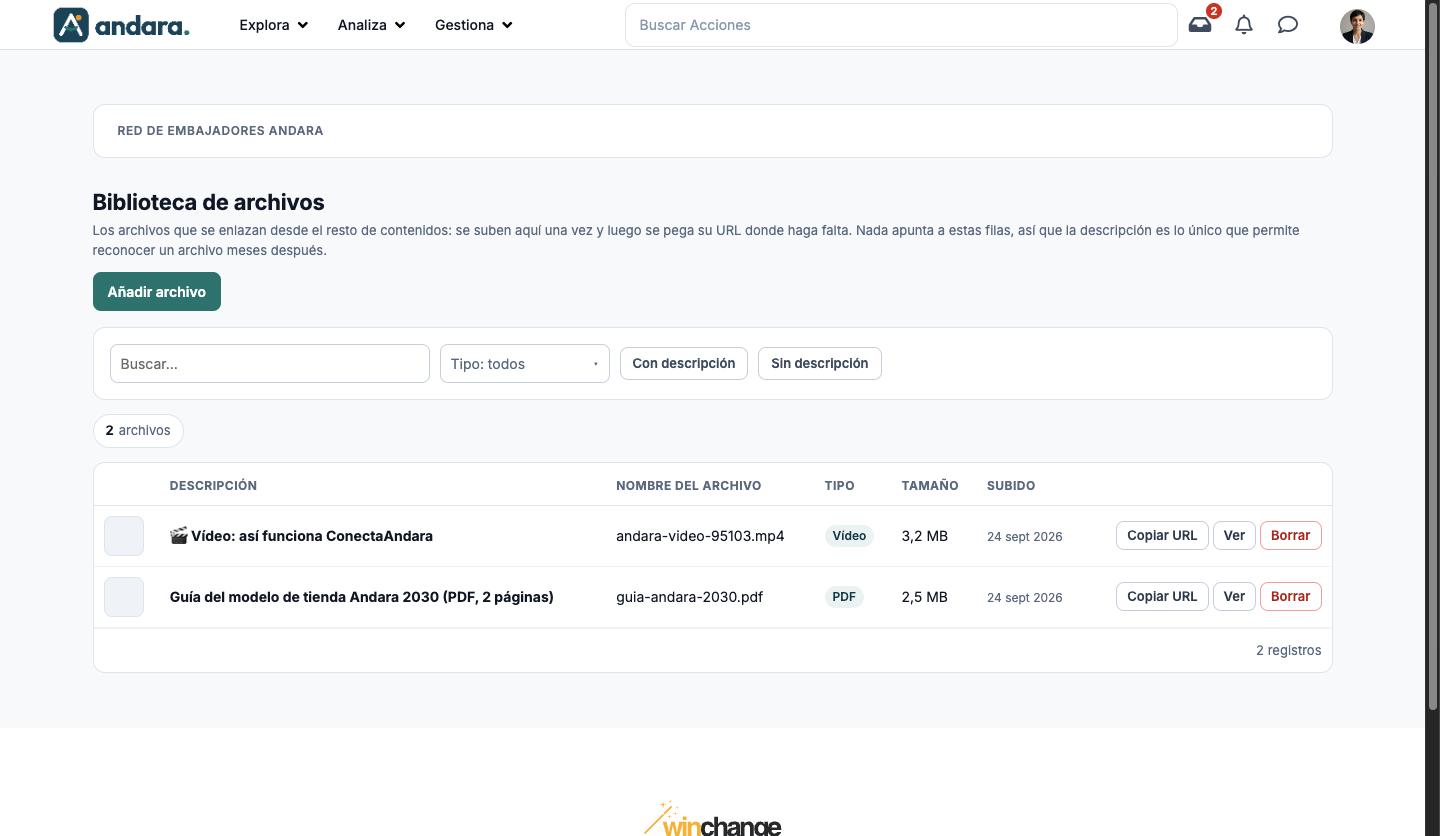
La pantalla se titula Biblioteca de archivos.
Dónde está: Gestiona › Itinerarios › Adjuntos.
Qué ves en pantalla#
| Elemento | Qué muestra |
|---|---|
| Añadir archivo | Abre la ficha para subir un archivo. |
| Buscar… | Filtra la lista mientras escribes. |
| Tipo: todos | Deja solo un tipo de archivo. Las opciones dependen de lo que haya subido (en la captura, PDF y Vídeo). |
| Con descripción / Sin descripción | Separa los archivos descritos de los que no se sabe para qué son. |
| N archivos | Cuántos archivos hay con los filtros actuales. |
| Descripción | El texto con el que se identifica el archivo. |
| Nombre del archivo | El nombre del fichero subido. |
| Tipo | PDF, Vídeo, etc. |
| Tamaño | Lo que ocupa. |
| Subido | Cuándo se subió. |
| Copiar URL | Copia la dirección del archivo para pegarla donde la necesites. |
| Ver | Abre el archivo. |
| Borrar | Elimina el archivo. |
Opciones de configuración#
| Campo | Qué hace | Valores |
|---|---|---|
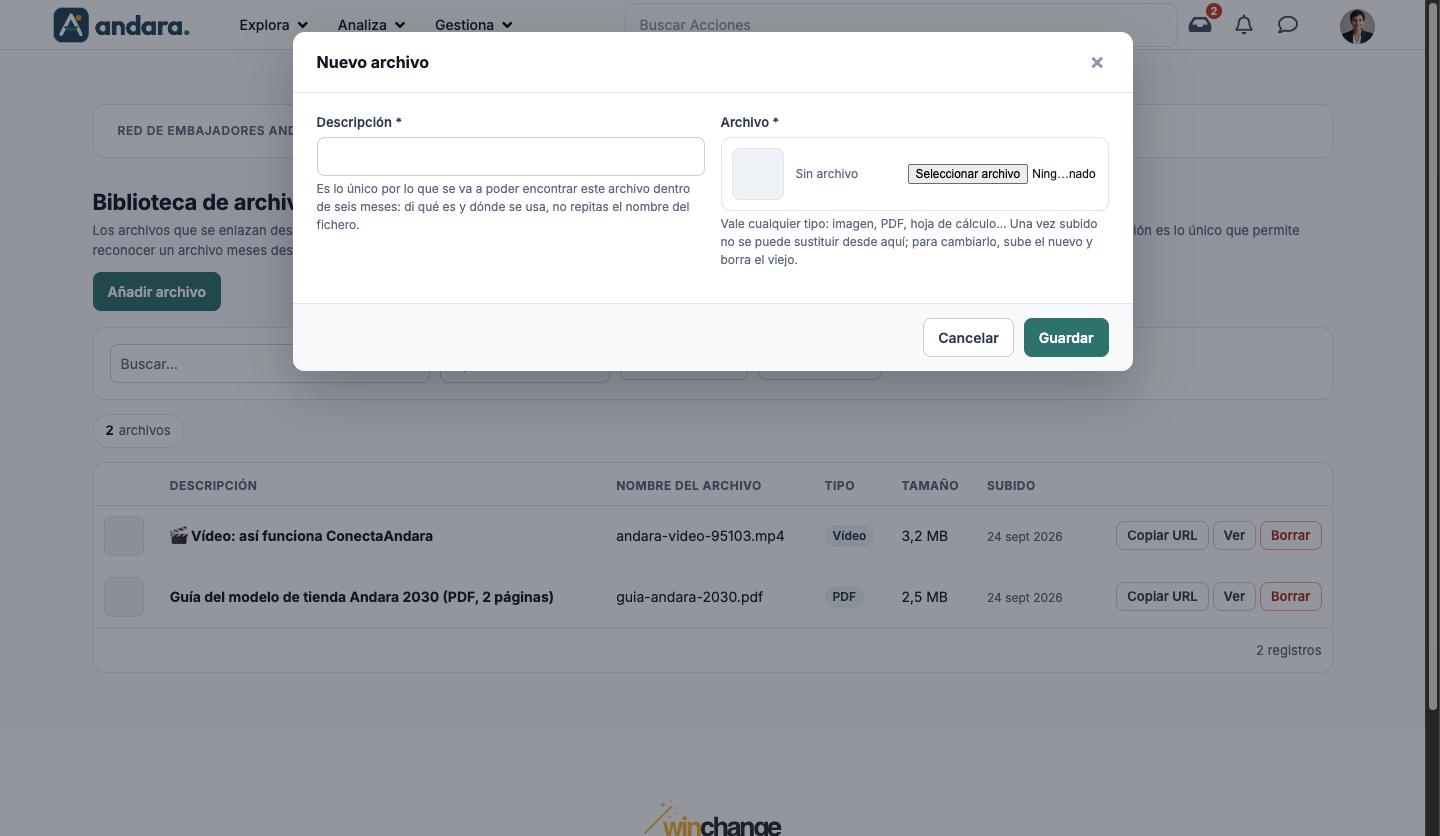
| Descripción | Lo único por lo que vas a poder encontrar el archivo más adelante: di qué es y dónde se usa, sin repetir el nombre del fichero. | Texto. Obligatorio. |
| Archivo | El fichero que se sube. Una vez subido no se puede sustituir desde aquí. | Cualquier tipo: imagen, PDF, hoja de cálculo… Obligatorio. |
Los archivos no se editan: no hay botón Editar ni forma de cambiar la descripción una vez guardada.
Cómo se hace#
Subir un archivo y enlazarlo#
- 1
Abre la ficha
Pulsa Añadir archivo.
- 2
Describe y sube
Escribe la Descripción, elige el Archivo y pulsa Guardar.
- 3
Copia la URL
En su fila, pulsa Copiar URL.
- 4
Pégala
Pega la dirección en la descripción de la acción, la noticia o el correo que tenga que enlazarlo.
Cambiar un archivo por una versión nueva#
- 1
Sube la versión nueva
Súbela con Añadir archivo y copia su URL.
- 2
Cambia los enlaces
Sustituye la URL antigua en los contenidos que la usaban.
- 3
Borra la antigua
Cuando ya no la use nadie, pulsa Borrar en su fila.
Avisos#
Borrar un archivo rompe sus enlaces. Si su URL está pegada en una acción, una noticia o un correo, ese enlace deja de funcionar, y desde esta pantalla no hay forma de saber dónde se usaba.
- Una descripción mala no se arregla: no se puede editar. Si te equivocas, sube el archivo otra vez con la descripción buena y borra el primero.
- Usa el filtro Sin descripción de vez en cuando para localizar archivos que nadie sabe para qué son.
Relacionado#
- Materiales y presentación de las acciones: para qué sirve la biblioteca.
- Acciones: donde se pegan los enlaces.
- Display de Acciones: la otra pantalla de apoyo a las acciones.