Para qué sirve#
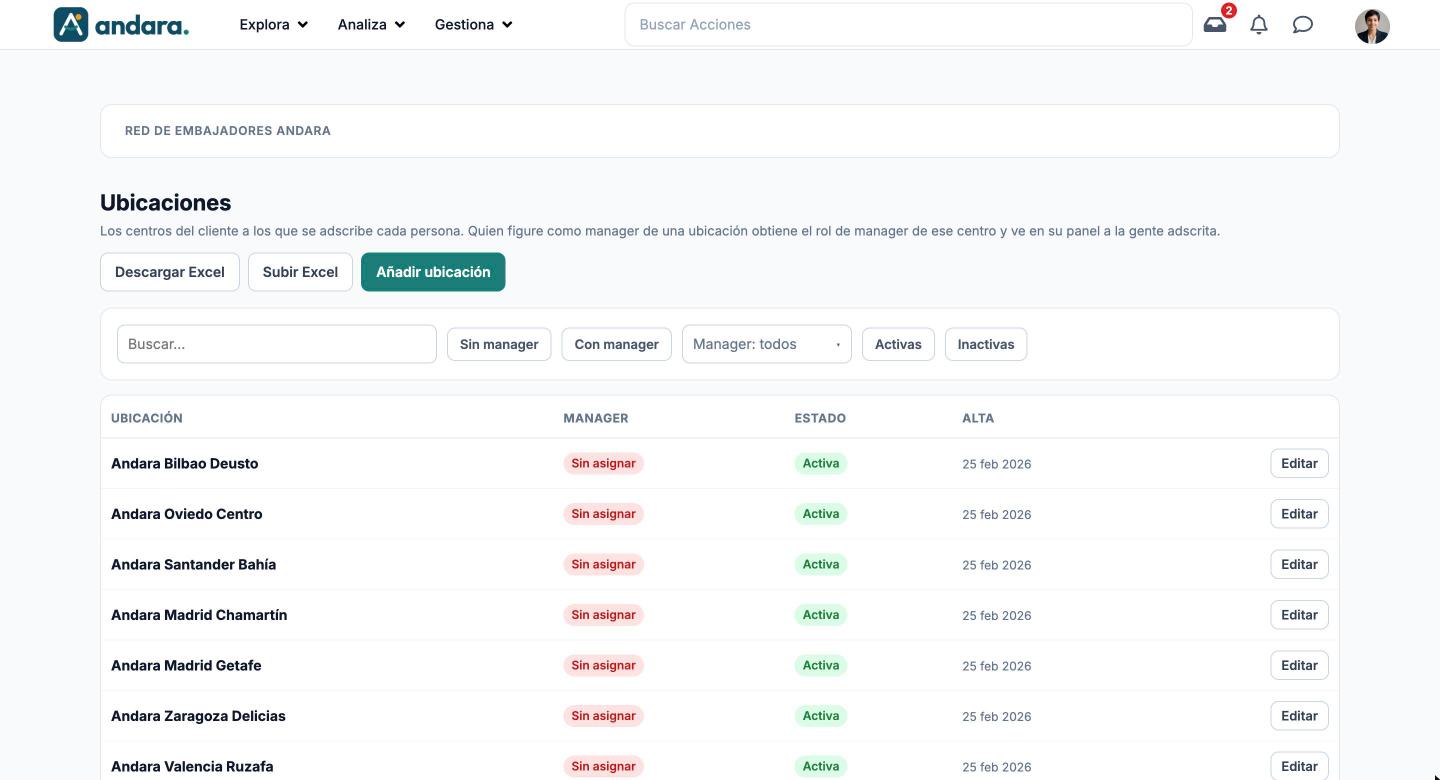
Aquí están los centros de trabajo de tu empresa (tiendas, oficinas, sedes) a los que se adscribe cada persona del proyecto. Quien figure como manager de una ubicación obtiene el rol de manager de ese centro y ve en su panel a la gente adscrita.
Las ubicaciones son las que eliges en el campo Centro de la ficha de cada persona, en Usuarios, y sirven para segmentar contenido e informes por centro.
Dónde está: Gestiona › Usuarios › Ubicaciones.
Qué ves en pantalla#
| Elemento | Qué muestra |
|---|---|
| Descargar Excel | Descarga el listado de ubicaciones en un fichero Excel, para editarlas en bloque. |
| Subir Excel | Abre la carga de un Excel con cambios (ver Subir Excel más abajo). |
| Añadir ubicación | Abre una ficha en blanco para crear una ubicación. |
| Buscar… | Filtra el listado mientras escribes. |
| Sin manager / Con manager | Muestra solo las ubicaciones que no tienen manager, o solo las que lo tienen. |
| Manager: todos | Desplegable para ver solo las ubicaciones de un manager concreto. |
| Activas / Inactivas | Muestra solo las ubicaciones activas o solo las inactivas. |
| Ubicación | El nombre del centro. |
| Manager | La persona que tiene el rol de manager de ese centro. Sin asignar en rojo si no hay nadie. |
| Estado | Activa o Inactiva. |
| Alta | Fecha en que se creó. |
| Editar | Abre la ficha de la ubicación. |
Opciones de configuración#
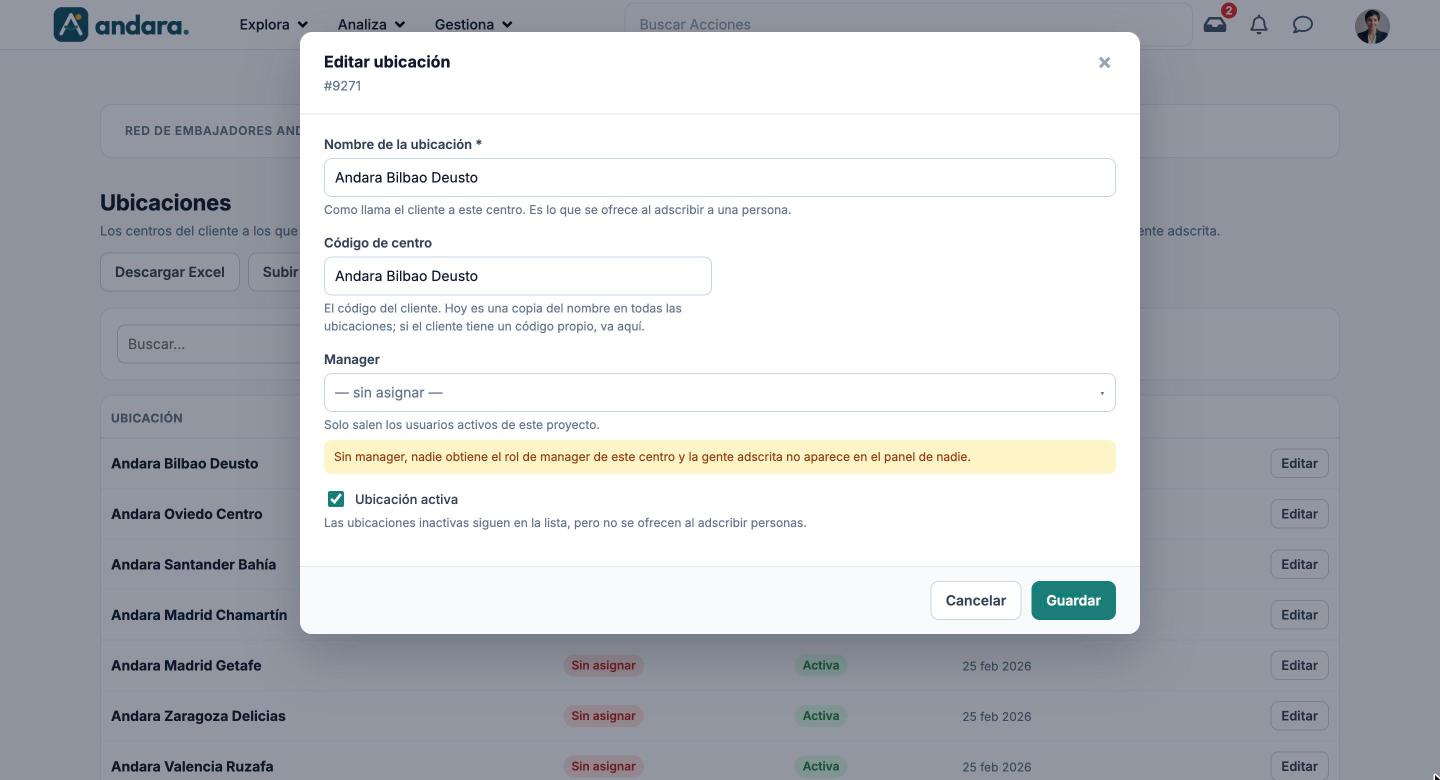
La ficha de una ubicación es la misma para crearla y para editarla (Editar ubicación).
| Campo | Qué hace | Valores |
|---|---|---|
| Nombre de la ubicación | Cómo llama tu empresa a este centro. Es lo que se ofrece al adscribir a una persona. | Texto. Obligatorio. |
| Código de centro | El código que usa tu empresa para el centro. Si no tienes uno propio, puede ser una copia del nombre. | Texto libre. |
| Manager | Quien figure aquí obtiene el rol de manager de este centro y ve a su gente en su panel. Sin manager, nadie tiene ese rol y la gente adscrita no aparece en el panel de nadie; el formulario lo avisa en amarillo. | Una de las personas activas del proyecto, o — sin asignar —. Por defecto: — sin asignar —. |
| Ubicación activa | Las ubicaciones inactivas siguen en la lista, pero no se ofrecen al adscribir personas. | Casilla. Marcada por defecto. |
Subir Excel#
Funciona igual que en Organizaciones: descargas el Excel, lo editas y lo subes en Subir Excel de ubicaciones.
| Campo | Qué hace | Valores |
|---|---|---|
| Fichero | El Excel con las ubicaciones. Las filas con ID se editan, las filas sin ID se crean y las que no estén en el fichero no se tocan. Para dar de baja una, pon Activa = No. Antes de guardar ves qué va a cambiar en cada fila. | Fichero .xlsx, .xls o .csv. |
Cómo se hace#
Crear una ubicación#
- 1
Abre una ficha nueva
Pulsa Añadir ubicación.
- 2
Ponle nombre y código
Escribe el Nombre de la ubicación tal como lo usa tu empresa y su Código de centro.
- 3
Asigna el manager
Elige la persona en Manager. Esa persona pasa a ser manager del centro.
- 4
Guarda
Pulsa Guardar. El centro ya se puede elegir en la ficha de cada persona.
Poner manager a los centros que no lo tienen#
- 1
Filtra
Pulsa Sin manager.
- 2
Asigna uno a uno
Pulsa Editar en cada centro, elige la persona en Manager y pulsa Guardar.
Avisos#
- Asignar un manager aquí le da el rol de manager de ese centro. Quitárselo se lo retira. Los roles de administrador, en cambio, se dan en Roles.
- Un centro sin manager deja a su gente fuera de todos los paneles. El listado lo marca con Sin asignar en rojo.
- El desplegable de manager solo muestra personas activas del proyecto.
- En el Excel, una fila que no esté en el fichero no se borra. Para quitar una ubicación, ponla inactiva.
Relacionado#
- Usuarios: donde se adscribe a cada persona a su centro.
- Organizaciones: el otro eje de la estructura, por unidad.
- El panel del responsable: lo que ve el manager de cada centro.
- Puesta en marcha: crear la estructura antes de dar de alta a nadie.